BBP31智能标识标签打印机-快速入门指南 - 第2页
快速入門指南 拆封 檢查包裝盒內是否包含所示 所有物品。如果某物品缺失 或看起來有缺陷,請立即聯 絡 Brady 技術支援。 包裝盒內包含以下物品: 組件 安裝和設定 安裝色帶和媒體 1. 開啟外殼蓋。 2. 鬆開色帶閂鎖並晃動開啟色 帶蓋。 3. 將黃色刮擦片移動到最右側 (面對顯示器時) 。 4. 將黃色媒體導軌移動到完全 開啟。 5. 插入媒體盒,直到軸尾進入 媒體架的插槽中。 6. 將媒體從滾筒頂端推入媒體 導軌到距離切刀入口約…
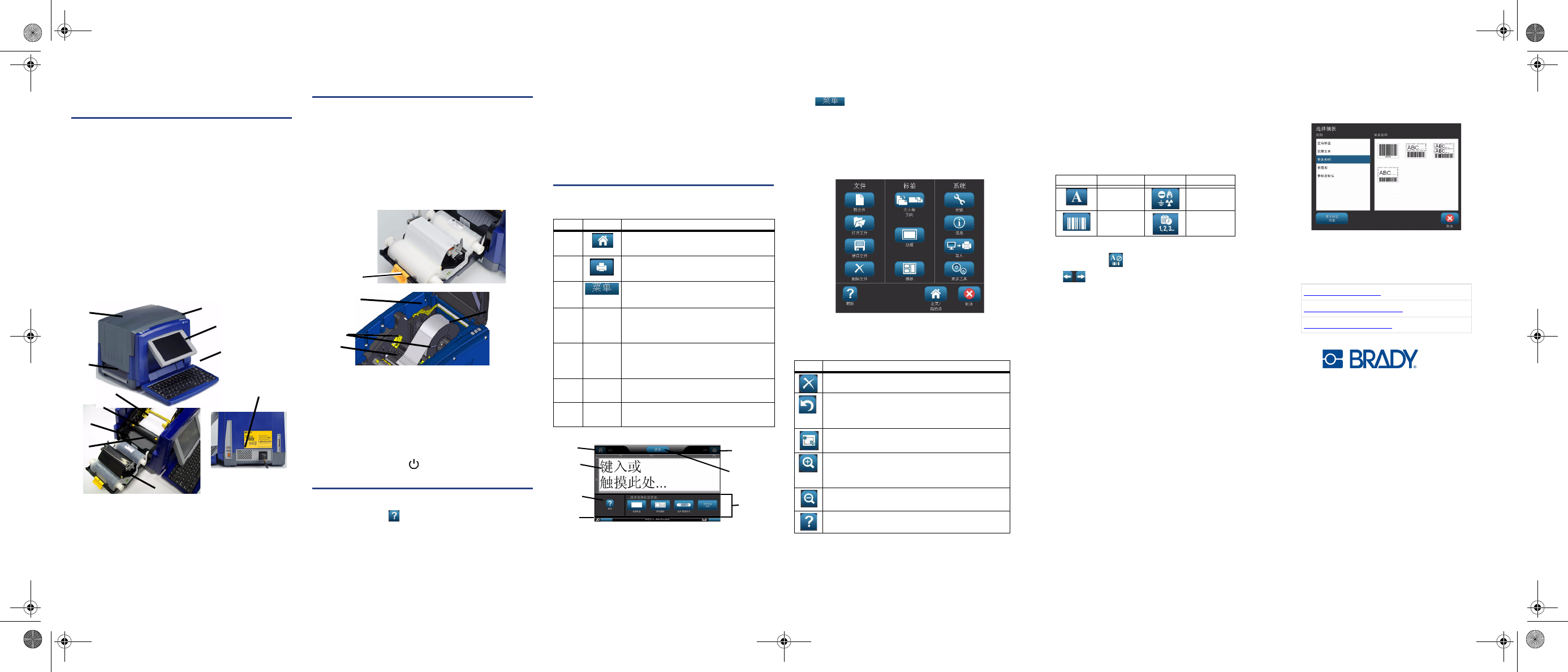
快速入门指南
拆封
检查包装盒内是否包含所示所有物品。 如果某物品缺失
或看起来有缺陷,请立即联系 Brady 技术支持。
包装盒内包含以下物品:
组件
安装和设置
安装色带和介质
1. 打开外壳盖。
2. 松开色带闩锁并晃动打开色带盖。
3. 将黄色刮擦片移动到最右侧 (面对显示器时)。
4. 将黄色介质导轨移动到完全打开。
5. 插入介质盒,直到轴尾进入介质架的插槽中。
6. 将介质从滚筒顶部推入介质导轨到距离切刀入口约
.25 英寸 (6.35 毫米)处。
7. 将刮擦片和介质导轨移回介质上的位置。
8. 将装有色带的色带盒放在打印头上闩锁右侧,然后使
其卡入到位。
9. 关闭并锁定色带盖,然后关闭外壳盖。
连接电源
1. 从包装盒中取出打印机和电源线。
2. 将电源线插入打印机和交流电源插座。 打印机自动打
开电源。
3. 初次启动后,按电源 打开或关闭电源。
开始使用
获取帮助
任何时候都可以按 获取帮助。 此外,产品光盘中包
含电子版用户手册。
使用触摸屏
为获得最佳效果,请使用手指甲或触控笔在触摸屏上选
择对象。
使用对象
• 触摸要使用的对象。 控制面板将显示该对象的可用
选项。
• 通过按住并在屏幕上拖动手指或触控笔移动对象。
• 使用大小按钮或调整大小控点调整对象大小 (使用
工具
部分的 “ 大小 ” 按钮切换)。
• 按更多选项在可用对象格式选项间滚动。
菜单
主页
打开打印机电源时自动显示主页屏幕。 主要部分有:
菜单屏幕
触摸 可显示菜单选项窗口:
• 文件: 新建、打开现有文件、保存或删除。
• 标签: 更改大小和方向、在标签周围添加边框,
或选择模板。
• 系统: 设置或查看打印机信息 (例如软件版本)、
导入数据或获取更多工具。
工具部分
使用标签的工具。 只有在编辑标签时才会出现 “ 工具 ”
部分 (即,不在主页屏幕上):
控制面板
包含特定于选定对象或正在执行功能的信息。
要访问面板:
• 从主页屏幕:提供对所有标签类型的访问。 按图标
显示选定标签类型的模板。
• 从 “ 添加对象 ” 屏幕: 触摸标签的空白区域以显示
选项。 从其他面板按
添加对象
时也会显示。
• 选定对象的情况下: 提供编辑对象的选项。 从该面
板,您可以按 返回
添加对象
屏幕,或按
更多选
项
按钮在其他选项间滚动。
创建文本标签
1. 从
主页
屏幕,键入标签文本。 输入的文本会自动调整
大小以填充标签。
2. 要编辑文本,可以触摸任意文本编辑选项。
创建定制标签
1. 触摸编辑器窗口。
2. 从
添加对象
面板,插入对象:
• 文本: 输入所需文本。
• 条码:键入数据值,然后触摸 “ 符号体系 ” 选项。
• 图形: 选择图形。
• 序列和日期 / 时间戳: 为每个标签添加序列或日期 /
时间戳。
使用模板创建标签
1. 从主页屏幕,触摸常规模板。
2. 选择类别和模板。
3. 触摸每个对象以添加文本或图形。
技术支持
保留所有权利。
www.bradycorp.com
2011 Brady Worldwide, Inc.
• 打印机 •USB 电缆
• 产品光盘 • 快速入门指南
• 电源线 • 清洁工具包
1 键盘和触控笔 2 显示器 (带触摸屏)
3 “ 电源 ” 按钮 4 外壳盖
5 标签出口 6 介质导轨
7 介质 8 色带盒
9 切刀 10 色带盖
11 电源、 USB 和扩展端口
2
1
4
5
9
6
7
11
10
8
3
2
3
6
4
5
项目号
图标 描述
1
主页: 从应用程序的任意位置返回主
页屏幕。
2
打印: 打印当前显示在编辑器窗口中
的标签。
3
菜单: 显示 “ 文件 ”、 “ 标签 ” 和
“ 系统 ” 选项。
4
编辑器
窗口
标签编辑区域。 键入、触摸或选择要
在该窗口中显示、添加和编辑的对
象。
5
工具
部分
提供 “ 对象调整大小 ”、 “ 删除 ”、
“ 撤销 ”、 “ 放大 / 缩小 ” 和 “ 帮助 ”
按钮。
6
控制面板 提供在标签上添加和使用对象的选
项。
7
状态栏 显示当前标签大小和剩余色带和介质
指示器。
1
3
2
4
5
6
7
图标 描述
删除选定对象。
撤销有限次数的操作。 如果没有可以撤销的
操作,则该按钮以灰色显示。 没有 “ 重做 ”
选项。
切换调整大小控点的显示以便更改选定对象的
大小或进行旋转。
“ 放大 ” 增大显示器中对象的视图。 如果对
象放大后大于可显示的区域,则会出现滚动
箭头。
“ 缩小 ” 减小显示器中对象的视图。
根据当前显示的控制面板显示上下文帮助。
图标 描述 图标 描述
文本 图形
条码 序列和日
期 / 时间
www.bradyid.com (美洲)
www.bradyeurope.com
(欧洲)
www.bradycorp.com
(亚太地区)
7_Y1257329A_BBP31 Quick Start7_ASIA_ZS_ZT_JA_EN_KO_Blank.fm Page 1 Friday, September 30, 2011 11:16 AM
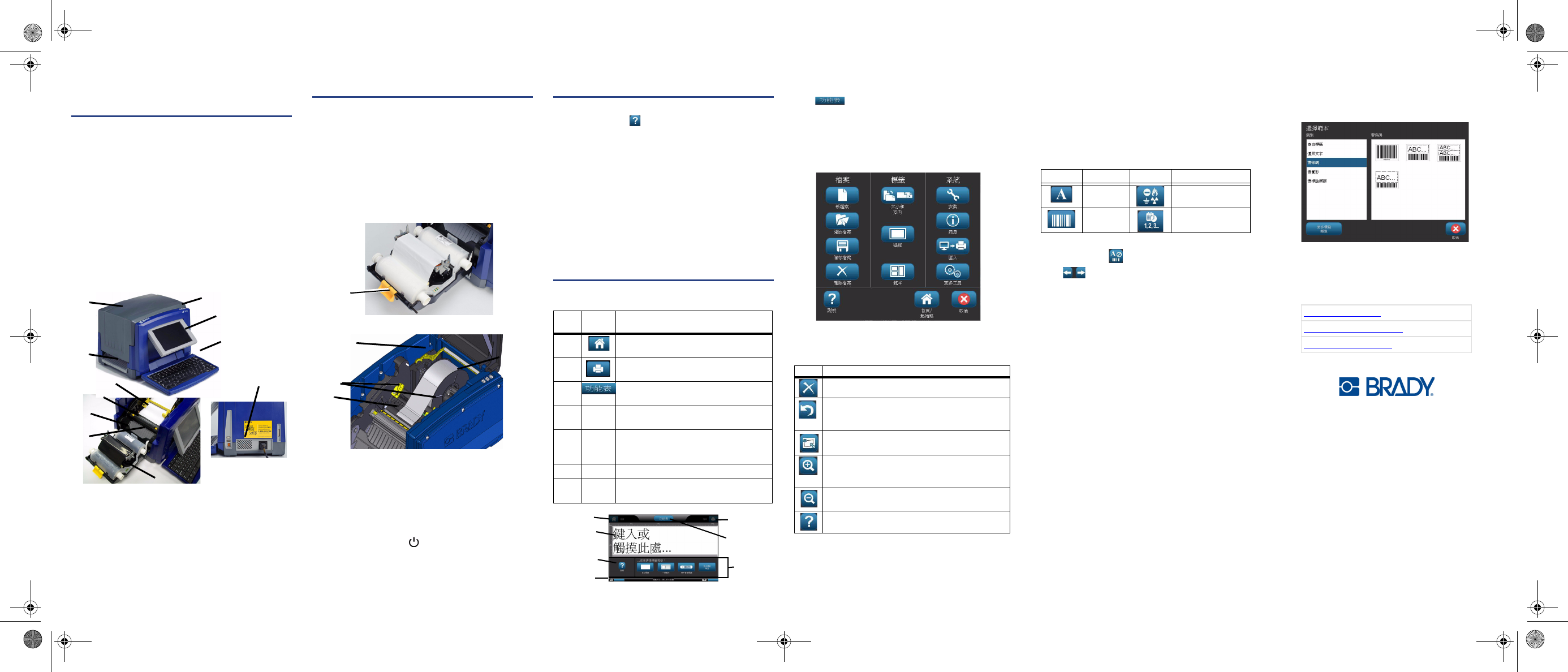
快速入門指南
拆封
檢查包裝盒內是否包含所示所有物品。如果某物品缺失
或看起來有缺陷,請立即聯絡 Brady 技術支援。
包裝盒內包含以下物品:
組件
安裝和設定
安裝色帶和媒體
1. 開啟外殼蓋。
2. 鬆開色帶閂鎖並晃動開啟色帶蓋。
3. 將黃色刮擦片移動到最右側 (面對顯示器時)。
4. 將黃色媒體導軌移動到完全開啟。
5. 插入媒體盒,直到軸尾進入媒體架的插槽中。
6. 將媒體從滾筒頂端推入媒體導軌到距離切刀入口約
.25 英吋 (6.35 公釐)處。
7. 將刮擦片和媒體導軌移回媒體上的位置。
8. 將裝有色帶的色帶盒放在列印頭上閂鎖右側,然後使
其卡入到位。
9. 關閉並鎖定色帶蓋,然後關閉外殼蓋。
連接電源
1. 從包裝盒中取出印表機和電源線。
2. 將電源線插入印表機和交流電源插座。印表機自動開
啟電源。
3. 初次啟動後,按電源 開啟或關閉電源。
開始使用
獲得說明
任何時候都可以按 獲得說明。此外,產品光碟中包
含電子版使用者手冊。
使用觸摸屏
為獲得最佳效果,請使用手指甲或觸控筆在觸摸屏上選
擇物件。
使用物件
• 觸摸要使用的物件。控制台將顯示該物件的可用
選項。
• 透過按住並在螢幕上拖曳手指或觸控筆移動物件。
• 使用大小按鈕或調整大小控點調整物件大小 (使用
工具部分的 「大小」按鈕切換)。
• 按更多選項在可用物件格式選項間捲動。
功能表
首頁
開啟印表機電源時自動顯示首頁螢幕。主要部分有:
功能表螢幕
觸摸 可顯示功能表選項視窗:
• 檔案:新增、開啟現有檔案、儲存或刪除。
• 標籤:變更大小和方向、在標籤周圍新增邊框,
或選擇範本。
• 系統:設定或檢視印表機資訊 (例如軟體版本)、
匯入資料或獲得更多工具。
工具部分
使用標籤的工具。只有在編輯標籤時才會出現 「工具」
部分 (即,不在首頁螢幕上):
控制台
包含特定於選取物件或正在執行功能的資訊。
要存取面板:
• 從首頁螢幕:提供對所有標籤類型的存取。按圖示
顯示選取標籤類型的範本。
• 從 「新增物件」螢幕:觸摸標籤的空白區域以顯示
選項。從其他面板按新增物件時也會顯示。
• 選取物件的情況下:提供編輯物件的選項。從該面
板,您可以按 返回新增物件螢幕,或按更多選
項 按鈕在其他選項間捲動。
建立文字標籤
1. 從首頁螢幕,鍵入標籤文字。輸入的文字會自動調整
大小以填充標籤。
2. 要編輯文字,可以觸摸任意文字編輯選項。
建立自訂標籤
1. 觸摸編輯器視窗。
2. 從新增物件面板,插入物件:
• 文字:輸入所需文字。
• 條碼:鍵入資料值,然後觸摸 「符號體系」選項。
• 圖形:選擇圖形。
• 序列和日期 / 時間戳:為每個標籤新增序列或日期 /
時間戳。
使用範本建立標籤
1. 從首頁螢幕,觸摸一般範本。
2. 選擇類別和範本。
3. 觸摸每個物件以新增文字或圖形。
技術支援
保留所有權利。
www.bradycorp.com
©2011 Brady Worldwide, Inc.
• 印表機 •USB 電纜
• 產品光碟 • 快速入門指南
• 電源線 • 清潔工具包
1 鍵盤和觸控筆 2 顯示器 (帶觸摸屏)
3 「電源」按鈕 4 外殼蓋
5 標籤出口 6 媒體導軌
7 媒體 8 色帶盒
9 切刀 10 色帶蓋
11 電源、USB 和擴展埠
2
1
4
5
9
6
7
11
10
8
3
2
3
6
4
5
項目
號
圖示 說明
1
首頁:從應用程式的任意位置返回首頁
螢幕。
2
列印:列印目前顯示在編輯器視窗中的
標籤。
3
功能表:顯示 「檔案」、「標籤」和
「系統」選項。
4
編輯器
視窗
標籤編輯區域。鍵入、觸摸或選擇要在
該視窗中顯示、新增和編輯的物件。
5
工具
部分
提供 「物件調整大小」、「刪除」、
「撤銷」、「放大 / 縮小」和 「說明」
按鈕。
6
控制台 提供在標籤上新增和使用物件的選項。
7
狀態列 顯示目前標籤大小和剩餘色帶和媒體指
示器。
1
3
2
4
5
6
7
圖示 說明
刪除選取物件。
撤銷有限次數的操作。如果沒有可以撤銷的操
作,則該按鈕以灰色顯示。沒有 「取消復原」
選項。
切換調整大小控點的顯示以便變更選取物件的
大小或進行旋轉。
「放大」增大顯示器中物件的視圖。如果物
件放大後大於可顯示的區域,則會出現捲動
箭頭。
「縮小」減小顯示器中物件的視圖。
根據目前顯示的控制台顯示上下文說明。
圖示 說明 圖示 說明
文字 圖形
條碼 序列和日期 / 時間
www.bradyid.com (美洲)
www.bradyeurope.com
(歐洲)
www.bradycorp.com
(亞太地區)
7_Y1257329A_BBP31 Quick Start7_ASIA_ZS_ZT_JA_EN_KO_Blank.fm Page 2 Friday, September 30, 2011 11:16 AM
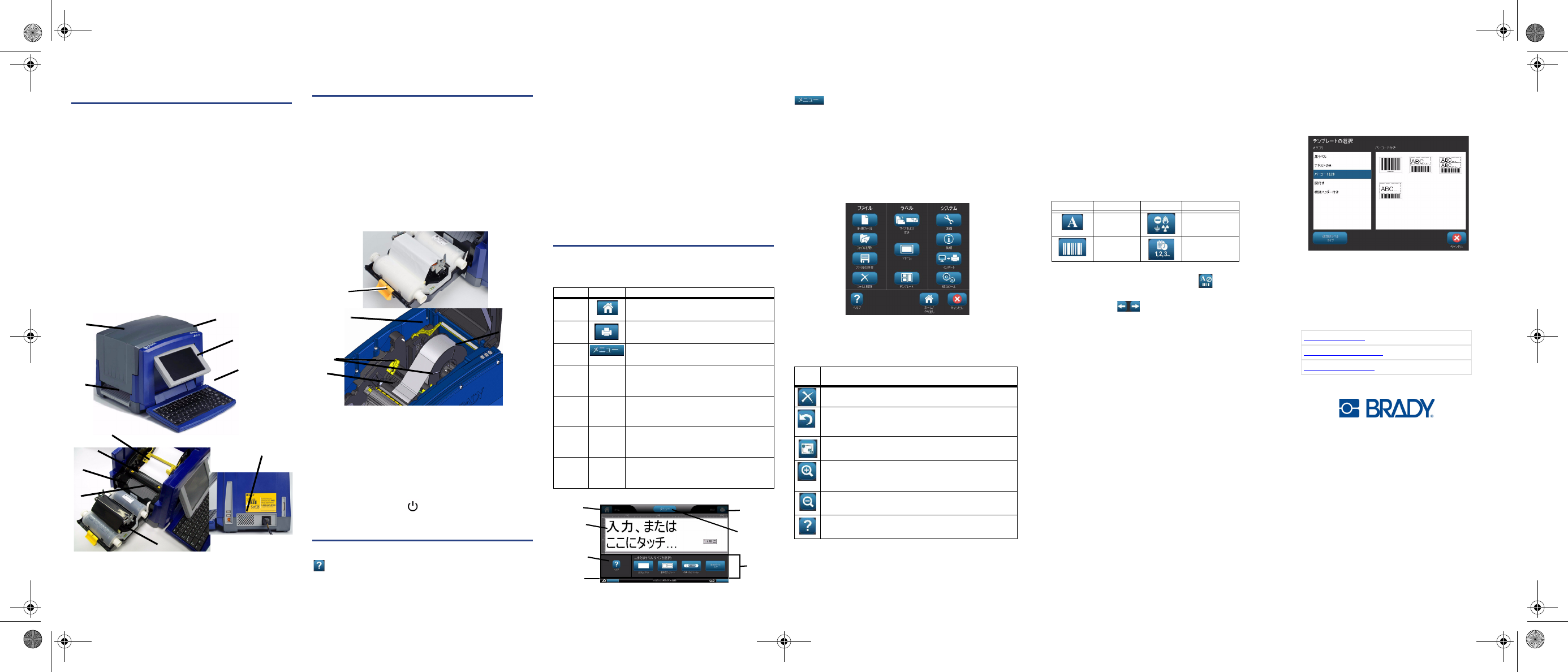
開梱
以下のすべての部品が箱に入っていることを確認します。いず
れかの部品が入っていない場合、または部品が損傷しているよ
うに見える場合は、ただちにお近くの Brady テクニカル サポー
トまでお問い合わせください。
同梱されている部品:
構成部品
取り付けおよび設定
リボンおよびメディアを取り付ける
1. 筐体カバーを開きます。
2. リボン ラッチを放し、リボン カバーを開きます。
3. 黄色いワイパー ブレードを(ディスプレイを正面から見た
状態で)右に移動させます。
4. 黄色いメディア ガイドを完全に開きます。
5. スピンドルの終端がメディア ホルダーのスロットにはまる
まで、メディア カートリッジを挿入します。
6. カッター挿入口から約 6.35 mm(0.25 インチ)の場所に
位置するまで、メディアをロール上部からメディア ガイド
を通して押し込みます。
7. ワイパー ブレードおよびメディア ガイドをメディア上の
所定位置に戻します。
8. リボンを取り付けたリボン カートリッジを右側のプリント
ヘッドおよびラッチに配置してから、所定位置にはめ込み
ます。
9. リボン カバーを閉じ、ラッチをかけてから、筐体カバーを
閉めます。
電源を接続する
1. プリンターおよび電源コードを梱包箱から取り出します。
2. 電源コードをプリンターおよびコンセントに差し込みま
す。プリンターの電源が自動的に入ります。
3. 初期起動の後、[ 電源 ] を押して、電源をオンまたは
オフにします。
基本情報
ヘルプを使用する
をタッチすれば、いつでもヘルプを表示できます。また、
ユーザー ガイドの電子版も製品用 CD に収録されています。
タッチスクリーンを使用する
タッチスクリーンのオブジェクトは、爪またはスタイラスを使
用すれば容易に選択できます。
オブジェクトの作業について
• 作業したいオブジェクトをタッチすると、そのオブジェ
クトで選択できるオプションがコントロール パネルに表
示されます。
• 指またはスタイラスでスクリーン上のオブジェクトを強
く押し、ドラッグすれば、オブジェクトを移動できます。
• オブジェクトのサイズを変更するには、[ サイズ ] ボタン
またはサイズ変更ハンドル([ ツール ] セクションの [ サ
イズ ] ボタンで切り替え)を使用します。
•[追加オプション ] を押して、使用可能なオブジェクト書
式設定のオプション間をスクロールします。
メニュー
ホーム
プリンターの電源を入れると、[ ホーム ] スクリーンが自動的に
表示されます。以下のメイン セクションがあります:
メニュー スクリーン
をタッチすると、[ メニュー ] オプション ウィンドウ
が表示されます:
• ファイル:新規ファイルを作成したり、既存のファイル
を開いたりできるほか、ファイルの保存や削除が可能で
す。
• ラベル:サイズや向きの変更、ラベル周辺へのフレーム
の追加、テンプレートの選択が可能です。
• システム:プリンター情報(ソフトウェアのバージョン
など)の設定または表示、データのインポート、追加
ツールの取得が可能です。
ツール セクション
ラベル用のツールです。[ ツール ] セクションは、ラベルの編集
時にしか表示されません([ ホーム ] スクリーンには表示されま
せん):
コントロール パネル
選択中のオブジェクトまたは実行中の機能に特有の情報が示さ
れます。
パネルにアクセスするには:
•[ホーム ] スクリーンから: あらゆるラベル タイプにアク
セスできます。アイコンを押すと、選択したラベル タイ
プ用のテンプレートが表示されます。
•[オブジェクトの追加 ] スクリーンから:ラベルの空白領
域をタッチすると、オプションが表示されます。他のパ
ネルで [ オブジェクトの追加 ] を押しても、オプションが
表示されます。
• オブジェクト選択した状態で:オブジェクトの編集オプ
ションが表示されます。このパネルでは、 を押すと
[ オブジェクトの追加 ] スクリーンへと移動できるほか、
[ 追加オプション ] を押すと追加オプション間をス
クロールできます。
テキスト ラベルを作成する
1. [ ホーム ] スクリーンで、ラベル
テキストを入力します。
入力したテキストは、ラベルに収まるよう自動的にサイズ
変更されます。
2. テキストを編集するには、いずれかのテキスト編集オプ
ションをタッチします。
カスタム ラベルを作成する
1. [ エディター ] ウィンドウをタッチします。
2. [ オブジェクトの追加 ] パネルで、オブジェクトを挿入し
ます:
• テキスト:希望のテキストを入力します。
• バーコード:データ値を入力してから、[ コード ] オプ
ションをタッチします。
• 図:図を選択します。
• シリアルおよび日付 / 時刻スタンプ:それぞれのラベルに
シリアルまたは日付 / 時刻スタンプを追加します。
テンプレートを使用してラベルを作成する
1. [ ホーム ] スクリーンで、[ 一般テンプレート ] をタッチし
ます。
2. カテゴリおよびテンプレートを選択します。
3. それぞれのオブジェクトをタッチして、テキストまたは図
を追加します。
テクニカル サポート
All Rights Reserved.
www.bradycorp.com
2011 Brady Worldwide, Inc.
• プリンター •USB コード
• 製品用 CD • クイック スタート ガイド
• 電源コード • クリーニング キット
• キーボードおよびス
タイラス
• ディスプレイ(タッチ
スクリーン式)
• 電源ボタン • 筐体カバー
• ラベル排出口 • メディア ガイド
• メディア • リボン カートリッジ
• カッター • リボン カバー
• 電源、USB、拡張ポート
2
1
4
5
9
6
7
11
10
8
3
2
3
6
4
5
項目番号 アイコン 説明
1
ホーム:アプリケーションのどこからでも
ホーム スクリーンに戻ることができます。
2
印刷:現在 [ エディター ] ウィンドウに表
示されているラベルを印刷します。
3
メニュー:ファイル、ラベル、システムの
オプションが表示されます。
4
エディ
ター ウィ
ンドウ
ラベルを編集する領域です。表示、追加、
編集したいオブジェクトをこのウィンドウ
で入力、タッチ、選択します。
5
ツール セ
クション
オブジェクトのサイズ変更、削除、元に戻
す、拡大 / 縮小、ヘルプなどの操作を行う
ためのボタンがあります。
6
コント
ロール パ
ネル
ラベル上にオブジェクトを追加、またはオ
ブジェクトを操作するオプションがありま
す。
7
状態バー 現在のラベル サイズ、およびリボン / メ
ディアの残量を示すインジケーターがあり
ます。
1
3
2
4
5
6
7
アイ
コン
説明
選択したオブジェクトを削除します。
実行した操作を元に戻しますが、回数に制限があります。
元に戻す操作ができない場合、このボタンは灰色で表示
されます。「繰り返し入力」のオプションはありません。
選択したオブジェクトをサイズ変更 / 回転する際に使用す
る、サイズ変更ハンドルの表示を切り替えます。
ディスプレイ上のオブジェクトの表示を拡大します。オ
ブジェクトが拡大されて表示領域内に収まらない場合は、
スクロール矢印が表示されます。
ディスプレイ上のオブジェクトの表示を縮小します。
表示中のコントロール パネルに特有のヘルプが表示され
ます。
アイコン 説明 アイコン 説明
テキスト 図
バーコード シリアルおよび
日付 / 時刻
www.bradyid.com(南北アメリカ)
www.bradyeurope.com
( ヨーロッパ )
www.bradycorp.com
( アジア太平洋 )
7_Y1257329A_BBP31 Quick Start7_ASIA_ZS_ZT_JA_EN_KO_Blank.fm Page 3 Friday, September 30, 2011 11:16 AM