3OM-1434-003_w.pdf - 第318页
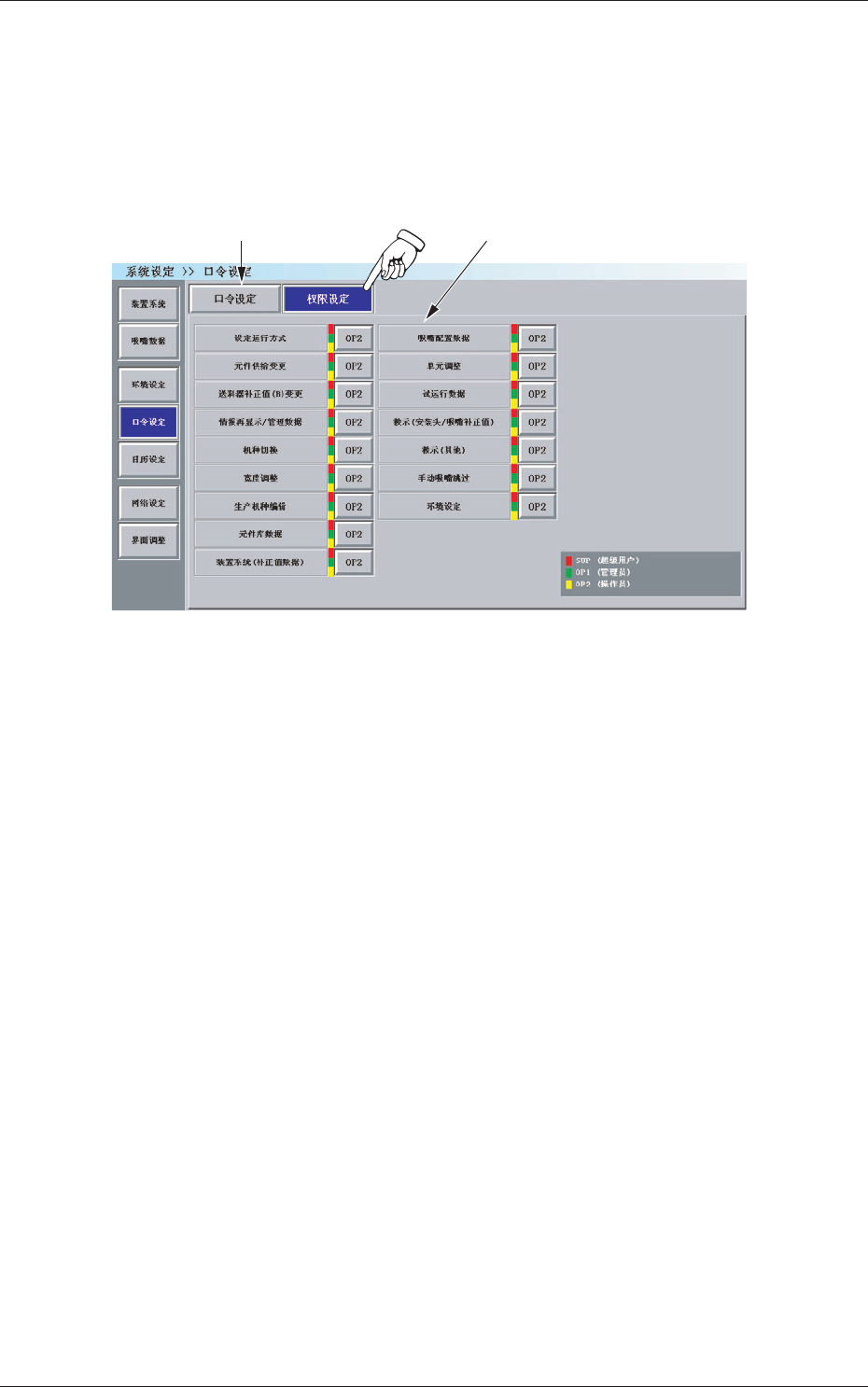
6 - 86 0805 - 002 5.2 口令有效范围的设定 5.2 口令有效范围的设定 设定用户使用权限的范围。 在 “ 口令设定 ” 界面中,按 [ 权限设定 ( 有効范围 )] 按钮,便显示 “ 有効范围设定 ” 界面。 Fig.3F79 “ 有効范围设定 ” 界面 [2] [1]

6-850710-001
5.1 口令的设定
•
口令的设定或变更步骤
Procedure
(1) 按相应的用户权限按钮,显示
“
输入口令
”
编辑界面。
Fig. 3F78
“
输入口令
”
编辑界面
(2) 输入口令。
所输入的字符列,在
“
输入口令
”
界面中显示为
“
*
”
。
(3) 按 [ 设定 ] 按钮,显示
“
再输入口令
”
界面,再次输入同一口
令后,按 [ 设定 ] 按钮。
口令被设定或变更,在 [ 口令设定 ] 按钮的右侧上用红色文字
显示出
“
设定完了
”
字样。
•
口令设定的取消步骤
Procedure
(1) 取消所设定的口令时,按下相应的用户权限按钮,显示
“
输入
口令
”
编辑界面。
(2) 在不输入任何内容的状态下,按 [ 设定 ] 按钮,显示
“
再输入
口令
”
界面,在不输入任何内容的状态下,再次按 [ 设定 ] 按
钮。
口令设定被取消,在 [ 口令设定 ] 按钮的右侧上用蓝色文字显
示出
“
未设定
”
字样。
6-860805-002
5.2 口令有效范围的设定
5.2 口令有效范围的设定
设定用户使用权限的范围。
在
“
口令设定
”
界面中,按 [ 权限设定 ( 有効范围 )] 按钮,便显示
“
有効范围设定
”
界面。
Fig.3F79
“
有効范围设定
”
界面
[2]
[1]

6-870710-001
5.2 口令有効范围的设定
[1] [ 口令设定 ] 按钮
返回到
“
口令设定
”
界面。
[2] 权限设定 ( 有效范围 ) 设定按钮
对所显示的各功能设定有効范围。
每按一次按钮,按钮的显示依次切换为
“
OP2
”
→
“
OP1
”
→
“
SUP
”
→
“
OP2
”
。
SUP : 将功能的使用权限仅赋予超级用户。
功能名称右端的栏被显示为红色。
OP1 : 将功能的使用权限赋予超级用户及管理员。
功能名称右端的栏被显示为红和绿两种颜色。
OP2 : 将功能的使用权限赋予超级用户、管理员及操作员。( 所
有的用户都可以使用该功能。)
功能名称右端的栏被显示为红、绿、黄三种颜色。