00197496-01_UM_SiClusterMultiline_DE_EN.pdf - 第21页
Erste Schritte und Übersicht über SiCluster Multiline 3.3.1 Registerkarte – Multi-Linien-Lose Registerkarte - Konfiguration SIPLACE SiCluster Multiline SIPLACE SiCluster Multiline 21 3.3.1 3 . 3 . 1 R e g is t e r k a r …
Erste Schritte und Übersicht über SiCluster Multiline
Registerkarte - Konfiguration
20 SIPLACE SiCluster Multiline SIPLACE SiCluster Multiline
3.3
3.3 Registerkarte - Konfiguration
Registerkarte - Konfiguration
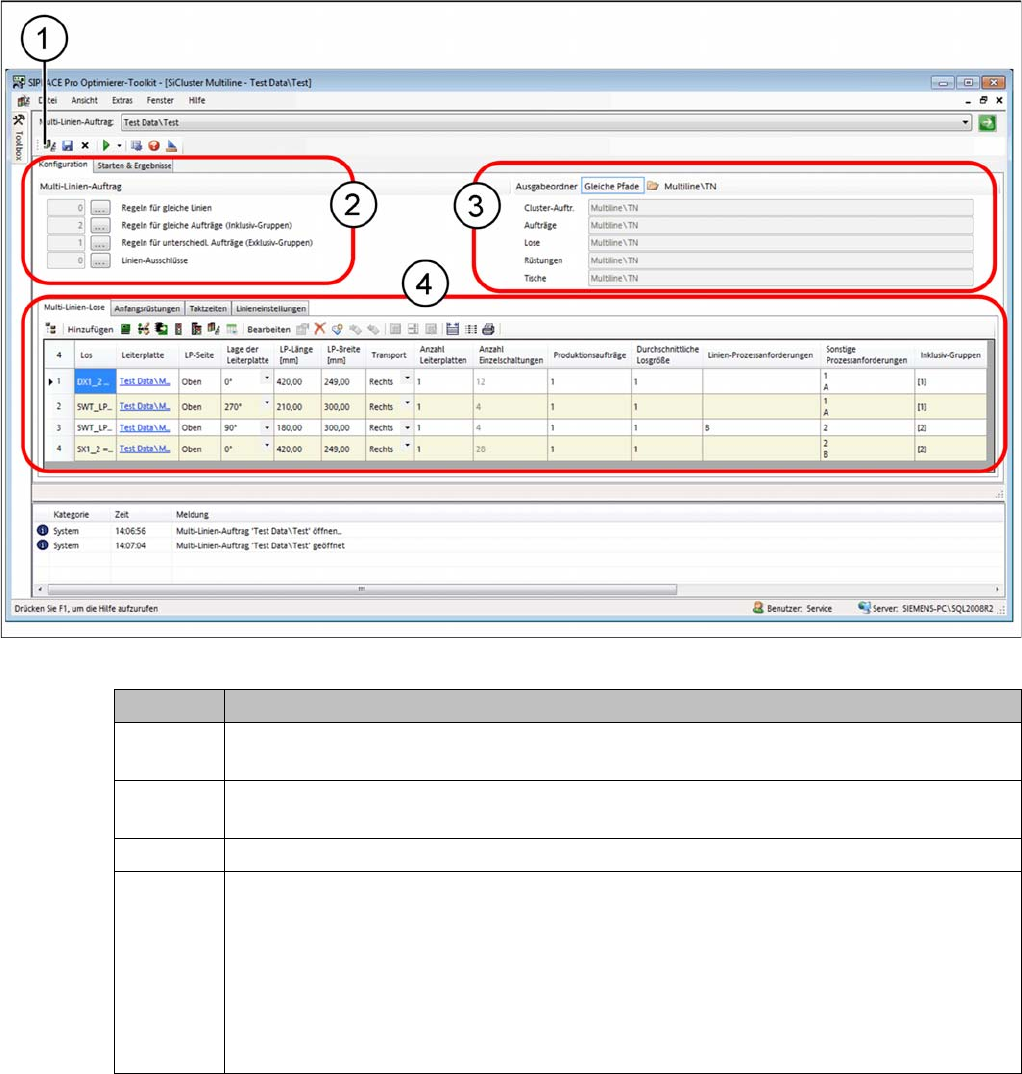
In der Registerkarte Konfiguration erstellen Sie einen neuen Multi-Linien Auftrag.
SiCluster Multiline - Registerkarte-Konfiguration
Symbol Beschreibung
1 Sie können Ihre Multi-Linien Aufträge organisieren: Neue Multi-Linien Aufträge anlegen,
bestehende kopieren, verschieben, löschen und umbenennen.
2 Sie haben die Möglichkeit, für Prozessanforderungen der Lose bestimmte Regeln mit Hilfe
des Regel-Editors zu definieren.
3 Sie legen fest, in welche Ordner Ihre Ergebnisse gespeichert werden.
4 In der Registerkarte Konfiguration befinden sich die folgenden vier Registerkarten, in de-
nen Sie die Eingangs-Daten des Multi-Linien Auftrags zusammenstellen und die nötigen
Einstellungen vornehmen.
▪ Registerkarte Multi-Linien-Lose
▪ Registerkarte Anfangsrüstungen
▪ Registerkarte Taktzeiten
▪ Registerkarte Linieneinstellungen
Erste Schritte und Übersicht über SiCluster Multiline
3.3.1 Registerkarte – Multi-Linien-Lose Registerkarte - Konfiguration
SIPLACE SiCluster Multiline SIPLACE SiCluster Multiline 21
3.3.1
3.3.1 Registerkarte – Multi-Linien-Lose
Registerkarte – Multi-Linien-Lose
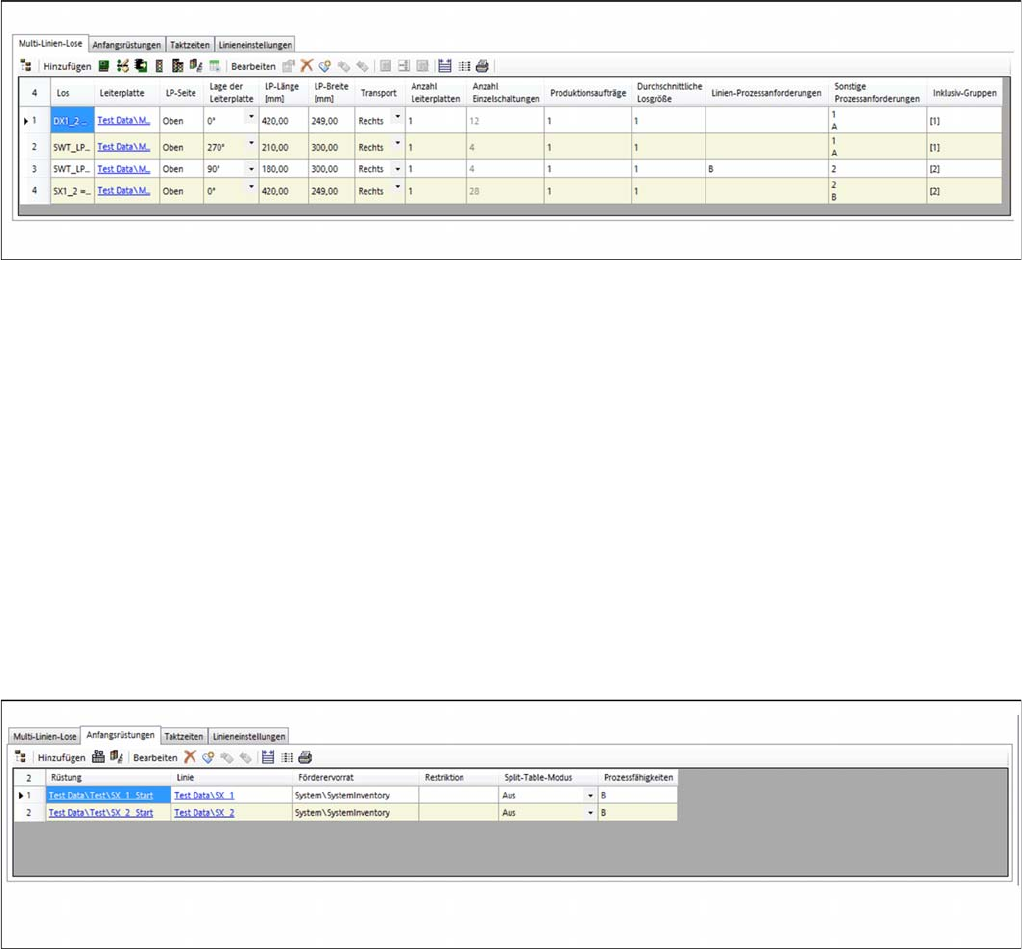
In der Registerkarte Multi-Linien-Lose werden die zu produzierenden Lose/Aufträge definiert. Diese
Lose/Aufträge werden von SiCluster Multiline möglichst effizient auf die definierten Linien verteilt.
► Wählen Sie unter Konfiguration die Registerkarte Multi-Linien-Lose.
Konfiguration – Registerkarte Multi-Linien-Lose
▪ Sie haben die Möglichkeit, die Leiterplatten/Lose einzufügen.
▪ Sie haben die Möglichkeit, mit Hilfe des CSV Import Assistenten Lose mit Auftrags-Losgrößen zu
importieren.
▪ Sie haben die Möglichkeit, die Prozessanforderungen von Losen im Kontext des Multi-Linien-Auf-
trags zu bearbeiten.
▪ Sie haben die Möglichkeit, bestimmte Lose zu einer Inklusiv-Gruppe zu gruppieren.
▪ Sie haben die Möglichkeit, einzelne Los-Parameter wie z. B. die Anzahl der Leiterplatten zu bear-
beiten.
3.3.2
3.3.2 Registerkarte – Anfangsrüstungen
Registerkarte – Anfangsrüstungen
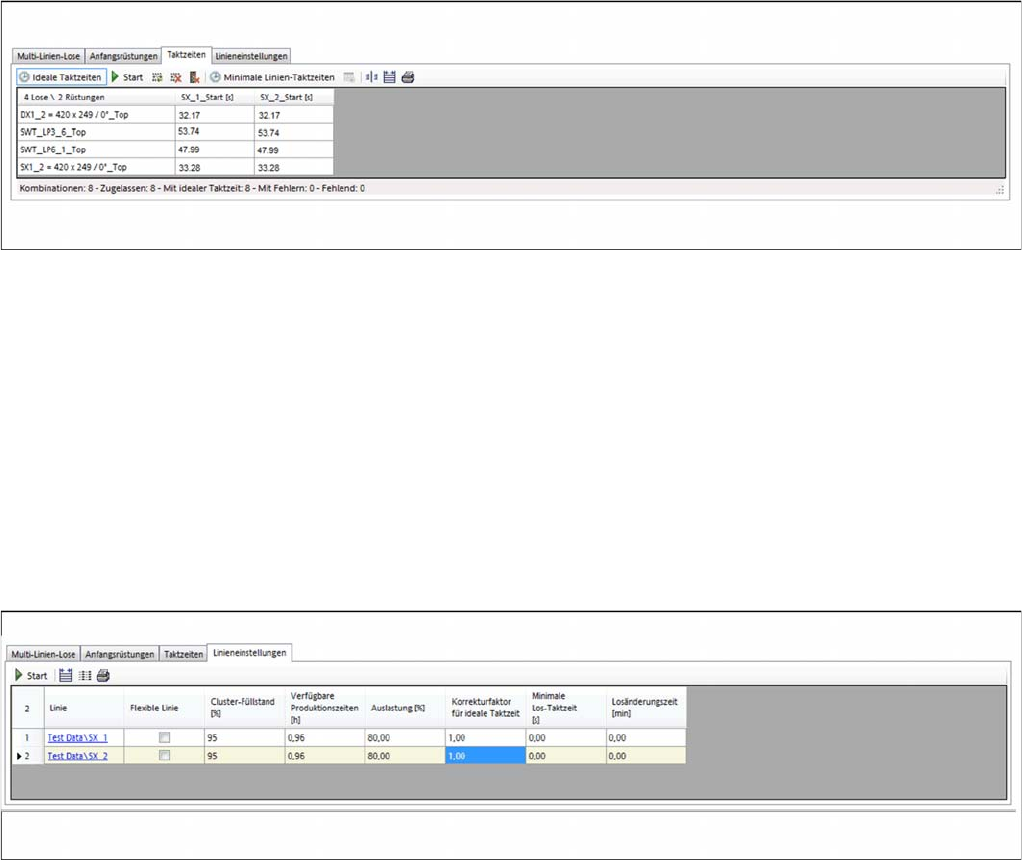
In der Registerkarte Anfangsrüstungen definieren Sie die Anfangsrüstungen aller Linien. Sie legen damit
fest, welche Linien im Multi-Linien-Auftrag berücksichtigt werden sollen. SiCluster Multiline verteilt dann
die Leiterplatten/Lose auf diese Linien.
► Wählen Sie unter Konfiguration die Registerkarte Anfangsrüstungen.
Konfiguration – Registerkarte Anfangsrüstungen
▪ Sie haben die Möglichkeit, die Rüstungen einzufügen.
▪ Sie haben die Möglichkeit, die Restriktionen, den Förderervorrat oder den Split-Table Modus zu be-
arbeiten.
▪ Sie haben die Möglichkeit, die Prozessfähigkeiten der Linien dieser Rüstungen zu bearbeiten.
Erste Schritte und Übersicht über SiCluster Multiline
Registerkarte - Konfiguration 3.3.3 Registerkarte –Taktzeiten
22 SIPLACE SiCluster Multiline SIPLACE SiCluster Multiline
3.3.3
3.3.3 Registerkarte –Taktzeiten
Registerkarte –Taktzeiten
Die ideale Taktzeit ist eine Voraussetzung für die Optimierung von Multi-Linien Aufträgen. Die ideale
Taktzeit eines Loses auf einer Linie ist die in der von Ihnen festgelegten Optimierungslaufzeit ermittelte
Taktzeit eines Loses bei der Produktion mit einer Rüstung, die speziell für dieses Los und ggf. seine In-
klusiv-Gruppe optimiert ist. Siehe auch "4.8 Ideale Taktzeiten der Linie erzeugen" [ ➙ 48].
► Wählen Sie unter Konfiguration die Registerkarte Taktzeiten.
Konfiguration – Registerkarte Taktzeiten
▪ Schaltfläche Ideale Taktzeiten aktiviert.
– Erzeugen Sie die idealen Taktzeiten der Lose auf den Linien.
▪ Schaltfläche Minimale Linien-Taktzeiten aktiviert.
– Tragen Sie Los-spezifische Taktzeiten auf den Linien manuell ein oder importieren diese mit Hil-
fe des CSV Import Assistenten.
3.3.4
3.3.4 Registerkarte – Linieneinstellungen
Registerkarte – Linieneinstellungen
In der Registerkarte Linieneinstellungen berechnen Sie die minimal erforderliche Produktionszeit und le-
gen individuelle Einstellungen für Ihre Linien fest. Die manuelle Eingabe der minimal erforderlichen Pro-
duktionszeit ist möglich.
► Wählen Sie unter Konfiguration die Registerkarte Linieneinstellungen.
Konfiguration – Registerkarte Linieneinstellungen
▪ Sie haben die Möglichkeit, die verfügbare Produktionszeit der Linie zu berechnen oder manuell ein-
zutragen. Die Produktionszeiten der Linien müssen vorhanden sein bzw. ermittelt werden.
▪ Sie können individuelle Einstellungen für Ihre Linie vornehmen. Diese Einstellungen beeinflussen
dann die von der Optimierung berechneten Ergebnisse.