00197496-01_UM_SiClusterMultiline_DE_EN.pdf - 第26页
So konfigurieren Sie einen Multi-Linien-Auftrag Multi-Linien-Aufträge organisieren 26 SIPLACE SiCluster Multiline SIPLACE SiCluster Multiline 4.1 4 . 1 M u lt i- L in ie n - A u f t r ä g e o r g a n is ie r e n Multi-Li…
So konfigurieren Sie einen Multi-Linien-Auftrag
SIPLACE SiCluster Multiline SIPLACE SiCluster Multiline 25
4
4 So konfigurieren Sie einen Multi-Linien-Auftrag
So konfigurieren Sie einen Multi-Linien-Auftrag
In der Registerkarte Konfiguration befinden sich die folgenden vier Registerkarten, in denen Sie die Ein-
gangsdaten des Multi-Linien Auftrags zusammenstellen und die nötigen Einstellungen vornehmen
müssen.
► Führen Sie die nachfolgenden Schritte durch, welche in diesem Kapitel anhand eines Beispiels be-
schrieben sind, um einen Multi-Linien-Auftrag zu konfigurieren.
▪ In der Registerkarte Konfiguration
– Multi-Linien-Aufträge organisieren
– Ausgabeordner festlegen
▪ In der Registerkarte Konfiguration => Multi-Linien-Lose
– Leiterplatten/Lose hinzufügen
– Bildung von Inklusiv-Gruppen (optional)
– Prozessanforderungen von Leiterplatten bearbeiten (optional)
▪ In der Registerkarte Konfiguration => Anfangsrüstungen
– Anfangsrüstungen hinzufügen
– Prozessfähigkeiten von Linien bearbeiten (optional)
▪ In der Registerkarte Konfiguration => Taktzeiten
– Ideale Taktzeiten der Lose auf den Linien erzeugen
– Los-spezifische Taktzeiten auf den Linien definieren (optional)
▪ In der Registerkarte Konfiguration => Linieneinstellungen
– Individuelle Linieneinstellungen (z. B. minimale Taktzeit auf der Linie) vornehmen
– Produktionszeiten der Linien eintragen oder vorschlagen lassen
So konfigurieren Sie einen Multi-Linien-Auftrag
Multi-Linien-Aufträge organisieren
26 SIPLACE SiCluster Multiline SIPLACE SiCluster Multiline
4.1
4.1 Multi-Linien-Aufträge organisieren
Multi-Linien-Aufträge organisieren
Multi-Linien-Aufträge organisieren
1. Multi-Linien-Auftrag erstellen
2. Multi-Linien-Auftrag speichern
3. Multi-Linien-Auftrag schließen
4. Öffnen von Multi-Linien-Aufträgen, die bereits geöffneten wurden
Aus allen vorhandenen Multi-Linien-Aufträgen auswählen
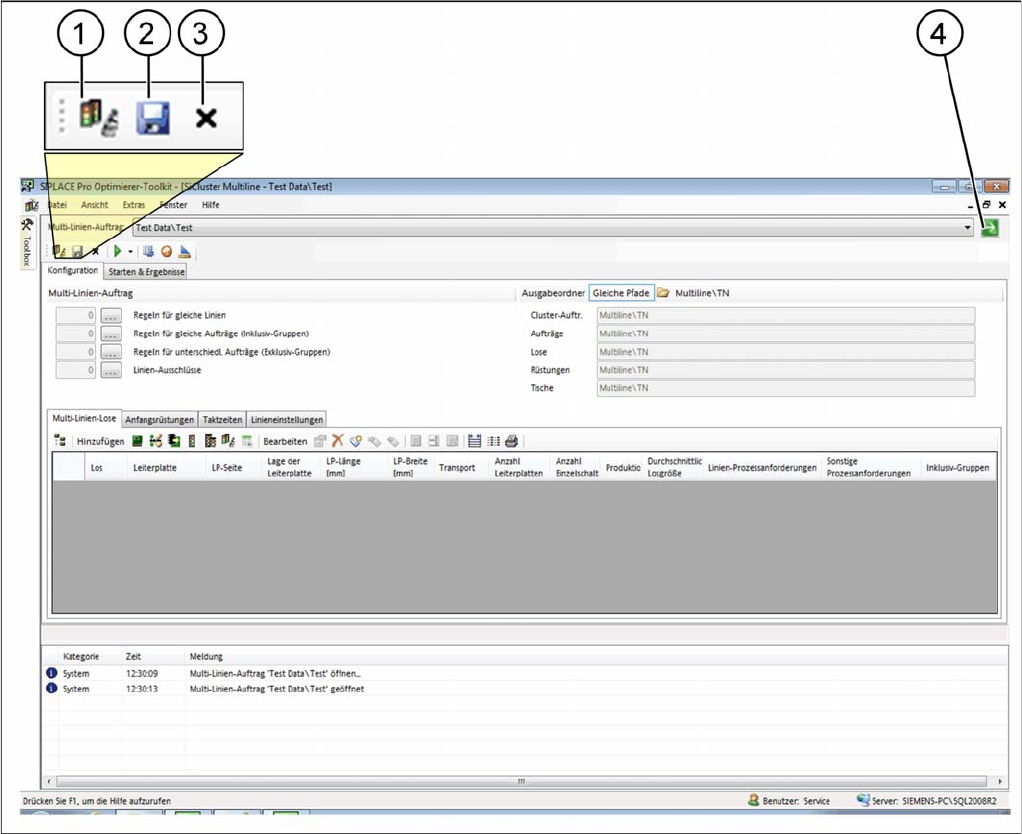
► Wählen Sie in der Menüleiste von SiCluster Multiline das Symbol (1).
⇨ Das Dialogfeld Multi-Linien-Aufträge vorbereiten öffnet sich.
► Wählen Sie einen Multi-Linien-Auftrag aus und öffnen Sie ihn mit der Schaltfläche Multi-Linien-Auf-
trag öffnen oder mit einem Doppelklick.
Bereits geöffnete Multi-Linien-Aufträgen auswählen
► Wählen Sie in der Menüleiste von SiCluster Multiline das Symbol (4).
⇨ Im Listenfeld werden die bereits geöffneten Multi-Linien-Aufträge angezeigt.
► Wählen Sie einen Multi-Linien-Auftrag aus dem Listenfeld aus.
So konfigurieren Sie einen Multi-Linien-Auftrag
4.1.1 Neuen Multi-Linien-Auftrag erstellen Multi-Linien-Aufträge organisieren
SIPLACE SiCluster Multiline SIPLACE SiCluster Multiline 27
Multi-Linien-Aufträgen sichern
► Wählen Sie in der Menüleiste von SiCluster Multiline das Symbol (2).
⇨ Der aktive Multi-Linien-Auftrag wird gesichert.
Multi-Linien-Aufträgen schließen
► Wählen Sie in der Menüleiste von SiCluster Multiline das Symbol (3).
⇨ Der aktive Multi-Linien-Auftrag wird geschlossen.
4.1.1
4.1.1 Neuen Multi-Linien-Auftrag erstellen
Neuen Multi-Linien-Auftrag erstellen
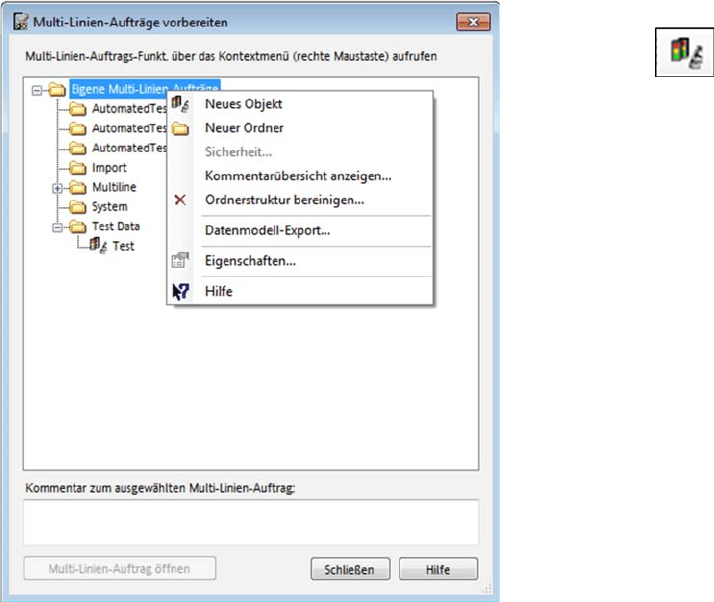
► Wählen Sie in der Registerkarte Multi-Linien-Lose
das Symbol .
⇨ Das Dialogfeld Multi-Linien-Aufträge vorbereiten wird
geöffnet.
► Öffnen Sie mit dem rechten Mausklick das
Kontextmenü.
► Wählen Sie einen Ordner aus der Verzeichnisstruktur
oder erstellen Sie mit der Funktion Neuer Ordner ei-
nen neuen Ordner.
► Wählen Sie die Funktion Neues Objekt und tragen
Sie den Namen für den neuen Multi-Linien-Auftrag
ein.
► Öffnen Sie den Multi-Linien-Auftrag mit der
Schaltfläche Multi-Linien-Auftrag öffnen oder mit ei-
nem Doppelklick.