00197496-01_UM_SiClusterMultiline_DE_EN.pdf - 第27页
So konfigurieren Sie einen Multi-Linien-Auftrag 4.1.1 Neuen Multi-Linien-Auftrag erstellen Multi-Linien-Aufträge organisieren SIPLACE SiCluster Multiline SIPLACE SiCluster Multiline 27 Multi-Linien-Aufträgen sichern ► Wä…
So konfigurieren Sie einen Multi-Linien-Auftrag
Multi-Linien-Aufträge organisieren
26 SIPLACE SiCluster Multiline SIPLACE SiCluster Multiline
4.1
4.1 Multi-Linien-Aufträge organisieren
Multi-Linien-Aufträge organisieren
Multi-Linien-Aufträge organisieren
1. Multi-Linien-Auftrag erstellen
2. Multi-Linien-Auftrag speichern
3. Multi-Linien-Auftrag schließen
4. Öffnen von Multi-Linien-Aufträgen, die bereits geöffneten wurden
Aus allen vorhandenen Multi-Linien-Aufträgen auswählen
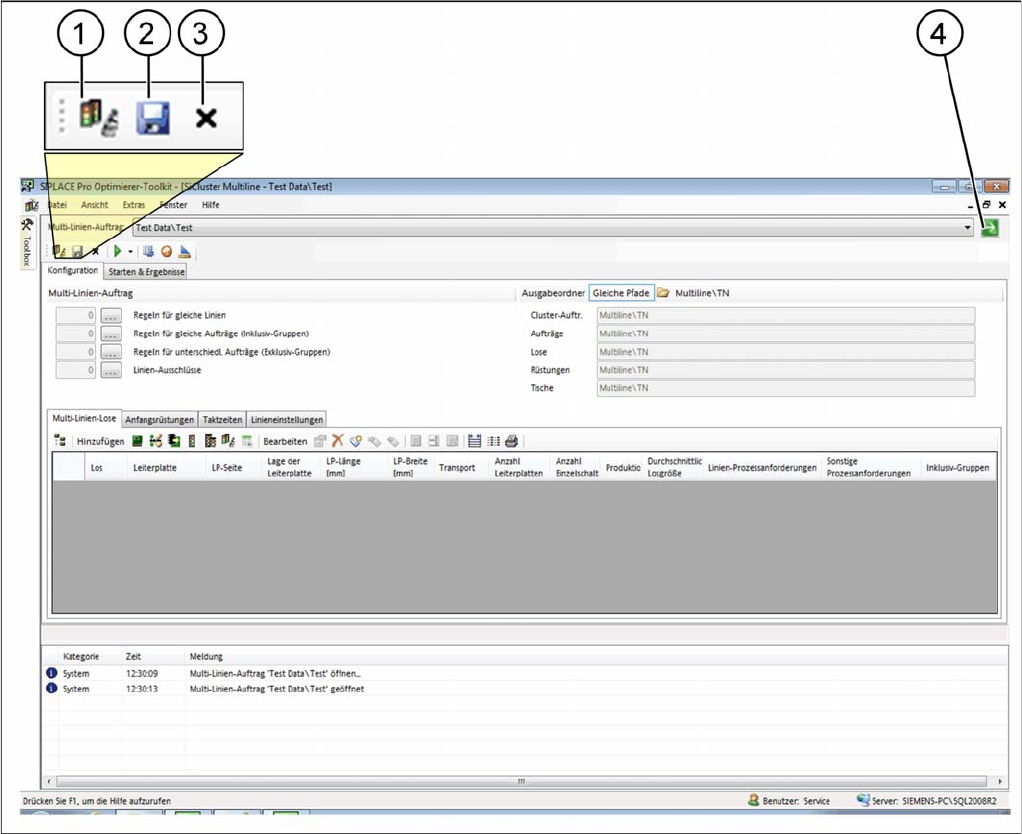
► Wählen Sie in der Menüleiste von SiCluster Multiline das Symbol (1).
⇨ Das Dialogfeld Multi-Linien-Aufträge vorbereiten öffnet sich.
► Wählen Sie einen Multi-Linien-Auftrag aus und öffnen Sie ihn mit der Schaltfläche Multi-Linien-Auf-
trag öffnen oder mit einem Doppelklick.
Bereits geöffnete Multi-Linien-Aufträgen auswählen
► Wählen Sie in der Menüleiste von SiCluster Multiline das Symbol (4).
⇨ Im Listenfeld werden die bereits geöffneten Multi-Linien-Aufträge angezeigt.
► Wählen Sie einen Multi-Linien-Auftrag aus dem Listenfeld aus.
So konfigurieren Sie einen Multi-Linien-Auftrag
4.1.1 Neuen Multi-Linien-Auftrag erstellen Multi-Linien-Aufträge organisieren
SIPLACE SiCluster Multiline SIPLACE SiCluster Multiline 27
Multi-Linien-Aufträgen sichern
► Wählen Sie in der Menüleiste von SiCluster Multiline das Symbol (2).
⇨ Der aktive Multi-Linien-Auftrag wird gesichert.
Multi-Linien-Aufträgen schließen
► Wählen Sie in der Menüleiste von SiCluster Multiline das Symbol (3).
⇨ Der aktive Multi-Linien-Auftrag wird geschlossen.
4.1.1
4.1.1 Neuen Multi-Linien-Auftrag erstellen
Neuen Multi-Linien-Auftrag erstellen
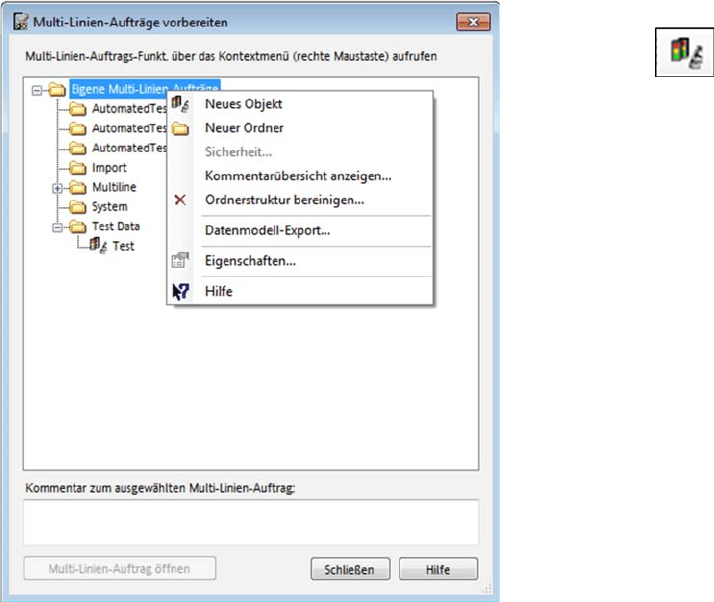
► Wählen Sie in der Registerkarte Multi-Linien-Lose
das Symbol .
⇨ Das Dialogfeld Multi-Linien-Aufträge vorbereiten wird
geöffnet.
► Öffnen Sie mit dem rechten Mausklick das
Kontextmenü.
► Wählen Sie einen Ordner aus der Verzeichnisstruktur
oder erstellen Sie mit der Funktion Neuer Ordner ei-
nen neuen Ordner.
► Wählen Sie die Funktion Neues Objekt und tragen
Sie den Namen für den neuen Multi-Linien-Auftrag
ein.
► Öffnen Sie den Multi-Linien-Auftrag mit der
Schaltfläche Multi-Linien-Auftrag öffnen oder mit ei-
nem Doppelklick.
So konfigurieren Sie einen Multi-Linien-Auftrag
Multi-Linien-Aufträge organisieren 4.1.2 Vorhandenen Multi-Linien-Auftrag öffnen
28 SIPLACE SiCluster Multiline SIPLACE SiCluster Multiline
4.1.2
4.1.2 Vorhandenen Multi-Linien-Auftrag öffnen
Vorhandenen Multi-Linien-Auftrag öffnen
4.1.3
4.1.3 Multi-Linien-Auftrag kopieren/umbenennen/erzeugen/löschen
Multi-Linien-Auftrag kopieren/umbenennen/erzeugen/löschen
► Wählen Sie in der Registerkarte Multi-Linien-Lose
das Symbol .
⇨ Das Dialogfeld Multi-Linien-Aufträge vorbereiten wird
geöffnet.
► Öffnen Sie den Multi-Linien-Auftrag mit der
Schaltfläche Multi-Linien-Auftrag öffnen oder mit ei-
nem Doppelklick.
► Wählen Sie in der Registerkarte Multi-Linien-Lose
das Symbol .
⇨ Das Dialogfeld Multi-Linien-Aufträge vorbereiten wird
geöffnet.
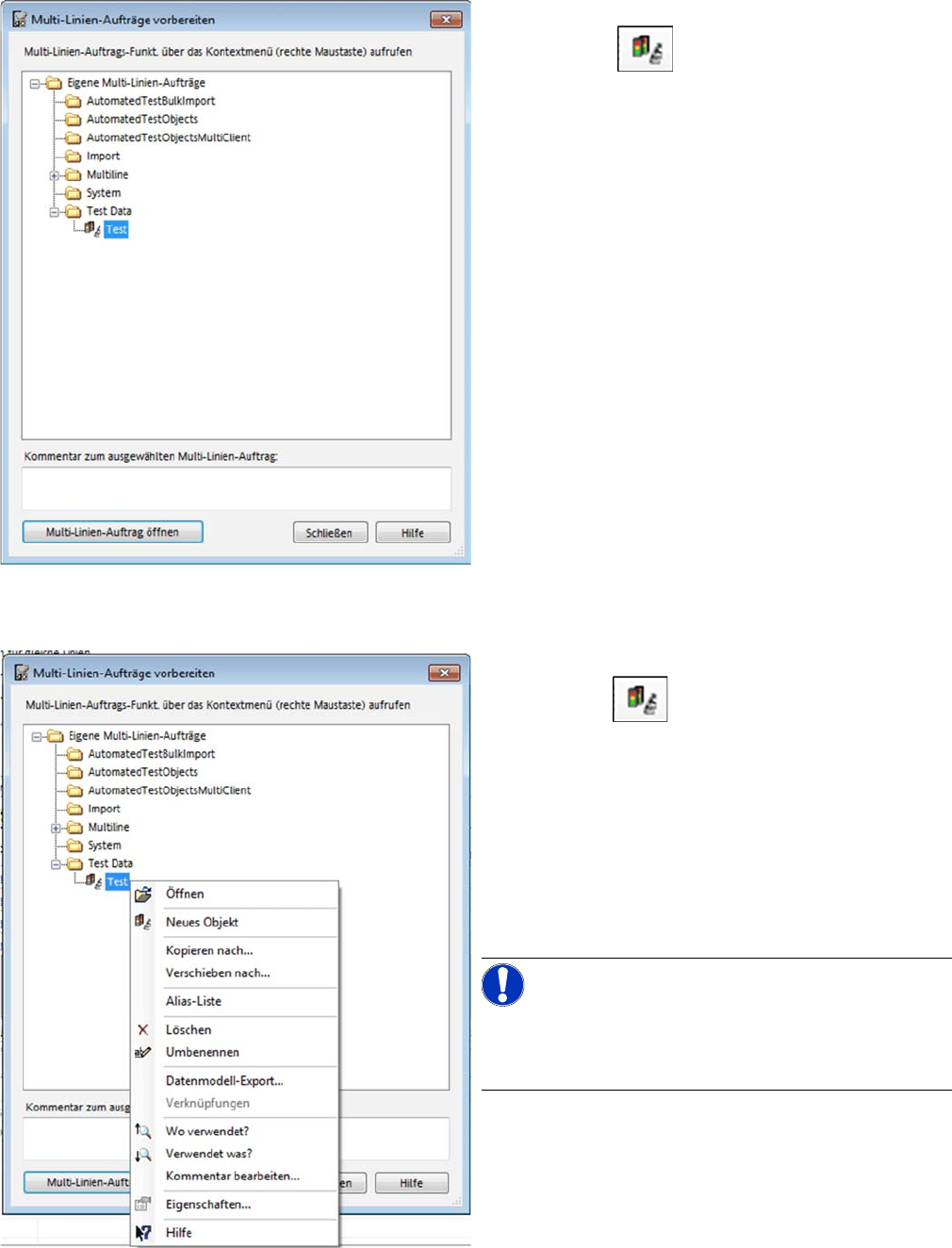
► Wählen Sie den Multi-Linien-Auftrag aus der Ver-
zeichnisstruktur.
► Öffnen Sie mit dem rechten Mausklick das
Kontextmenü.
► Wählen Sie die jeweilige Funktion aus dem
Kontextmenü.
HINWEIS!
Mit der Funktion „Kopieren nach…“ werden die vorhan-
denen Optimierungsergebnisse nicht mit kopiert. Es wer-
den nur die idealen Taktzeiten kopiert.