00197496-01_UM_SiClusterMultiline_DE_EN.pdf - 第28页
So konfigurieren Sie einen Multi-Linien-Auftrag Multi-Linien-Aufträge organisier en 4.1.2 Vorhandenen Multi-Linie n-Auftrag öffnen 28 SIPLACE SiCluster Multiline SIPLACE SiCluster Multiline 4.1.2 4 . 1 . 2 V o r h a n d …
So konfigurieren Sie einen Multi-Linien-Auftrag
4.1.1 Neuen Multi-Linien-Auftrag erstellen Multi-Linien-Aufträge organisieren
SIPLACE SiCluster Multiline SIPLACE SiCluster Multiline 27
Multi-Linien-Aufträgen sichern
► Wählen Sie in der Menüleiste von SiCluster Multiline das Symbol (2).
⇨ Der aktive Multi-Linien-Auftrag wird gesichert.
Multi-Linien-Aufträgen schließen
► Wählen Sie in der Menüleiste von SiCluster Multiline das Symbol (3).
⇨ Der aktive Multi-Linien-Auftrag wird geschlossen.
4.1.1
4.1.1 Neuen Multi-Linien-Auftrag erstellen
Neuen Multi-Linien-Auftrag erstellen
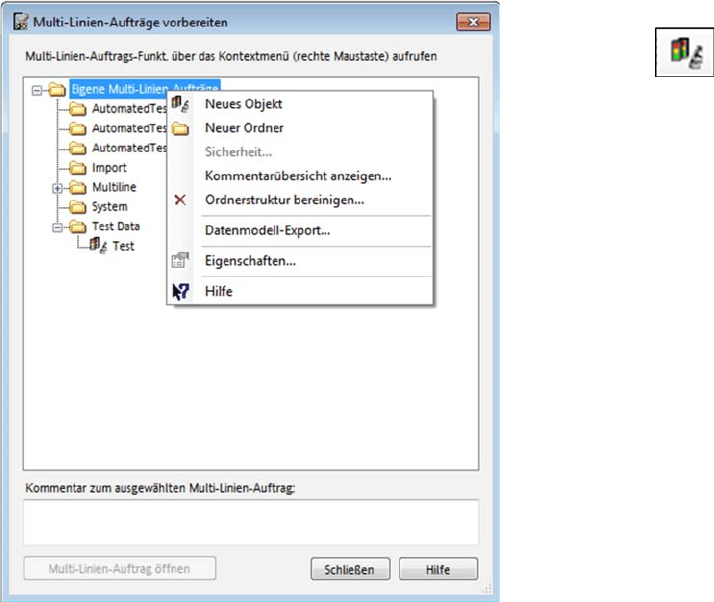
► Wählen Sie in der Registerkarte Multi-Linien-Lose
das Symbol .
⇨ Das Dialogfeld Multi-Linien-Aufträge vorbereiten wird
geöffnet.
► Öffnen Sie mit dem rechten Mausklick das
Kontextmenü.
► Wählen Sie einen Ordner aus der Verzeichnisstruktur
oder erstellen Sie mit der Funktion Neuer Ordner ei-
nen neuen Ordner.
► Wählen Sie die Funktion Neues Objekt und tragen
Sie den Namen für den neuen Multi-Linien-Auftrag
ein.
► Öffnen Sie den Multi-Linien-Auftrag mit der
Schaltfläche Multi-Linien-Auftrag öffnen oder mit ei-
nem Doppelklick.
So konfigurieren Sie einen Multi-Linien-Auftrag
Multi-Linien-Aufträge organisieren 4.1.2 Vorhandenen Multi-Linien-Auftrag öffnen
28 SIPLACE SiCluster Multiline SIPLACE SiCluster Multiline
4.1.2
4.1.2 Vorhandenen Multi-Linien-Auftrag öffnen
Vorhandenen Multi-Linien-Auftrag öffnen
4.1.3
4.1.3 Multi-Linien-Auftrag kopieren/umbenennen/erzeugen/löschen
Multi-Linien-Auftrag kopieren/umbenennen/erzeugen/löschen
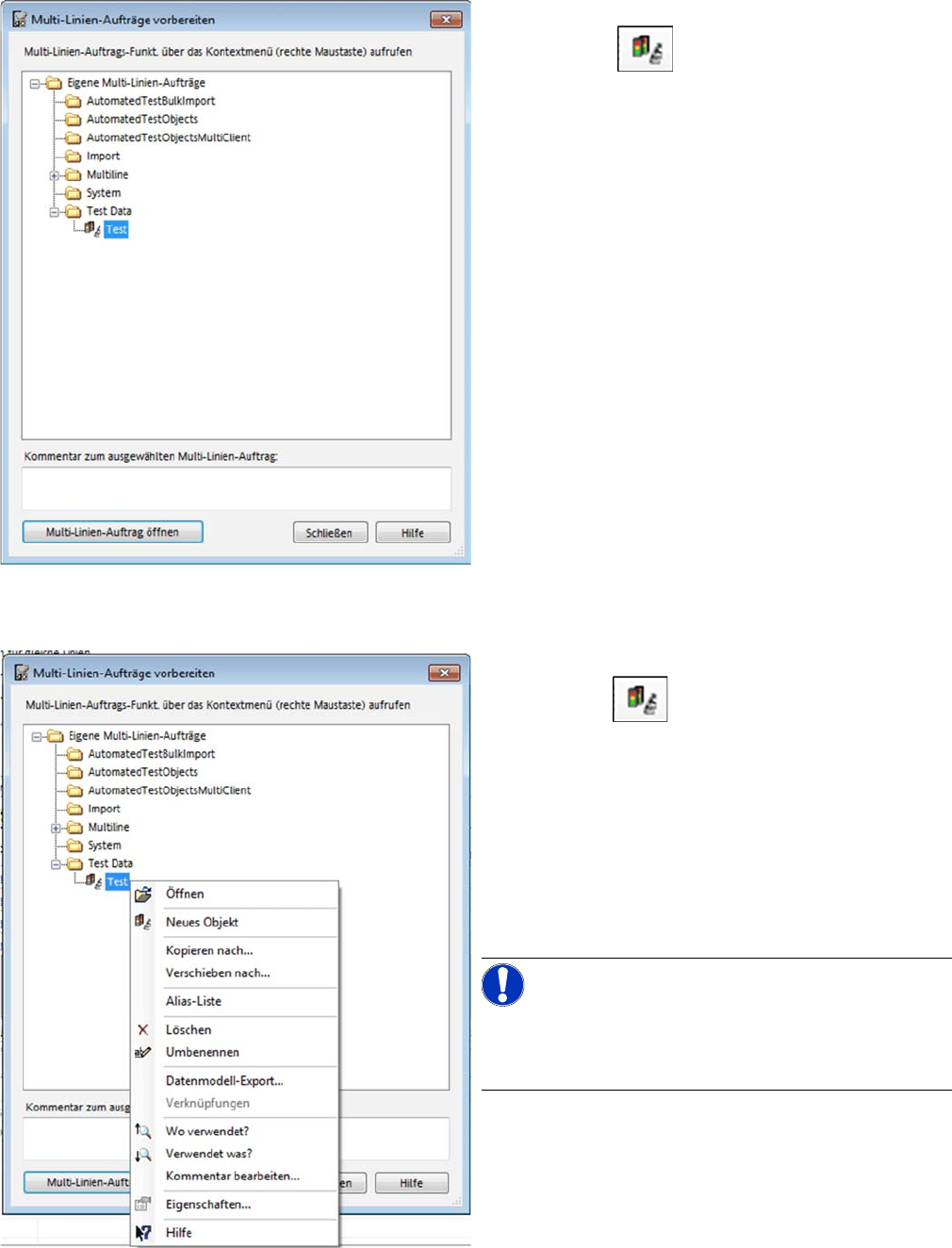
► Wählen Sie in der Registerkarte Multi-Linien-Lose
das Symbol .
⇨ Das Dialogfeld Multi-Linien-Aufträge vorbereiten wird
geöffnet.
► Öffnen Sie den Multi-Linien-Auftrag mit der
Schaltfläche Multi-Linien-Auftrag öffnen oder mit ei-
nem Doppelklick.
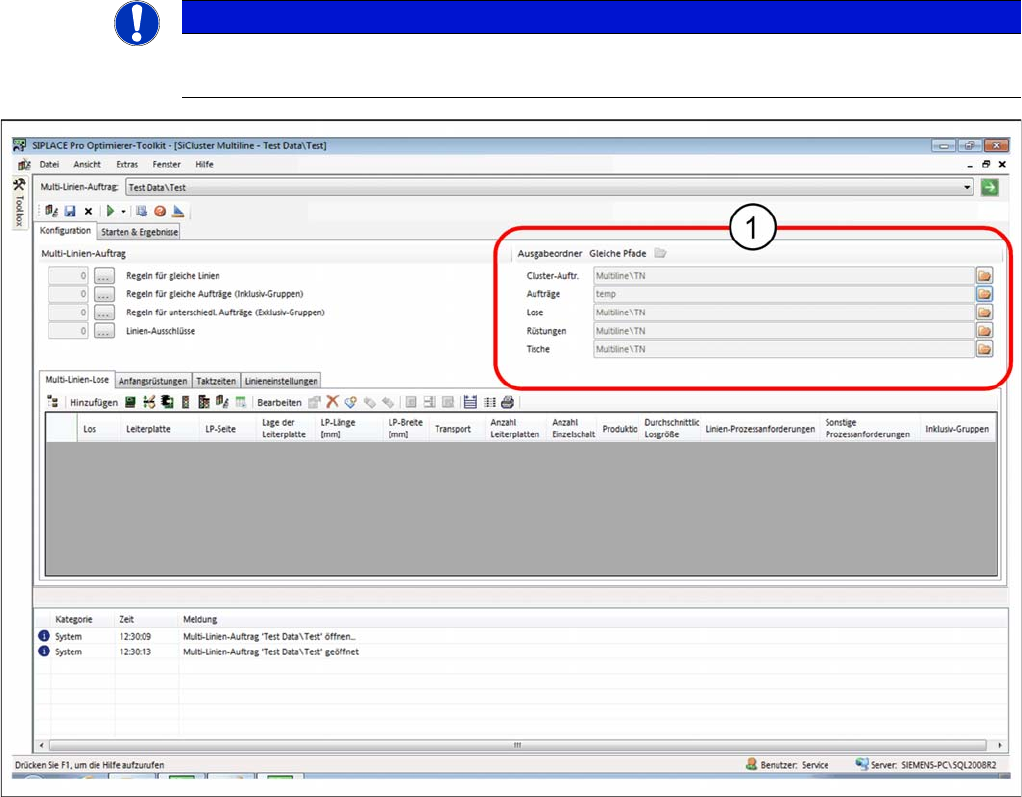
► Wählen Sie in der Registerkarte Multi-Linien-Lose
das Symbol .
⇨ Das Dialogfeld Multi-Linien-Aufträge vorbereiten wird
geöffnet.
► Wählen Sie den Multi-Linien-Auftrag aus der Ver-
zeichnisstruktur.
► Öffnen Sie mit dem rechten Mausklick das
Kontextmenü.
► Wählen Sie die jeweilige Funktion aus dem
Kontextmenü.
HINWEIS!
Mit der Funktion „Kopieren nach…“ werden die vorhan-
denen Optimierungsergebnisse nicht mit kopiert. Es wer-
den nur die idealen Taktzeiten kopiert.
So konfigurieren Sie einen Multi-Linien-Auftrag
4.1.3 Multi-Linien-Auftrag kopieren/umbenennen/erzeugen/löschen Ausgabeordner festlegen
SIPLACE SiCluster Multiline SIPLACE SiCluster Multiline 29
4.2
4.2 Ausgabeordner festlegen
Ausgabeordner festlegen
Wurde ein Multi-Linien-Auftrag neu erstellt, sind noch keine Ausgabeordner festgelegt, in denen die Er-
gebnisse von SiCluster Multiline für diesen Multi-Linien-Auftrag gespeichert werden sollen.
Registerkarte Konfiguration: Ausgabeordner festlegen
► Legen Sie unter (1) fest, in welchen Ordnern die Ergebnisse für diesen Multi-Linien-Auftrag gespei-
chert werden. Hier werden auch die temporär erzeugten Lose/Aufträge ( z. B. bei der Erstellung der
idealen Taktzeiten) abgelegt.
▪Mit Gleiche Pfade werden Cluster-Aufträge, Aufträge, Lose, Rüstungen und Tische in einem gleich-
namigen Ordner gespeichert.
▪ Sie können unterschiedliche Ordner für jedes der Ergebnis-Objekte wählen, wenn die Schaltfläche
Gleiche Pfade nicht gewählt ist.
▪ Das oberste Verzeichnis wird Ihnen mit dem Zeichen „\“ angezeigt.
HINWEIS
Ausgabeordner müssen festgelegt sein.
Sind keine Ausgabeordner festgelegt, können Sie die Optimierung nicht starten.