00197496-01_UM_SiClusterMultiline_DE_EN.pdf - 第33页
So konfigurieren Sie einen Multi-Linien-Auftrag 4.3.3 Leiterplatten hinzugefügt - Ergebnis Leiterplatten/Lose hinzufügen SIPLACE SiCluster Multiline SIPLACE SiCluster Multiline 33 4.3.3 4 . 3 . 3 L e it e r p la t t e n …
So konfigurieren Sie einen Multi-Linien-Auftrag
Leiterplatten/Lose hinzufügen 4.3.2 Leiterplattenseite beim Hinzufügen auswählen
32 SIPLACE SiCluster Multiline SIPLACE SiCluster Multiline
4.3.2
4.3.2 Leiterplattenseite beim Hinzufügen auswählen
Leiterplattenseite beim Hinzufügen auswählen
Falls doppelseitige Leiterplattenbeschreibungen ausgewählt werden, werden Sie gefragt, ob die Leiter-
platten Ober- und/oder Unterseiten eingefügt werden sollen. Wurden mehrere Leiterplatten gewählt,
wird für jede Leiterplatte jeweils ein neues Dialogfeld angezeigt.
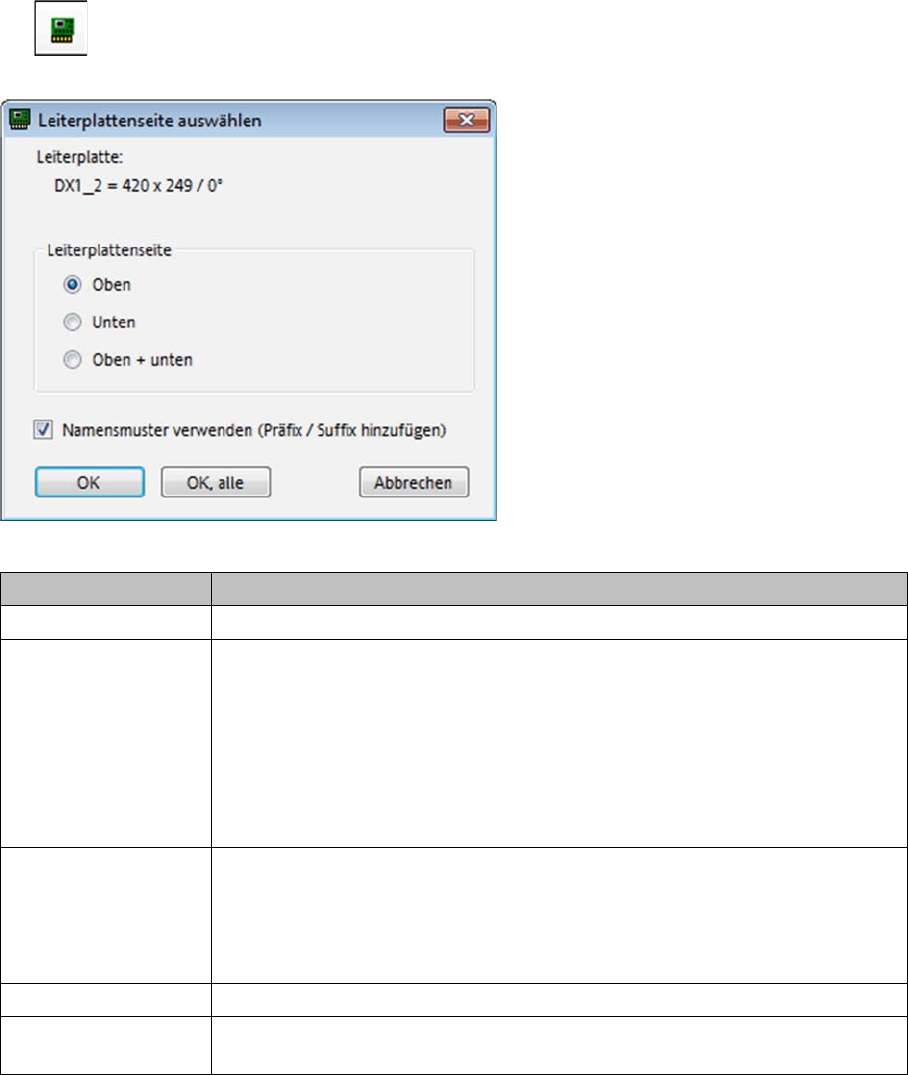
► Um Leiterplatten hinzuzufügen, wählen Sie in der Registerkarte Multi-Linien-Lose das Symbol
.
⇨ Das Dialogfeld Leiterplattenseite auswählen wird geöffnet.
Dialogfeld: Leiterplattenseite auswählen
Parameter Beschreibung
Leiterplatte Zeigt den Namen der Leiterplatte, die Sie ausgewählt haben.
Leiterplattenseite Oben
Legt fest, dass die Oberseite der Leiterplatte hinzugefügt werden soll.
Unten
Legt fest, dass die Unterseite der Leiterplatte hinzugefügt werden soll.
Oben + Unten
Legt fest, dass die Oberseite und die Unterseite der Leiterplatte hinzugefügt
werden soll.
Namensmuster ver-
wenden (Präfix / Suffix
hinzufügen)
Wurden für die Kennzeichnung der Leiterplatte spezielle Namensbestandteile
verwendet, können Sie festlegen, ob dieser Namensbestandteil übernommen
werden soll.
Siehe auch "4.3.1 Optionen für das Hinzufügen von Leiterplatten festlegen"
[➙31].
OK Übernimmt die Einstellungen für diese Leiterplatte.
OK, alle Es werden die Einstellungen für alle ausgewählten Leiterplatten übernommen.
Es wird dann nicht für jede Leiterplatte ein neues Dialogfeld angezeigt.
So konfigurieren Sie einen Multi-Linien-Auftrag
4.3.3 Leiterplatten hinzugefügt - Ergebnis Leiterplatten/Lose hinzufügen
SIPLACE SiCluster Multiline SIPLACE SiCluster Multiline 33
4.3.3
4.3.3 Leiterplatten hinzugefügt - Ergebnis
Leiterplatten hinzugefügt - Ergebnis
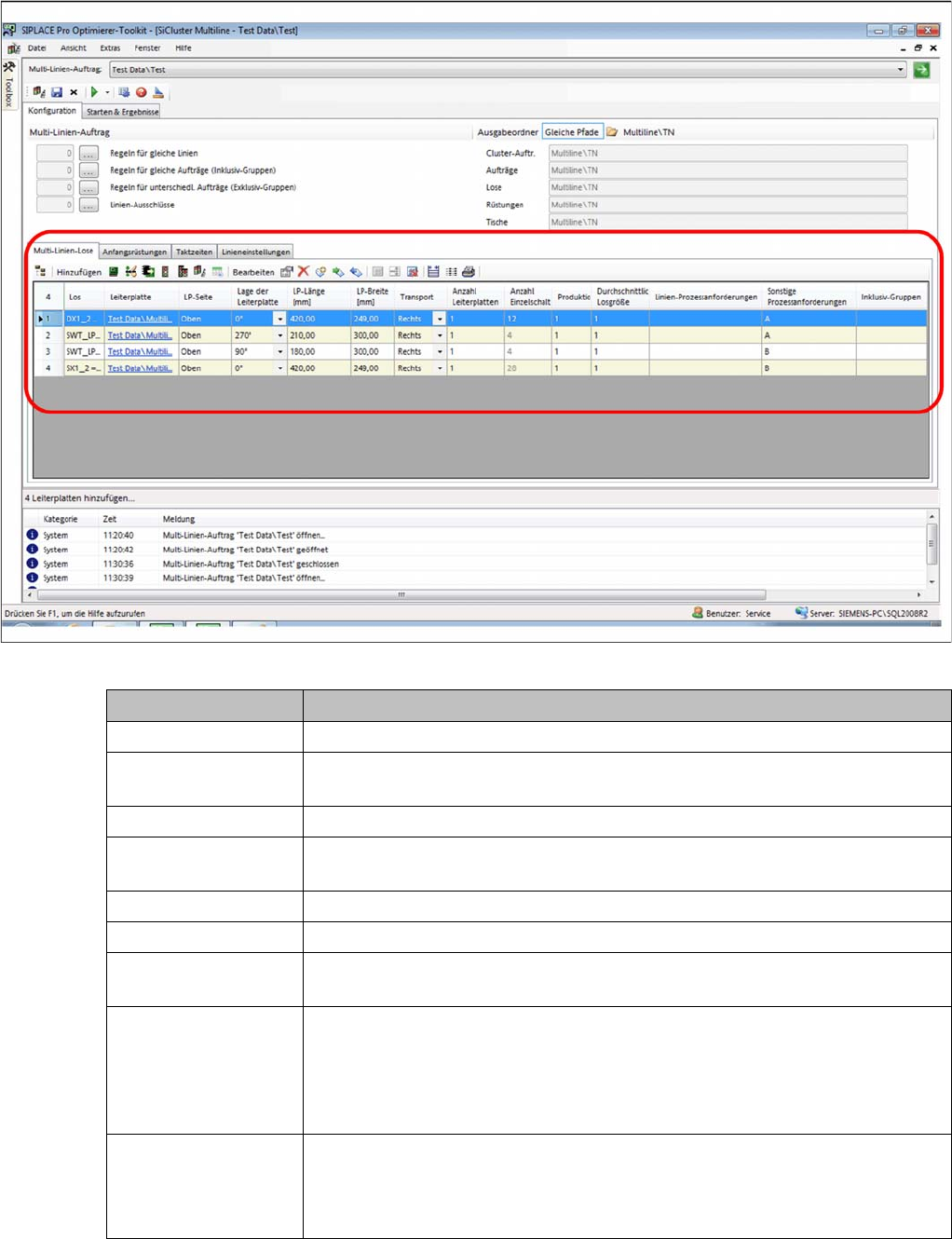
Sie haben vier Leiterplatten hinzugefügt. Die Leiterplattenseite ist jeweils als Oben definiert. Als Sonsti-
ge Prozessanforderungen sind die Attribute A und B vorhanden. Es sind noch keine Inklusiv-Gruppen
gebildet.
Ergebnis: Leiterplatten hinzugefügt
Parameter Beschreibung
Los Zeigt den Pfad und den Namen des Loses an.
Leiterplatte Zeigt den Pfad und den Namen der Leiterplatte an. Durch Klick auf den Eintrag
können Sie die Leiterplatte im Editor von SIPLACE Pro öffnen.
LP-Seite Zeigt die Oberseite oder die Unterseite der Leiterplatte an.
Lage der Leiterplatte Zeigt die Lage der Leiterplatte im Leiterplattentransport an (0, 90, 180, 270
Grad).
LP-Länge [mm] Zeigt die Länge der Leiterplatte bei 0 Grad Lage im Leiterplattentransport an.
LP-Breite [mm] Zeigt die Breite der Leiterplatte bei 0 Grad Lage im Leiterplattentransport an.
Transport Zeigt an, in welcher Transportspur sich die Leiterplatte im Leiterplattentrans-
port befindet.
Anzahl Leiterplatten Zeigt die gesamte Produktionsmenge der Leiterplatten an. Der Wert Durch-
schnittliche Losgröße verändert sich entsprechend.
Sie können den Wert bearbeiten und eine neue Produktionsmenge eintragen.
Wird dieser Wert geändert, verändert sich auch die Anzahl der Einzelschaltun-
gen.
Anzahl Einzelschal-
tungen
Zeigt die gesamte Produktionsmenge der Einzelschaltungen an. Der Wert
Durchschnittliche Losgröße verändert sich entsprechend.
Sie können den Wert bearbeiten und eine neue Produktionsmenge eintragen.
Wird dieser Wert geändert, verändert sich auch die Anzahl der Leiterplatten.
So konfigurieren Sie einen Multi-Linien-Auftrag
Bildung von Inklusiv-Gruppen (optional) 4.3.3 Leiterplatten hinzugefügt - Ergebnis
34 SIPLACE SiCluster Multiline SIPLACE SiCluster Multiline
4.4
4.4 Bildung von Inklusiv-Gruppen (optional)
Bildung von Inklusiv-Gruppen (optional)
Es besteht die Möglichkeit, Lose mit Hilfe der Definition von Inklusiv-Gruppen in einem Auftrag zusam-
menzufassen. Lose mit identischen Inklusiv-Gruppen Namen werden beim Clustern in einen Auftrag
gruppiert.
Inklusiv Gruppen werden häufig verwendet, um die Ober- und Unterseite einer Leiterplatte in einer ge-
meinsamen Rüstung zu clustern. Es können zum Beispiel Ober- und Unter-Seite(n) von Leiterplatten
zunächst der gleichen Linie zugewiesen werden. Beim Clustern innerhalb der Linie werden die Ober-
und Unter-Seite(n) dann gemeinsam einer Rüstung zugewiesen.
► Wählen Sie zwei oder mehrere Lose in der Tabelle der Multi-Linien-Lose.
⇨ Die Symbole für die Bearbeitung der Inklusiv-Gruppen werden aktiviert.
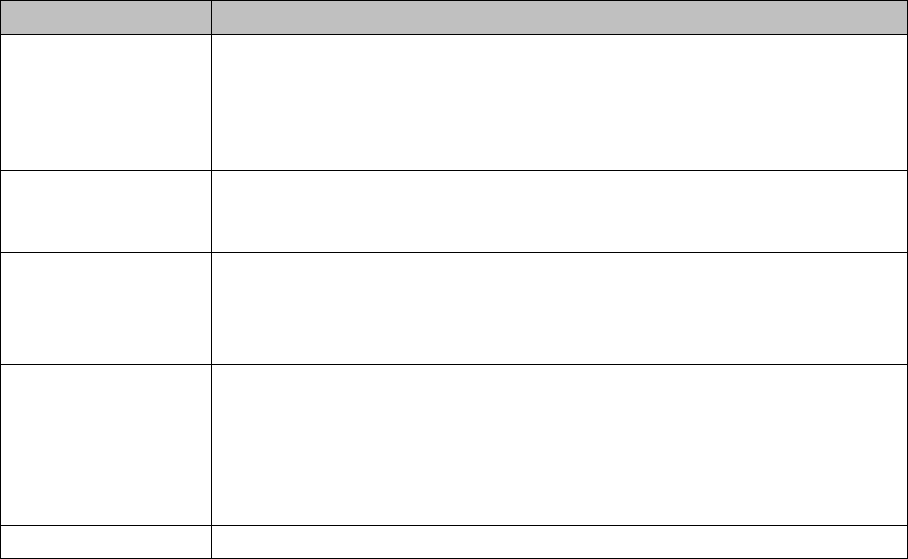
Produktionsaufträge Zeigt an, mit wieviel einzelnen Aufträge die gesamte Produktionsmenge der
Leiterplatten oder der Einzelschaltungen gefertigt wird.
Beispiel: Im gesamten Planungszeitraum sollen 4000 Leiterplatten produziert
werden. Jeder einzelne ERP-Auftrag für dieses Los enthält 500 Leiterplatten.
Dann wird hier 8 als Anzahl der Produktionsaufträge eingetragen.
Durchschnittliche
Losgröße
Durchschnittliche Anzahl der Leiterplatten in den einzelnen Aufträgen. Je nach
Auswahl (Einzelschaltung oder Leiterplatten) wird das entsprechende Ergeb-
nis angezeigt.
Linien-Prozessanfor-
derungen
Zeigt an, welche Prozessfähigkeiten die Linie besitzen muss, damit das Los
auf dieser Linie gefertigt werden kann.
Durch Doppelklick auf diese Zelle wird das Dialogfeld Prozessanforderungen
bearbeiten geöffnet.
Sonstige-Prozessan-
forderungen
Zeigt die sonstigen Prozessanforderungen der Lose an. Diese Prozessanfor-
derungen der Lose erfordern keine entsprechenden Prozessfähigkeiten der Li-
nien, denen das Los zugeordnet werden darf. Die sonstigen
Prozessanforderungen können jedoch zur Definition von Regeln verwendet
werden.
Siehe dazu "8 Arbeiten mit dem Regel-Editor" [ ➙ 85]
Inklusiv Gruppen Zeigt die Zugehörigkeit zu einer Inklusiv-Gruppe an.
Parameter Beschreibung