00197496-01_UM_SiClusterMultiline_DE_EN.pdf - 第59页
So führen Sie das Multiline Clustering durch Optimierungsstrategie festlegen SIPLACE SiCluster Multiline SIPLACE SiCluster Multiline 59 5 5 S o f ü h r e n S ie d a s M u ltilin e C lu s t e r in g d u r c h So führen Si…
So konfigurieren Sie einen Multi-Linien-Auftrag
Produktionszeit der Linie ermitteln 4.8.1 Dialogfeld: Einstellungen
58 SIPLACE SiCluster Multiline SIPLACE SiCluster Multiline
4.11
4.11 Produktionszeit der Linie ermitteln
Produktionszeit der Linie ermitteln
Als Voraussetzung für die Optimierung müssen Sie die zur Verfügung stehende Produktionszeit der Li-
nie vorgeben. Wenn Sie noch nicht genau wissen, wie viel Zeit für die Produktion der Aufträge benötigt
wird, können Sie dazu eine Schätzung von SiCluster Multiline errechnen lassen.
Die Produktionszeit ist die insgesamt für Produktion verfügbare Zeit, in der alle Lose dieses Auftrages
gefertigt werden sollen. Wenn im Rahmen der vorgegebenen Produktionszeiten und Parameter keine
gültige Zuordnung der Lose zu den Linien möglich ist, bricht SiCluster Multiline mit einer entsprechenden
Fehlermeldung ab.
Falls Sie in Ihrer Fertigung diese Zeit kennen, dann können Sie diesen Wert auch manuell eintragen.
Sie können dann zum Beispiel eintragen, wieviel Zeit Sie für die Produktion aller Lose dieses Auftrags
zur Verfügung haben (zum Beispiel vom Schichtplan abgeleitet).
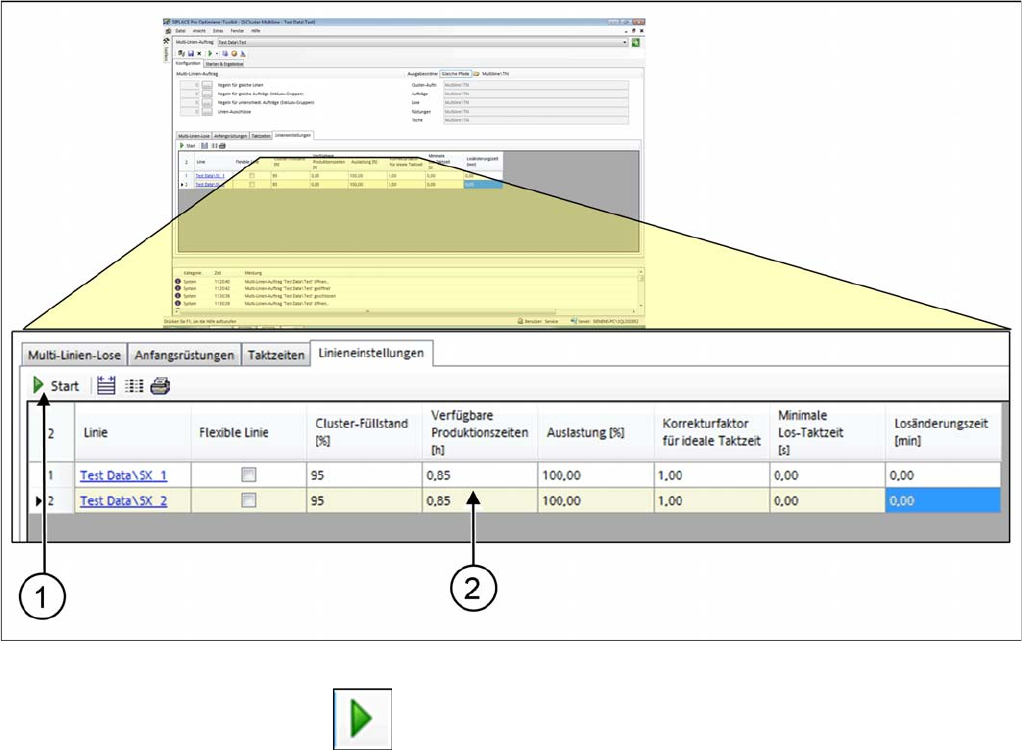
► Wählen Sie unter Konfiguration die Registerkarte Linieneinstellungen.
Registerkarte Linieneinstellungen: Produktionszeit der Linie ermitteln
► Starten Sie mit Start die Ermittlung der Produktionszeit der Linien.
⇨ Das Ergebnis wird in der Spalte Verfügbare Produktionszeiten (2) eingetragen.
⇨ Bereits manuell eingetragene Werte werden überschrieben.

So führen Sie das Multiline Clustering durch
Optimierungsstrategie festlegen
SIPLACE SiCluster Multiline SIPLACE SiCluster Multiline 59
5
5 So führen Sie das Multiline Clustering durch
So führen Sie das Multiline Clustering durch
► Führen Sie die nachfolgenden Schritte durch, welche in diesem Kapitel anhand eines Beispiels be-
schrieben sind, um das Multiline Clustering durchzuführen.
▪ Optimierungsparameter
– Optimierungsstrategie festlegen
▪ Registerkarte Starten & Ergebnisse
– Cluster-Aufträge erstellen
– Clustering innerhalb der Linien durchführen
– Optimierungsstrategie ändern (optional)
– Cluster-Aufträge in Multi-Auftragsoptimierung optimieren
– Resultate der Cluster-Auftragsoptimierung
5.1
5.1 Optimierungsstrategie festlegen
Optimierungsstrategie festlegen
Legen Sie die Optimierungsstrategie mit Hilfe der Optimierungsparameter vor dem Multiline Clustering
fest. Damit werden diese Einstellungen automatisch in die Cluster-Aufträge der Linien übertragen, die
als Ergebnis beim Multiline Clustering erzeugt werden.
► Wählen Sie in der Symbolleiste von SiCluster Multiline das Symbol .
⇨ Das Dialogfeld Optimierungsparameter wird geöffnet.
⇨ Wählen Sie Cluster-Parameter und nehmen Sie die gewünschten Einstellungen vor. Siehe dazu "7.2
Optimierungsparameter: Cluster-Parameter" [ ➙ 83].
5.2
5.2 Das Multi-Linien-Clustering durchführen
Das Multi-Linien-Clustering durchführen
Der Multi-Linien-Auftrag wurde erstellt. Die idealen Taktzeiten und die verfügbaren Produktionszeiten
der Linien liegen vor.
► Erstellen Sie aus dem Multi-Linien-Auftrag die einzelnen Cluster-Aufträge.
⇨ Durch das Multi-Linien Clustering werden nun die Cluster-Aufträge der einzelnen Linien mit den da-
rin zugewiesenen Losen für diese Linien erzeugt.
► Wählen Sie die Registerkarte Starten & Ergebnisse.
► Starten Sie als ersten Schritt das Multi-Linien-Clustering (1).
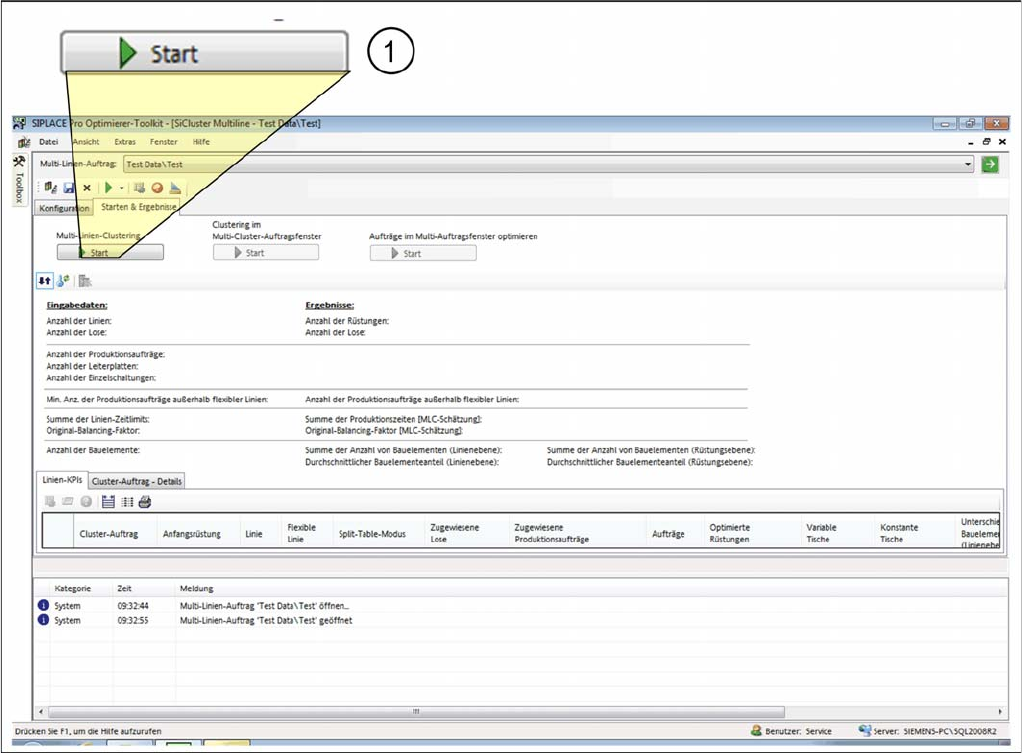
So führen Sie das Multiline Clustering durch
Das Multi-Linien-Clustering durchführen
60 SIPLACE SiCluster Multiline SIPLACE SiCluster Multiline
Cluster-Aufträge erstellen
⇨ Die im Multi-Linien-Auftrag enthaltenen Lose werden durch den SiCluster Multiline Clustering Vor-
gang den Linien zugewiesen. Die Cluster-Aufträge wurden entsprechend den Einstellungen auf die
Linien verteilt.
⇨ Als Ergebnis liegen die Cluster-Aufträge der einzelnen Linien mit den darin enthaltenen Losen vor.
⇨ Die Ergebnisse werden in den Registerkarten Linien-KPIs und Cluster-Auftrag-Details angezeigt.