00197496-01_UM_SiClusterMultiline_DE_EN.pdf - 第60页
So führen Sie das Multiline Clustering durch Das Multi-Linien-Clustering durchführ en 60 SIPLACE SiCluster Multiline SIPLACE SiCluster Multiline Cluster-Aufträge erstellen ⇨ Die im Multi-Linien-Auftrag ent haltenen Lose …

So führen Sie das Multiline Clustering durch
Optimierungsstrategie festlegen
SIPLACE SiCluster Multiline SIPLACE SiCluster Multiline 59
5
5 So führen Sie das Multiline Clustering durch
So führen Sie das Multiline Clustering durch
► Führen Sie die nachfolgenden Schritte durch, welche in diesem Kapitel anhand eines Beispiels be-
schrieben sind, um das Multiline Clustering durchzuführen.
▪ Optimierungsparameter
– Optimierungsstrategie festlegen
▪ Registerkarte Starten & Ergebnisse
– Cluster-Aufträge erstellen
– Clustering innerhalb der Linien durchführen
– Optimierungsstrategie ändern (optional)
– Cluster-Aufträge in Multi-Auftragsoptimierung optimieren
– Resultate der Cluster-Auftragsoptimierung
5.1
5.1 Optimierungsstrategie festlegen
Optimierungsstrategie festlegen
Legen Sie die Optimierungsstrategie mit Hilfe der Optimierungsparameter vor dem Multiline Clustering
fest. Damit werden diese Einstellungen automatisch in die Cluster-Aufträge der Linien übertragen, die
als Ergebnis beim Multiline Clustering erzeugt werden.
► Wählen Sie in der Symbolleiste von SiCluster Multiline das Symbol .
⇨ Das Dialogfeld Optimierungsparameter wird geöffnet.
⇨ Wählen Sie Cluster-Parameter und nehmen Sie die gewünschten Einstellungen vor. Siehe dazu "7.2
Optimierungsparameter: Cluster-Parameter" [ ➙ 83].
5.2
5.2 Das Multi-Linien-Clustering durchführen
Das Multi-Linien-Clustering durchführen
Der Multi-Linien-Auftrag wurde erstellt. Die idealen Taktzeiten und die verfügbaren Produktionszeiten
der Linien liegen vor.
► Erstellen Sie aus dem Multi-Linien-Auftrag die einzelnen Cluster-Aufträge.
⇨ Durch das Multi-Linien Clustering werden nun die Cluster-Aufträge der einzelnen Linien mit den da-
rin zugewiesenen Losen für diese Linien erzeugt.
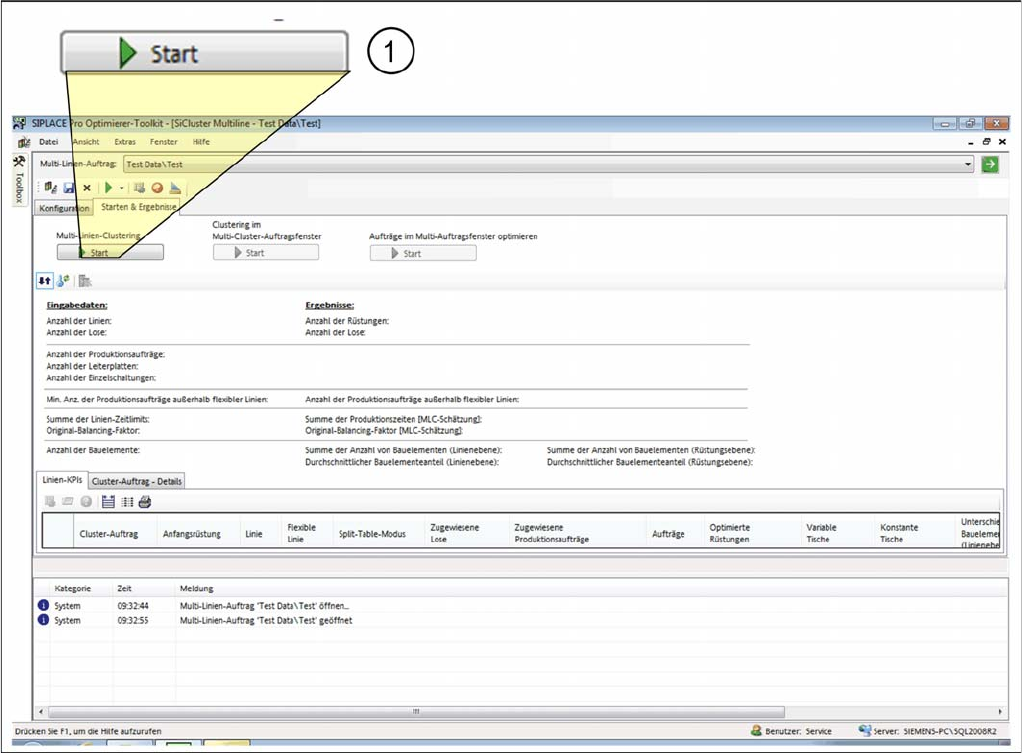
► Wählen Sie die Registerkarte Starten & Ergebnisse.
► Starten Sie als ersten Schritt das Multi-Linien-Clustering (1).
So führen Sie das Multiline Clustering durch
Das Multi-Linien-Clustering durchführen
60 SIPLACE SiCluster Multiline SIPLACE SiCluster Multiline
Cluster-Aufträge erstellen
⇨ Die im Multi-Linien-Auftrag enthaltenen Lose werden durch den SiCluster Multiline Clustering Vor-
gang den Linien zugewiesen. Die Cluster-Aufträge wurden entsprechend den Einstellungen auf die
Linien verteilt.
⇨ Als Ergebnis liegen die Cluster-Aufträge der einzelnen Linien mit den darin enthaltenen Losen vor.
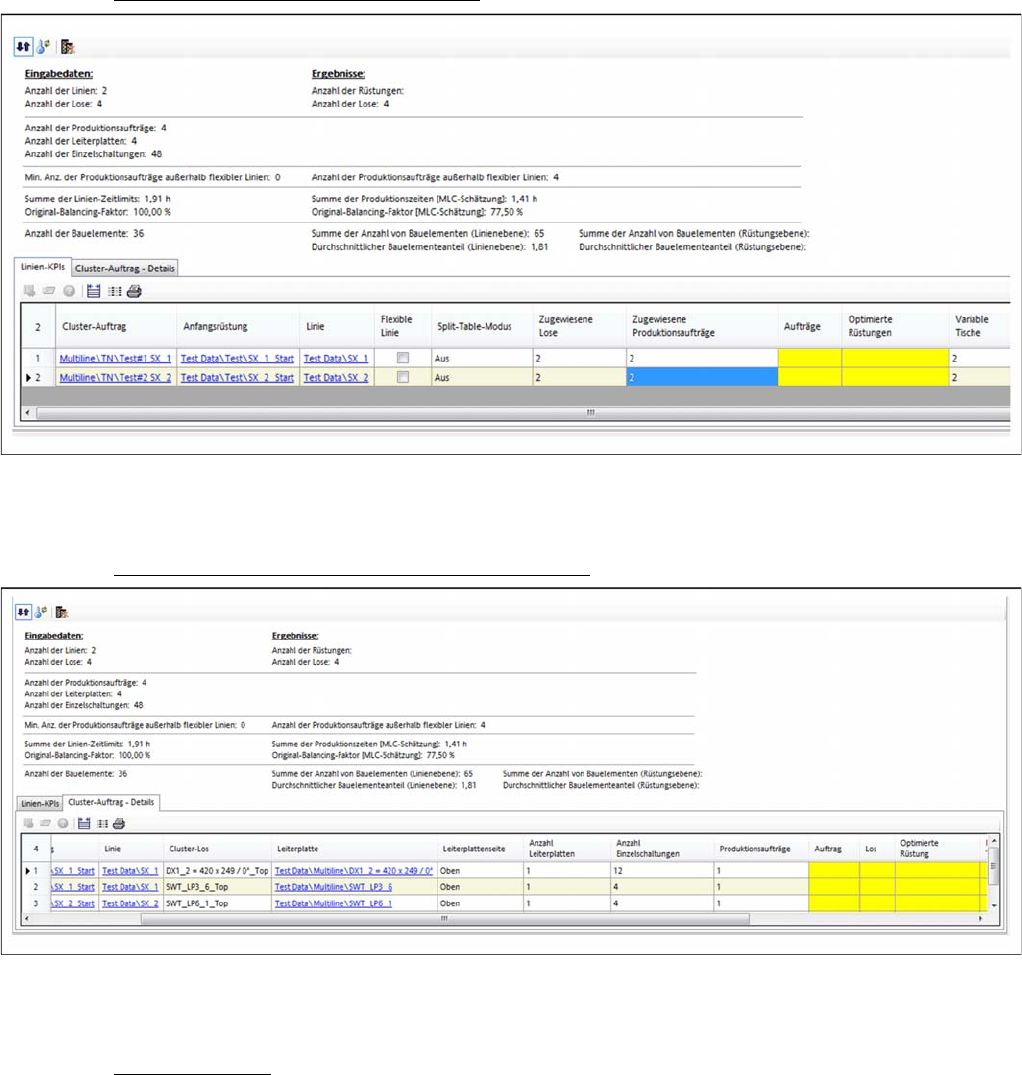
⇨ Die Ergebnisse werden in den Registerkarten Linien-KPIs und Cluster-Auftrag-Details angezeigt.
So führen Sie das Multiline Clustering durch
Das Multi-Linien-Clustering durchführen
SIPLACE SiCluster Multiline SIPLACE SiCluster Multiline 61
Ergebnis: Registerkarte – Linien-KPIs
Registerkarte Linien KPIs: Cluster-Aufträge erstellt
▪ Es wurde je ein Cluster-Auftrag pro Linie erstellt.
Ergebnis: Registerkarte – Cluster-Auftrag-Details
Registerkarte Linien KPIs: Cluster-Aufträge erstellt
▪ Es wurden vier Cluster-Lose auf die beiden Cluster-Aufträge verteilt.
Weitere Schritte
▪ Die noch fehlenden Ergebnisse werden gelb markiert und werden in den nachfolgenden Schritten
ermittelt.