00197496-01_UM_SiClusterMultiline_DE_EN.pdf - 第63页
So führen Sie das Multiline Clustering durch Optimierungsstrategie ändern (optio nal) SIPLACE SiCluster Multiline SIPLACE SiCluster Multiline 63 Ergebnis: Registerkarte – Cluster-Auftrag-Details Ergebnis: Registe rkarte …
So führen Sie das Multiline Clustering durch
Clustering innerhalb der Linien durchführen
62 SIPLACE SiCluster Multiline SIPLACE SiCluster Multiline
5.3
5.3 Clustering innerhalb der Linien durchführen
Clustering innerhalb der Linien durchführen
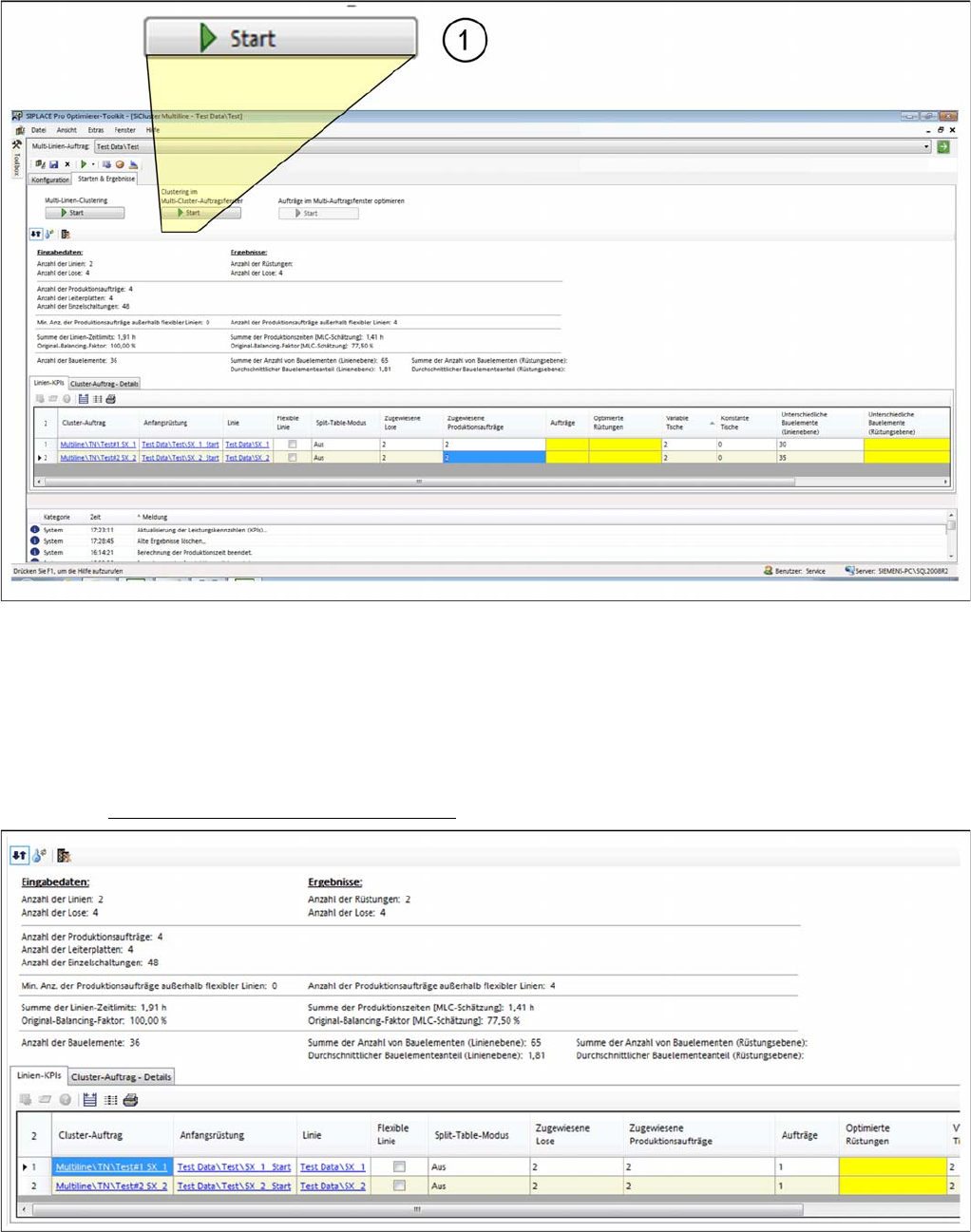
► Starten Sie als zweiten Schritt das Clustering im Multi-Cluster-Auftragsfenster (1).
Clustering innerhalb der Linien durchführen
⇨ Die Multi-Cluster Auftragsoptimierung wird gestartet.
⇨ Das Clustering innerhalb der Linien wird mit dem bekannten SiCluster Professional Algorithmus
durchgeführt. Entsprechend der Anzahl der verfügbaren Prozessorkerne kann das Clustering für
mehrere Linien parallel ablaufen.
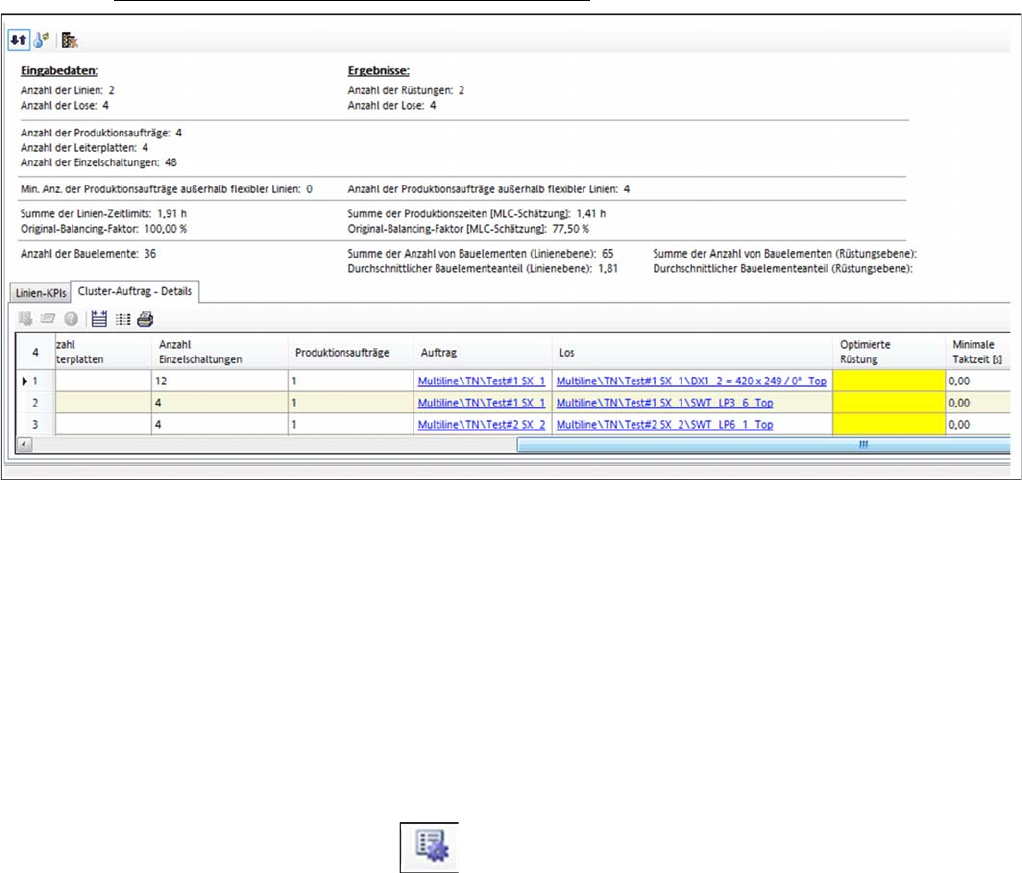
⇨ Die Ergebnisse werden in den Registerkarten Linien-KPIs und Cluster-Auftrag-Details angezeigt.
Ergebnis: Registerkarte – Linien-KPIs
Ergebnis: Registerkarte Linien KPIs - Multi-Linien-Auftrag erstellt
So führen Sie das Multiline Clustering durch
Optimierungsstrategie ändern (optional)
SIPLACE SiCluster Multiline SIPLACE SiCluster Multiline 63
Ergebnis: Registerkarte – Cluster-Auftrag-Details
Ergebnis: Registerkarte Cluster-Auftrag Details - Multi-Linien-Auftrag erstellt
▪ Die Aufträge innerhalb der Linien wurden erstellt (geclustert).
▪ Die noch fehlenden Ergebnisse werden gelb markiert und werden in den nachfolgenden Schritten
ermittelt.
▪ Die erstellten Aufträge aller Linien werden im nächsten Schritt mit dem SIPLACE Optimierer opti-
miert.
5.4
5.4 Optimierungsstrategie ändern (optional)
Optimierungsstrategie ändern (optional)
Sie haben die Möglichkeit, die globalen Optimierungsparameter für die Cluster-Optimierung für einzelne
Cluster-Aufträge zu bearbeiten und explizit zu ändern.
► Markieren Sie einen Cluster-Auftrag in der Tabelle und wählen Sie in der Symbolleiste der Register-
karte Line KPIs das Symbol .
⇨ Das Dialogfeld Cluster-Parameter wird geöffnet.
► Nehmen Sie die gewünschten Änderungen vor. Siehe dazu "7.2 Optimierungsparameter: Cluster-
Parameter" [ ➙ 83].
So führen Sie das Multiline Clustering durch
Aufträge in Multi-Auftragsoptimierung optimieren
64 SIPLACE SiCluster Multiline SIPLACE SiCluster Multiline
5.5
5.5 Aufträge in Multi-Auftragsoptimierung optimieren
Aufträge in Multi-Auftragsoptimierung optimieren
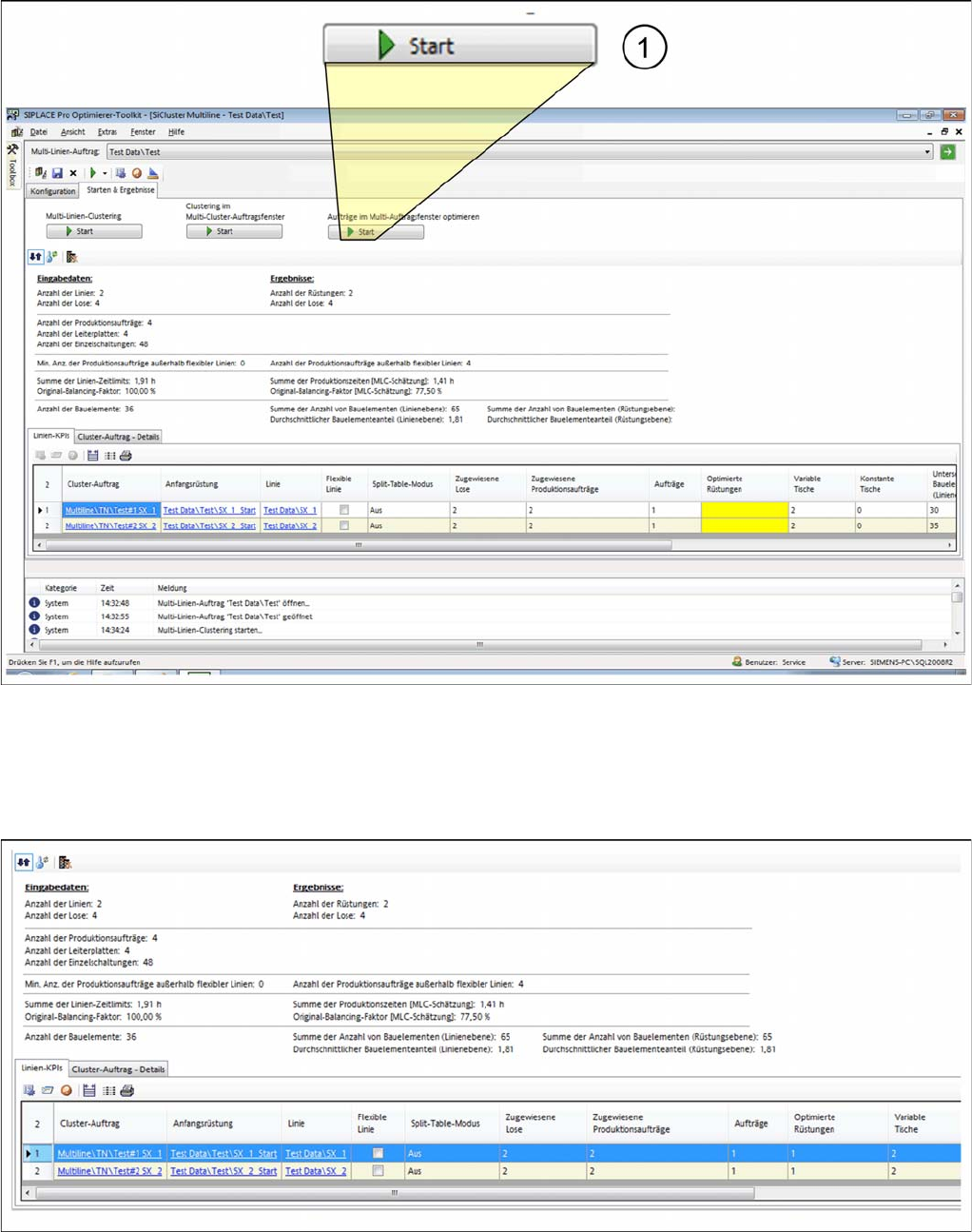
► Starten Sie als dritten und letzten Schritt Aufträge im Multi-Auftragsfenster optimieren (1).
Multi-Linien-Auftrag optimieren
⇨ Die Multi- Auftragsoptimierung wird gestartet.
⇨ Die Ergebnisse werden in den Registerkarten Linien-KPIs und Cluster-Auftrag-Details angezeigt.
Ergebnis: Registerkarte - Linien KPIs
Ergebnis: Registerkarte - Linien KPIs - Multi-Linien-Auftrag optimiert