00197496-01_UM_SiClusterMultiline_DE_EN.pdf - 第65页
So führen Sie das Multiline Clustering durch Aufträge in Multi-Auftragsoptimierung optimieren SIPLACE SiCluster Multiline SIPLACE SiCluster Multiline 65 Ergebnis: Registerkarte – Cluster-Auftrag-Details Ergebnis: Registe…
So führen Sie das Multiline Clustering durch
Aufträge in Multi-Auftragsoptimierung optimieren
64 SIPLACE SiCluster Multiline SIPLACE SiCluster Multiline
5.5
5.5 Aufträge in Multi-Auftragsoptimierung optimieren
Aufträge in Multi-Auftragsoptimierung optimieren
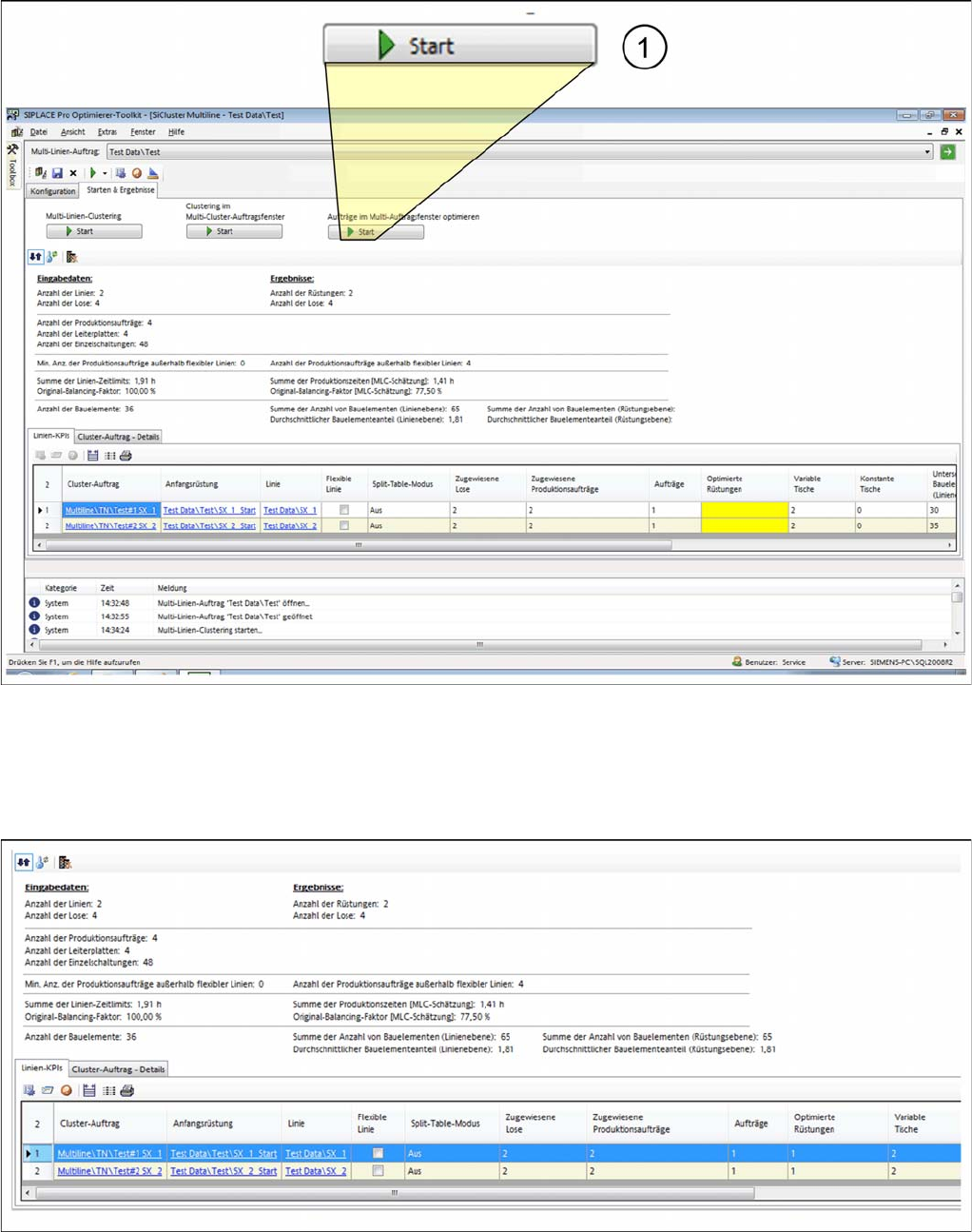
► Starten Sie als dritten und letzten Schritt Aufträge im Multi-Auftragsfenster optimieren (1).
Multi-Linien-Auftrag optimieren
⇨ Die Multi- Auftragsoptimierung wird gestartet.
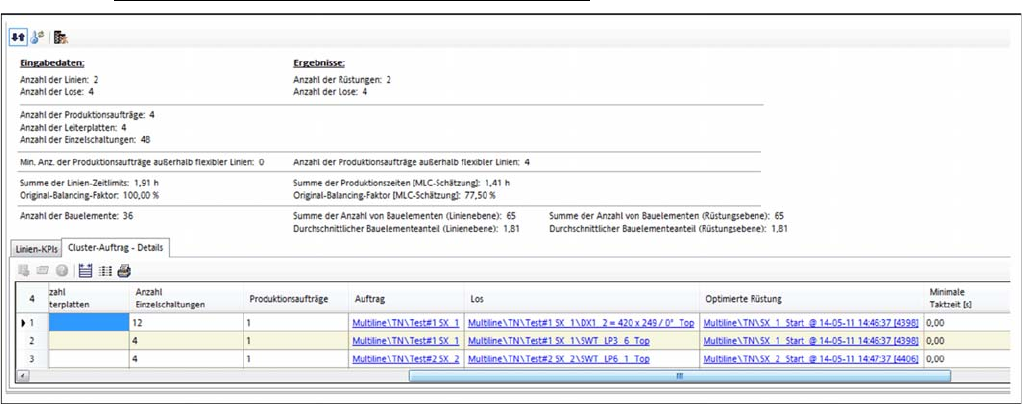
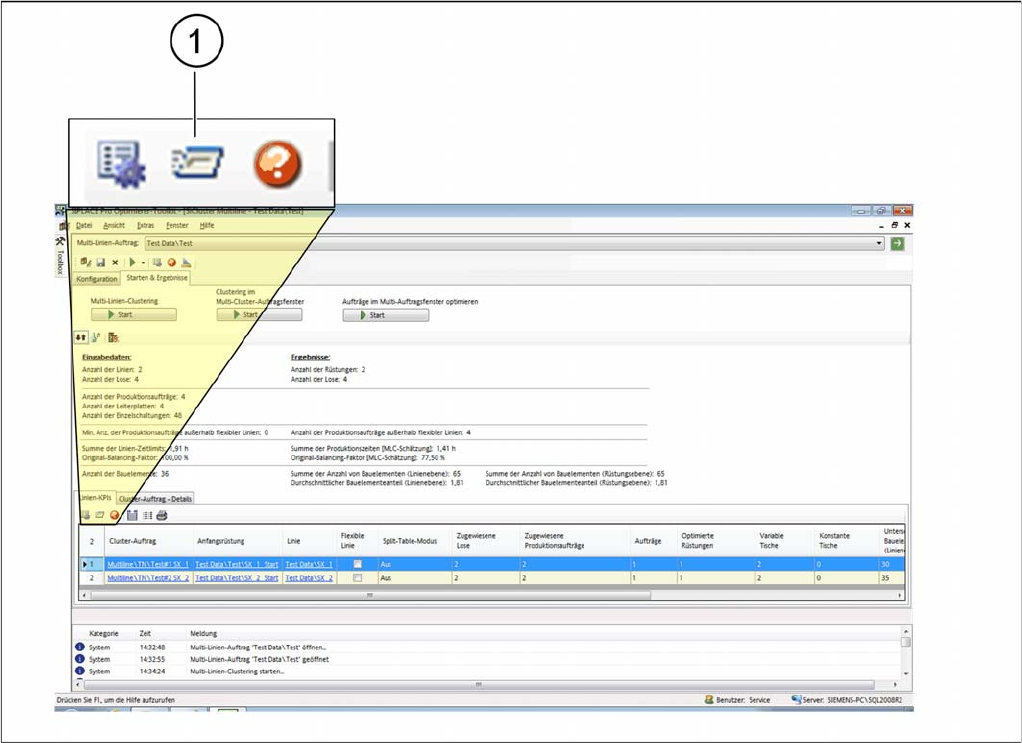
⇨ Die Ergebnisse werden in den Registerkarten Linien-KPIs und Cluster-Auftrag-Details angezeigt.
Ergebnis: Registerkarte - Linien KPIs
Ergebnis: Registerkarte - Linien KPIs - Multi-Linien-Auftrag optimiert
So führen Sie das Multiline Clustering durch
Aufträge in Multi-Auftragsoptimierung optimieren
SIPLACE SiCluster Multiline SIPLACE SiCluster Multiline 65
Ergebnis: Registerkarte – Cluster-Auftrag-Details
Ergebnis: Registerkarte – Cluster-Auftrag Details - Multi-Linien-Auftrag optimiert
So führen Sie das Multiline Clustering durch
Ergebnisse der Cluster-Auftragsoptimierung 5.6.1 Ergebnisse der Cluster-Auftrags Optimierung - Linien KPIs
66 SIPLACE SiCluster Multiline SIPLACE SiCluster Multiline
5.6
5.6 Ergebnisse der Cluster-Auftragsoptimierung
Ergebnisse der Cluster-Auftragsoptimierung
5.6.1
5.6.1 Ergebnisse der Cluster-Auftrags Optimierung - Linien KPIs
Ergebnisse der Cluster-Auftrags Optimierung - Linien KPIs
► Wählen Sie unter Starten & Ergebnisse die Registerkarte Linien-KPIs.
► Markieren Sie einen Cluster-Auftrag in der Tabelle und wählen Sie das Symbol (1).
Registerkarte: Linien KPIs – Ergebnisse Cluster-Auftrag anzeigen
⇨ Das Dialogfeld Ergebnisse Cluster-Auftrag wird geöffnet.