00197496-01_UM_SiClusterMultiline_DE_EN.pdf - 第90页
Arbeiten mit dem Regel-Editor Regel für Linien-Ausschlüsse erstellen 90 SIPLACE SiCluster Multiline SIPLACE SiCluster Multiline Dialogfeld Linien-Au sschluss Linien-Regel ► Erzeugen Sie eine Regel zu r Beschre ibung der …
Arbeiten mit dem Regel-Editor
Regel für Linien-Ausschlüsse erstellen
SIPLACE SiCluster Multiline SIPLACE SiCluster Multiline 89
8.2
8.2 Regel für Linien-Ausschlüsse erstellen
Regel für Linien-Ausschlüsse erstellen
Die durch diese Regeln definierten Lose dürfen nicht auf einer bestimmen Linie produziert werden. Zu
diesem Zweck können Regeln mit Linien-Ausschlüssen erstellt werden.
Für jede Regel werden zunächst die Lose über die Prozessattribute definiert (siehe Regeln für gleiche
Linien). Im zweiten Schritt werden die Linie oder mehrere Linien bestimmt, auf der diese Lose nicht ge-
fertigt werden sollen.
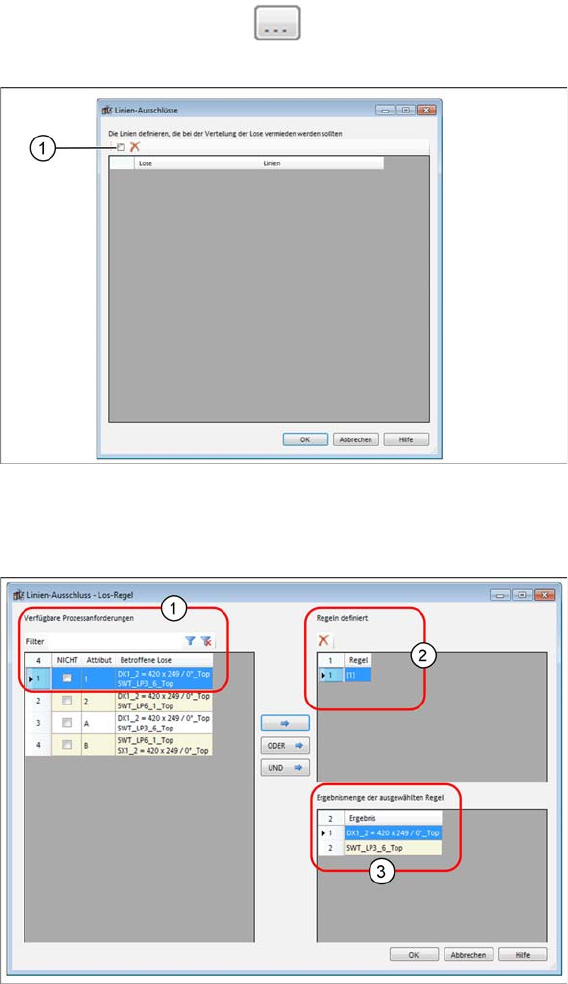
► Öffnen Sie die Funktion Linien-Ausschlüsse.
⇨ Das Dialogfeld Linien-Ausschlüsse wird geöffnet.
Dialogfeld – Linien-Ausschlüsse
► Wählen Sie das Symbol Neue Linien-Restriktion hinzufügen (1).
► Das Dialogfeld Linien-Ausschluss Los-Regel wird geöffnet.
Dialogfeld Linien-Ausschluss Los-Regel
► Erzeugen Sie eine Regel zur Beschreibung der ausgeschlossenen Los-Menge, indem Sie die rele-
vanten Prozessattribute markieren (1) und über eine Aktion verknüpfen.
⇨ In der Liste Regeln definiert (2) wird die Verknüpfung angezeigt.
⇨ ▪ In der Liste Ergebnismenge der ausgewählten Regel (3) wird das Ergebnis dieser Verknüpfung
angezeigt.
► Bestätigen Sie mit OK.
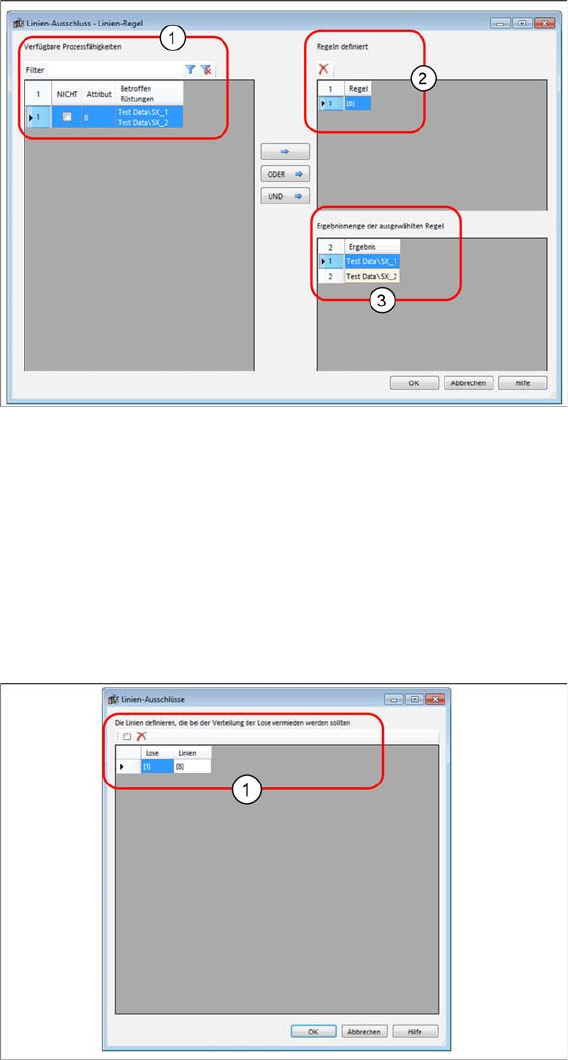
⇨ Das Dialogfeld Linien-Ausschluss Linien-Regel wird geöffnet.
Arbeiten mit dem Regel-Editor
Regel für Linien-Ausschlüsse erstellen
90 SIPLACE SiCluster Multiline SIPLACE SiCluster Multiline
Dialogfeld Linien-Ausschluss Linien-Regel
► Erzeugen Sie eine Regel zur Beschreibung der Linien, auf denen die im ersten Schritt festgelegten
Lose nicht gefertigt werden dürfen, indem Sie die relevanten Prozessattribute markieren (1) und
über eine Aktion verknüpfen.
⇨ In der Liste Regeln definiert (2) wird die Verknüpfung angezeigt.
⇨ ▪ In der Liste Ergebnismenge der ausgewählten Regel (3) wird das Ergebnis dieser Verknüpfung
angezeigt.
► Bestätigen Sie mit OK.
⇨ Das Dialogfeld Linien-Ausschlüsse wird geöffnet und das Ergebnis (1) wird angezeigt.
Dialogfeld Linien-Ausschlüsse - Ergebnis
Beispiel für Linien-Ausschlüsse
Für alle Linien mit S-Tischen wird die Prozess-Anforderung "S-Linie" eingetragen.
Für einige Lose wird die Prozessanforderung "Kunde X" eingetragen.
Um zu verhindern, dass die Lose des Kunden X auf einer S-Linie produziert werden, wird ein neuer Li-
nienausschluss mit Los-Regel "Kunde X" und Linien-Regel "S-Linie" angelegt.
Import-Assistent für CSV-Daten
SIPLACE SiCluster Multiline SIPLACE SiCluster Multiline 91
9
9 Import-Assistent für CSV-Daten
Import-Assistent für CSV-Daten
Mit Hilfe des CSV-Import-Assistenten haben Sie die Möglichkeit, Leiterplattendaten oder die minimalen
Linien-Taktzeiten Ihrer Fertigungslinie zu importieren.
▪ In der Registerkarte Konfiguration => Multi-Linien-Lose haben Sie die Möglichkeit, Auftragsdaten für
die zu produzierenden Leiterplatten zu importieren.
▪ In der Registerkarte Konfiguration => Taktzeiten haben Sie die Möglichkeit, die minimalen Linien-
Taktzeiten Ihrer Fertigungslinie zu importieren.
► Öffnen Sie den CSV Import Assistenten in der jeweiligen Registerkarte mit dem Symbol
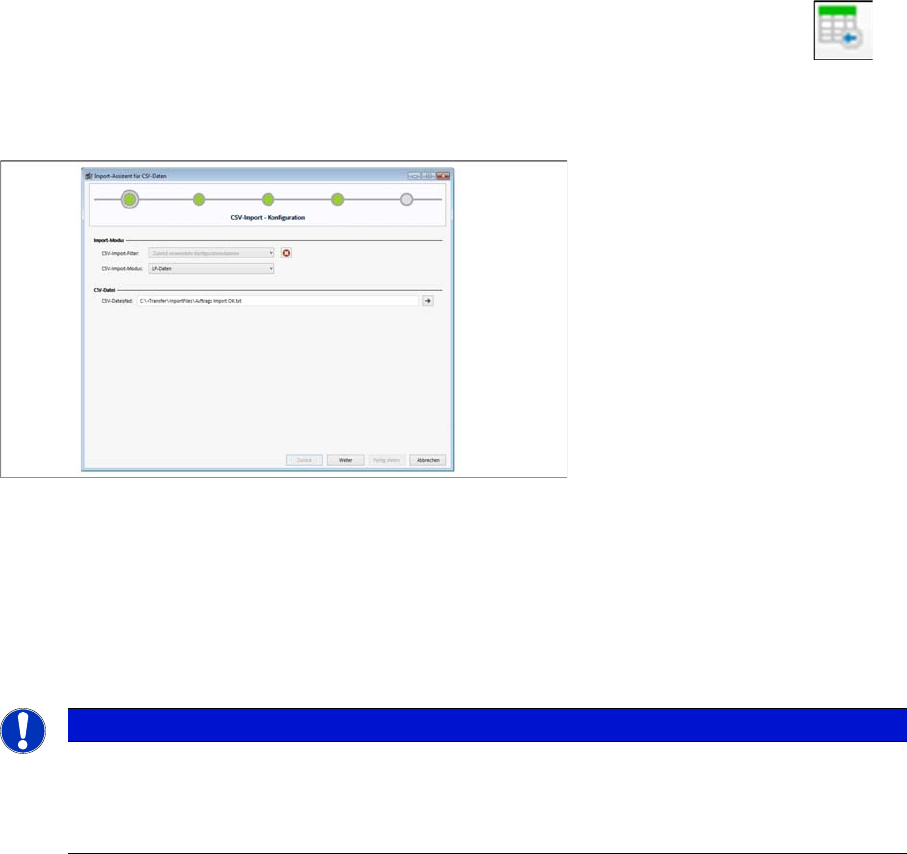
⇨ Das Dialogfeld CSV-Import – Konfiguration wird geöffnet.
⇨ Je nach ausgewählter Funktion werden die entsprechenden Schritte in diesem Assistenten angebo-
ten.
CSV Import Assistent für CSV-Daten – CSV-Import-Konfiguration
► Wählen Sie den Import-Modus.
LP-Daten
Wählt das Importieren von Leiterplattendaten. Die jeweiligen Leiterplatten müssen auch in SIPLACE Pro
vorhanden sein.
Minimale Linien-Taktzeiten
Wählt das Importieren der minimalen Linien-Taktzeiten Ihrer Fertigungslinie.
► Wählen Sie den CSV-Dateipfad im *.csv oder *.txt Format.
► Bestätigen Sie mit Weiter.
⇨ Das Dialogfeld CSV-Import – Trennzeichen wird geöffnet.
HINWEIS
Beispiel mit LP-Daten
Die Screenshots in diesem Abschnitt zeigen den Vorgang mit LP-Daten. Der Vorgang bei Mi-
nimale Linien-Taktzeiten ist weitgehend identisch. Bei Unterschieden wird im Verlauf der Be-
schreibung explizit darauf hingewiesen.