00197496-01_UM_SiClusterMultiline_DE_EN.pdf - 第92页
Import-Assistent für CSV-Daten CSV-Import – Trennzeichen 92 SIPLACE SiCluster Multiline SIPLACE SiCluster Multiline 9.1 9 . 1 C S V - I m p o r t – T r e n n z e ic h e n CSV-Import – Trennzeichen CSV Import Assistent fü…
Import-Assistent für CSV-Daten
SIPLACE SiCluster Multiline SIPLACE SiCluster Multiline 91
9
9 Import-Assistent für CSV-Daten
Import-Assistent für CSV-Daten
Mit Hilfe des CSV-Import-Assistenten haben Sie die Möglichkeit, Leiterplattendaten oder die minimalen
Linien-Taktzeiten Ihrer Fertigungslinie zu importieren.
▪ In der Registerkarte Konfiguration => Multi-Linien-Lose haben Sie die Möglichkeit, Auftragsdaten für
die zu produzierenden Leiterplatten zu importieren.
▪ In der Registerkarte Konfiguration => Taktzeiten haben Sie die Möglichkeit, die minimalen Linien-
Taktzeiten Ihrer Fertigungslinie zu importieren.
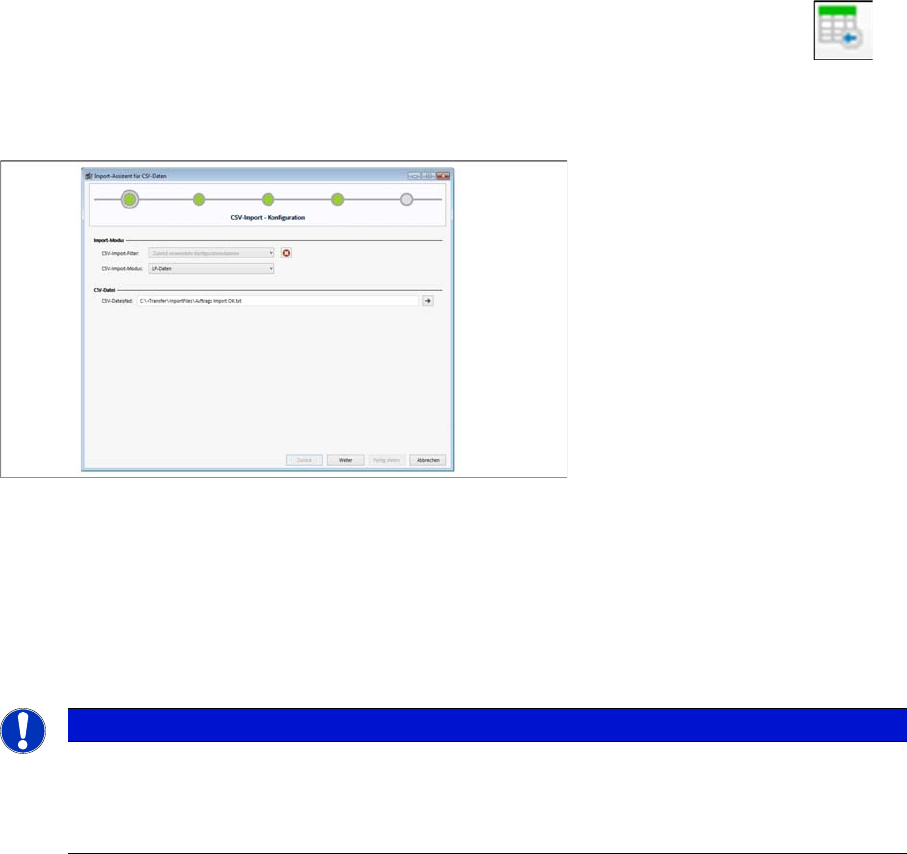
► Öffnen Sie den CSV Import Assistenten in der jeweiligen Registerkarte mit dem Symbol
⇨ Das Dialogfeld CSV-Import – Konfiguration wird geöffnet.
⇨ Je nach ausgewählter Funktion werden die entsprechenden Schritte in diesem Assistenten angebo-
ten.
CSV Import Assistent für CSV-Daten – CSV-Import-Konfiguration
► Wählen Sie den Import-Modus.
LP-Daten
Wählt das Importieren von Leiterplattendaten. Die jeweiligen Leiterplatten müssen auch in SIPLACE Pro
vorhanden sein.
Minimale Linien-Taktzeiten
Wählt das Importieren der minimalen Linien-Taktzeiten Ihrer Fertigungslinie.
► Wählen Sie den CSV-Dateipfad im *.csv oder *.txt Format.
► Bestätigen Sie mit Weiter.
⇨ Das Dialogfeld CSV-Import – Trennzeichen wird geöffnet.
HINWEIS
Beispiel mit LP-Daten
Die Screenshots in diesem Abschnitt zeigen den Vorgang mit LP-Daten. Der Vorgang bei Mi-
nimale Linien-Taktzeiten ist weitgehend identisch. Bei Unterschieden wird im Verlauf der Be-
schreibung explizit darauf hingewiesen.
Import-Assistent für CSV-Daten
CSV-Import – Trennzeichen
92 SIPLACE SiCluster Multiline SIPLACE SiCluster Multiline
9.1
9.1 CSV-Import – Trennzeichen
CSV-Import – Trennzeichen
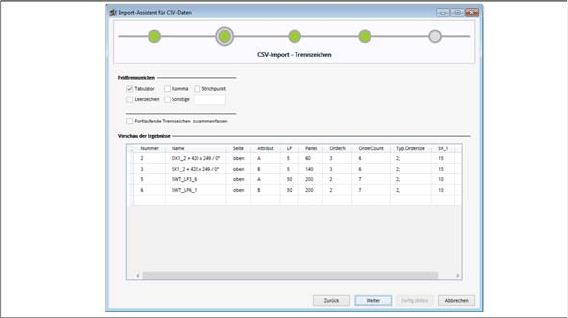
CSV Import Assistent für CSV-Daten – CSV-Import-Trennzeichen
► Wählen Sie unter Feldtrennzeichen die jeweiligen Trennzeichen ihrer CSV-Datei.
▪ Die gebräuchlichsten Zeichen (Tabulator, Komma etc.) können per Kontrollkästchen ausgewählt
werden. Zusätzlich können Sie unter Sonstiges ein Zeichen Ihrer Wahl in das Textfeld eingeben.
▪ Über die Option Fortlaufende Trennzeichen zusammenfassen werden mehrere aufeinanderfolgen-
de Trennzeichen als ein einziges Trennzeichen erkannt.
▪ Für die per Trennzeichen getrennten Daten wird unter Vorschau der Ergebnisse eine Vorschau an-
gezeigt. Mit Hilfe dieser Vorschau können Sie zum Beispiel Fehler im Format der zu importierenden
CSV Datei erkennen.
► Bestätigen Sie mit Weiter.
⇨ Das Dialogfeld CSV-Import – Spaltenzuordnung wird geöffnet.
Import-Assistent für CSV-Daten
CSV-Import – Spaltenzuordnungen
SIPLACE SiCluster Multiline SIPLACE SiCluster Multiline 93
9.2
9.2 CSV-Import – Spaltenzuordnungen
CSV-Import – Spaltenzuordnungen
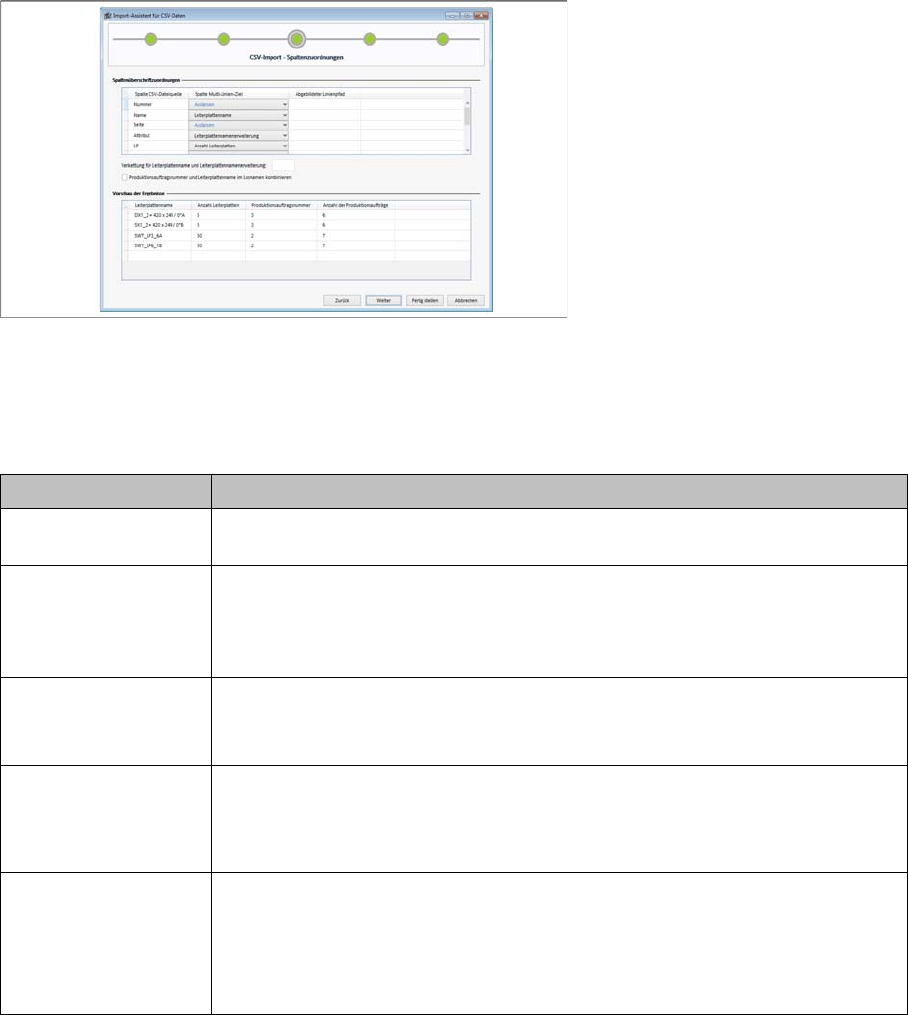
CSV Import Assistent für CSV-Daten – CSV-Import-Spaltenzuordnung
Bearbeitungsfeld: Spaltenüberschriftenzuordnungen
Die Zuordnung der Spaltenüberschriften ermöglicht die Verknüpfung der Tabellenspalten der CSV Datei
mit den jeweiligen Zielspalten.
Bearbeitungsfeld: Vorschau der Ergebnisse
Die CSV-Import - Spaltenzuordnung enthält eine Ergebnisvorschau, in der die Spaltenzuweisungen so-
fort erkennbar sind.
► Bestätigen Sie mit Weiter.
⇨ Das Dialogfeld CSV-Import – Suchmuster wird geöffnet.
Parameter Beschreibung
Spalte CSV-Datei-
quelle
Zeigt die jeweiligen Spalten der ausgewählten CSV-Datei an.
Spalte Multi-Linien-
Ziel
Für die Zuordnung stehen je nach gewähltem CSV-Import-Modus verschiede-
ne Auswahlfelder zur Verfügung. Wurde eine Zuordnung festgelegt, wird diese
Zuordnung in den nachfolgenden Auswahlfeldern ausgeblendet.
Details lesen Sie unter "9.2.1 Hinweise zur Bearbeitung" [ ➙ 94].
Linienpfad Nur bei CSV-Import-Modus =>Minimale Linien-Taktzeiten aktiv.
Durch Doppelklick auf diese Zelle wird die Linie ausgewählt, welche mit diesen
Minimale Linien-Taktzeiten verknüpft werden soll.
Verkettung für Leiter-
plattenname und Lei-
terplattennamenerweit
erung
Tragen Sie hier das Verbindungs-Zeichen zwischen Leiterplattenname und
Leiterplattennamenerweiterung ein. Der Bereich für die Festlegung eines Ver-
binders für Leiterplattenname und Leiterplattennamenerweiterung ist nur dann
aktiviert, wenn beide Zielspalten zugeordnet wurden.
Produktionsauftrags-
nummer und Leiter-
plattenname im
Losnamen kombinie-
ren
Nur bei CSV-Import Modus => LP-Daten vorhanden.
Diese Option ist aktiv, wenn der Auftragsname und der Leiterplattenname
ausgewählt wurden.
Die Produktionsauftragsnummer und der Leiterplattenname werden dann zu-
sammengefasst und dem Losnamen hinzugefügt.