xp243 系统手册 - 第151页
SYS-XP243-2.2S 3. 操作系统 XP-242E/243E 系统手册 139 〈复制机器 ( 远程文件处 ) 中的文件至 FujiFlexa 时〉 5. 从右侧的文件一览表中选择要复制 的文件 ( 可以选择几个 )。 6. 按下 [ ← ] 键后,可以 复制文件至 FujiFle xa 的元件数据库内。 确认完成复制后取 出软 盘 , 请 按 下[关 闭]键 。 〈复制 FujiFlexa 的数据至机器 ( 远程文件处 ) …
3. 操作系统 SYS-XP243-2.2S
138 XP-242E/243E 系统手册
从机器向 Fuji Flexa 硬盘数据服务器、或者从 Fuji Flexa 硬盘数据服务器
向机器内复制文件
使用 XP-Fuji Flexa 数据访问功能时,请设定以下的固有值。
·_ FlexaDataShareMode:1
·_ FlexaServerPort:1024 ~ 65535
·_ FlexaUserServerIpAddr:IP 地址
·_ FlexaUserName: 最大 31 字符
·_ FlexaPassword: 最大 31 字符
操作步骤
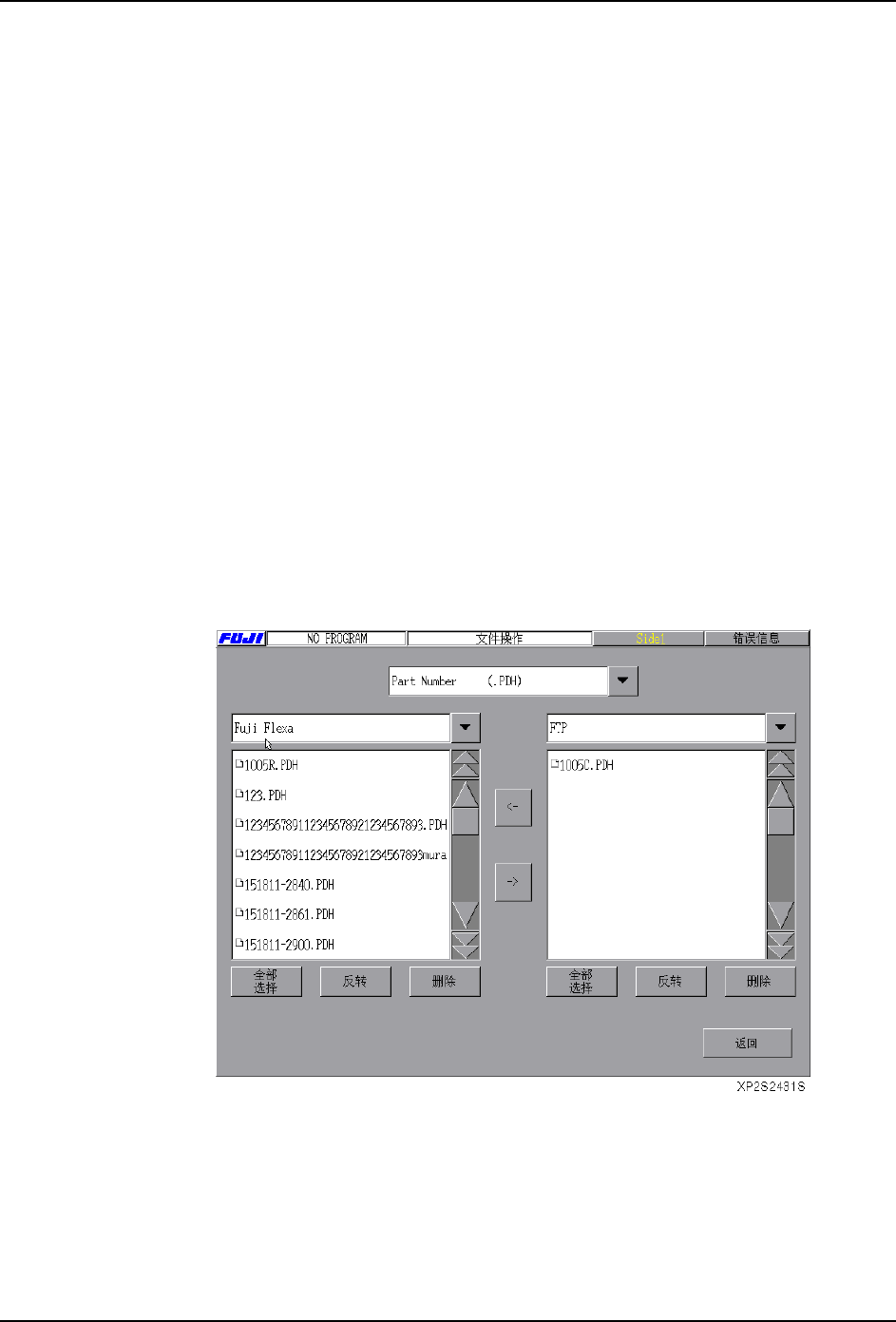
1. 在[主画面]上选择[程序]、[文件操作],显示[文件操作]画面。
2. 按下 [ 文件操作 ] 画面中央的 [ ▼ ],选择复制文件的种类。
注意 ) 在 FujiFlexa 元件数据伺服上处理的文件种类,仅限于 Part Number,Part Type,Packaging,
Fiducial Mark,Board Skip Mark,Label Mark。
3. 按下[文件操作]画面左侧的[▼],选择[FujiFlexa]。在画面左下方内显示出FujiFlexa
硬盘数据服务器的数据一览表。
4. 按下[文件操作]画面右侧的[▼],选择[HDD]后,在画面右下方内显示出机器中的文件。
SYS-XP243-2.2S 3. 操作系统
XP-242E/243E 系统手册 139
〈复制机器 ( 远程文件处 ) 中的文件至 FujiFlexa 时〉
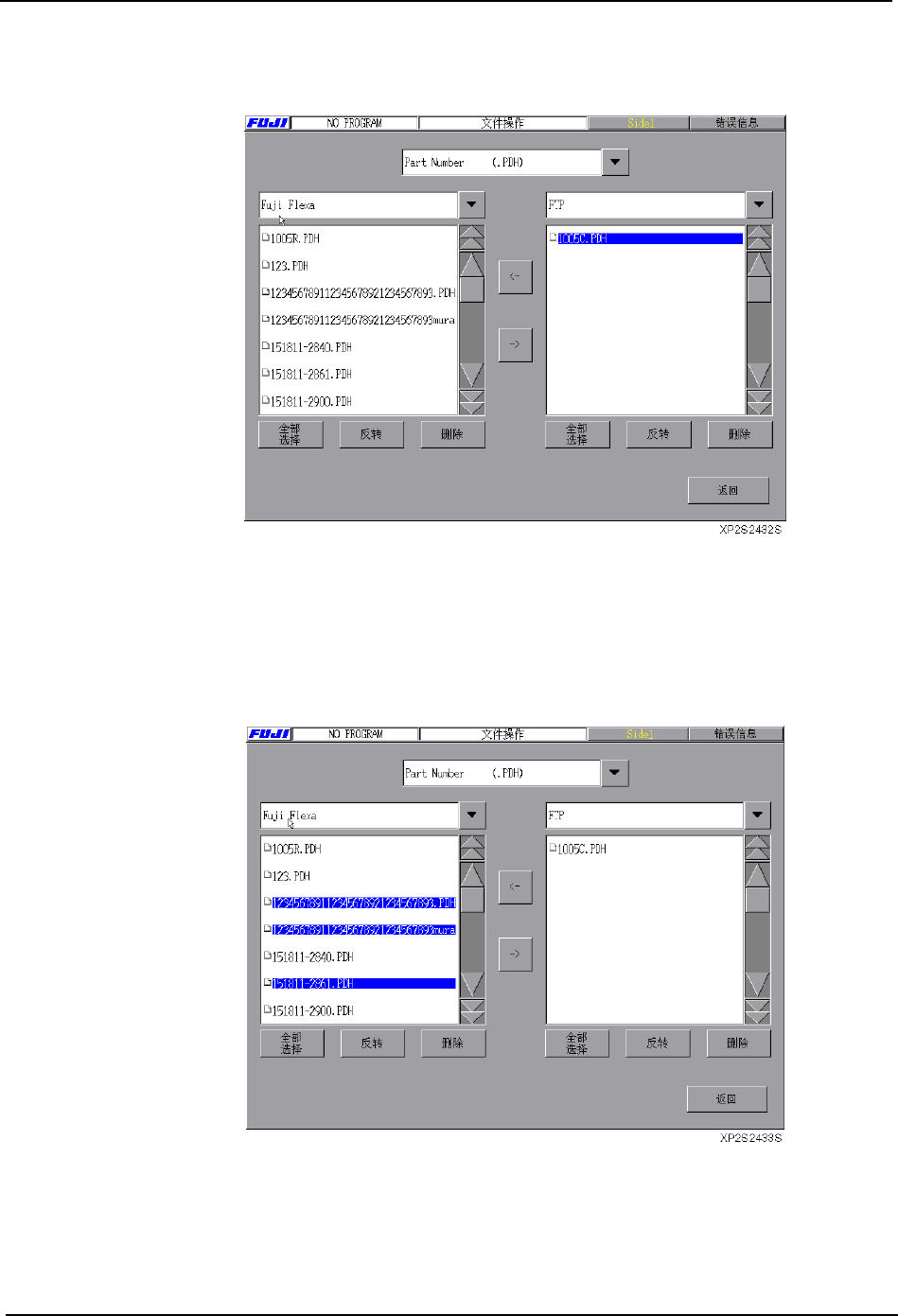
5. 从右侧的文件一览表中选择要复制的文件 ( 可以选择几个 )。
6. 按下 [ ← ] 键后,可以复制文件至 FujiFlexa 的元件数据库内。确认完成复制后取出软
盘,请按下[关闭]键。
〈复制 FujiFlexa 的数据至机器 ( 远程文件处 ) 中〉
5. 从左侧的一览表选择要复制的文件。( 可以选择几个 )
6. 按下[→]键,可以复制文件至机器中。确认完成复制后取出软盘,请按下 [ 关闭 ]
键。
3. 操作系统 SYS-XP243-2.2S
140 XP-242E/243E 系统手册
3.7.4 数据库的远程访问
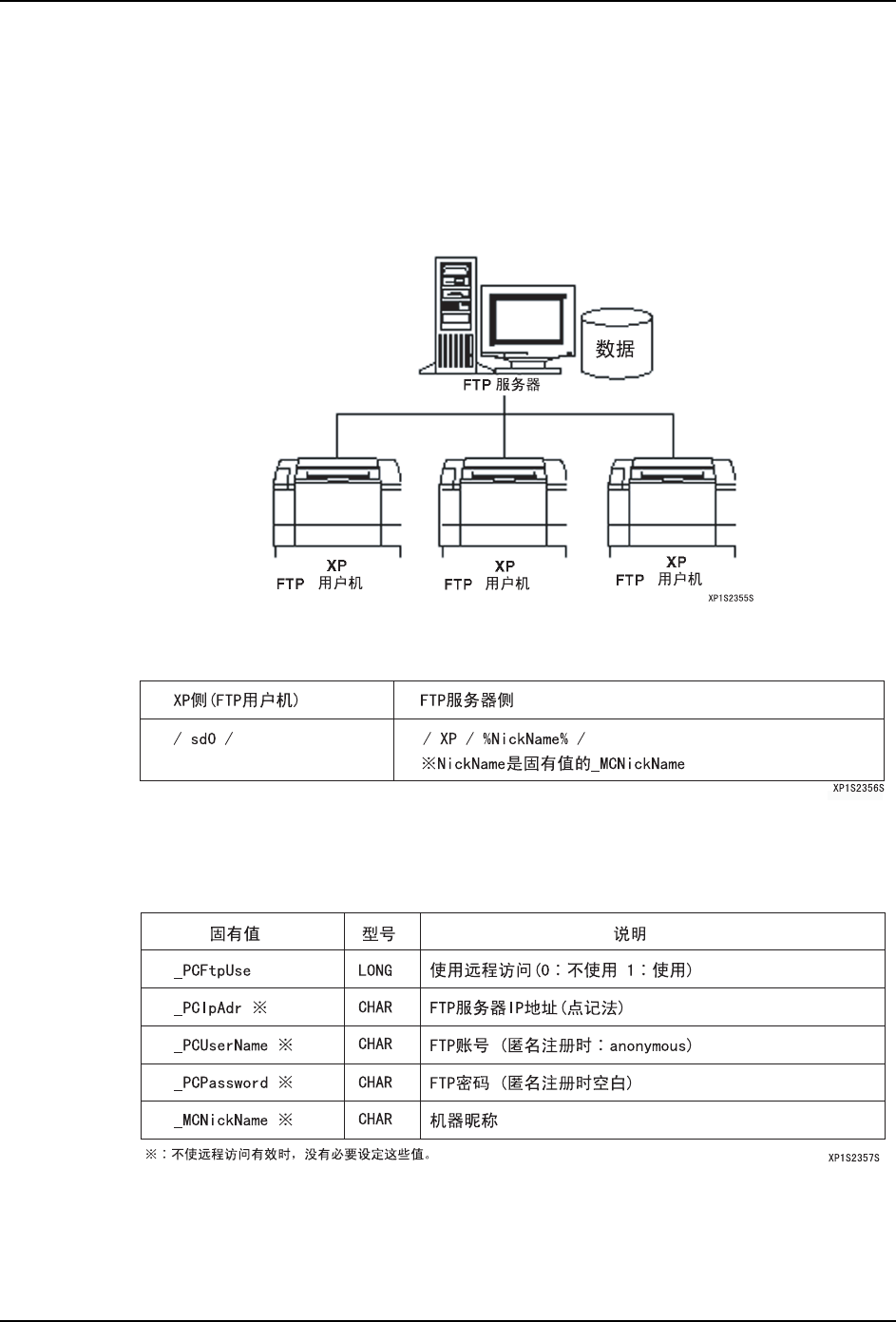
要将在机器上创建的元件数据在所有的 XP 机器上共用时使用。将在机器上创建的元件数据
库文件保存到 FTP 中,由远程访问进行文件的输入输出。
访问外部的 FTP 服务器时的接口号码是 21( 固定 )。
在服务器一侧,请在位于主文件夹下必须准备 「XP」的文件夹。
备注 ) 要在所有的机器上共用文件时,请用相同的 NickName。
要使每台机器分别拥有文件,作为记忆装置使用时,请分别设定 NickName。
要使数据库文件的远程访问有效时,必须设定以下的固有值。
推介 FTP 服务器 : Microsoft Windows NT4.0 标准 Peer Web Services
Texas Imperial Software WFTPD V2.03(12/3/1995)