xp243 系统手册 - 第219页
SYS-XP243-2.2S 4. 机器生产程序 XP-242E/243E 系统手册 207 设定 X,Y 轴的 JOG 操作模式。更改设定后,箭头颜色和 JOG 操作模 式也变更。 在移动量 ( 兰色 ) 时,每按一次下面的按键 就以此移动量进行移 动。 在速度 ( 绿色 ) 时,在按下面的箭头键的期 间,将以此速度移动。 不注册任何数据结束指教操作 。 蓝色:以高速将 X 轴向正向移动。 绿色:以移动量为 1mm 将 X 轴向正向移…
4. 机器生产程序 SYS-XP243-2.2S
206 XP-242E/243E 系统手册
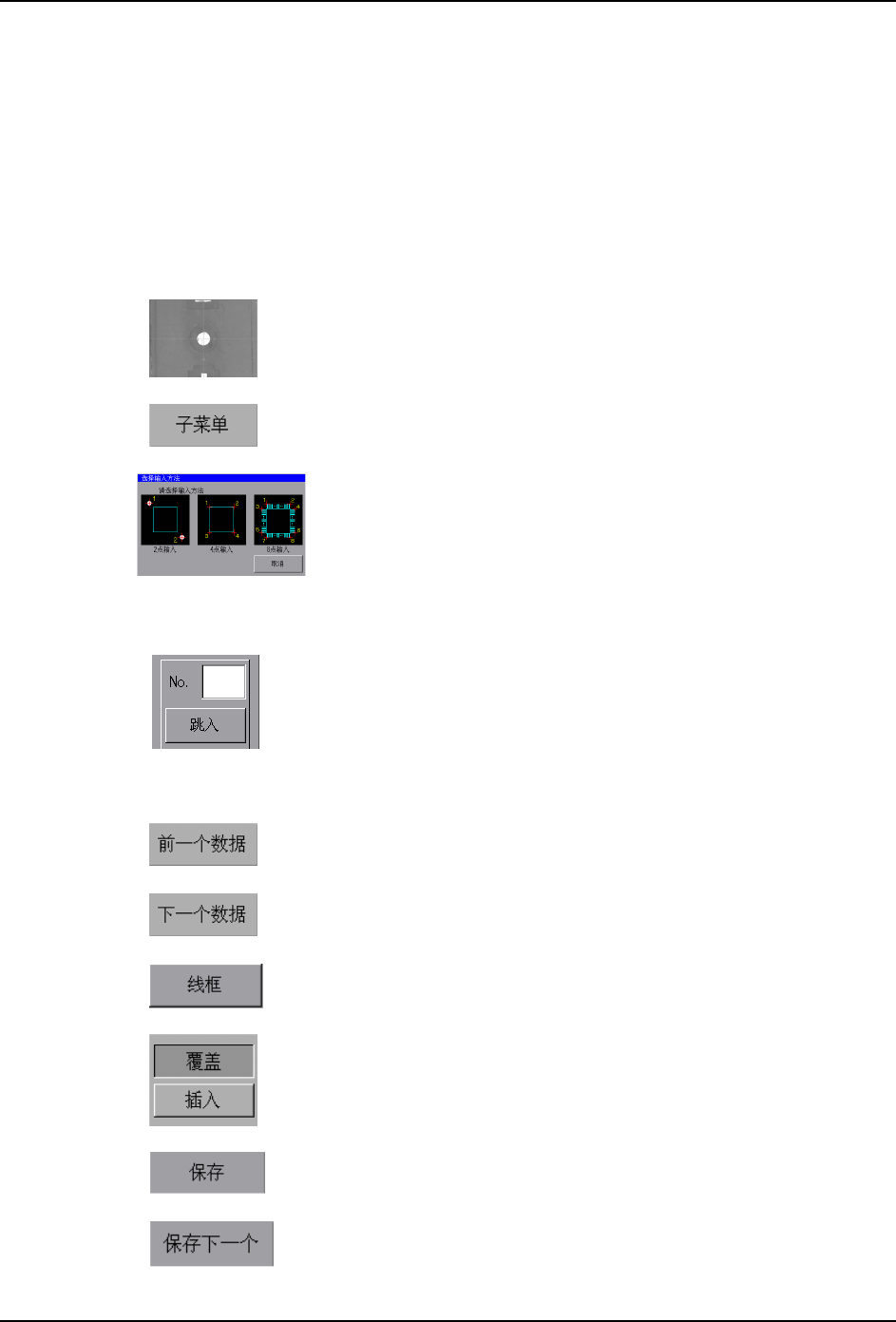
4. 用 [ 指教 ] 画面右侧的 [No.Jump] 按键选择顺序 No.。
5. 输入[指教]画面上的项目。
6. 由 JOG 操作,将要注册的主体与相机影像中心吻合。
备注 ) 不能收入相机的视野时,进行多点输入。(详细请参考多点输入)
7. 在[指教]画面右侧选择[覆盖]或者[插入]后,按下[注册]按键。
备注 ) 按下 [ 注册 ] 按键时,有未读的基准定位点读取顺序时,显示出确认读取开始的画面。
操作按键说明
当移动方法设定为 [ 速度 ] 时,距离十字中心越远 X、Y 轴的移动速
度越快。需要低速移动时,请点击中心附近位置。在选择画面期
间,轴随之移动。移动方法是在 [ 移动量 ] 中设定时,使所选择部
分的影像坐标尽量位于十字中心来移动 X、Y 轴。
显示子菜单。
当要指定比相机的视角更大的元件的 X、Y 的坐标、角度时,使用多
点输入功能。
选择 [ 多点输入 ] 后显示多点输入的选择画面。选择要输入的点数
的图,一点一点输入坐标。
图形编辑
在 [ 指教 ] 画面上,显示出可以注册的定位点的 [ 图形编辑 ] 画
面。
在 [No.] 中输入号码,选择 [ 跳过 ] 后可以更改所编辑的顺序号
码。
可以编辑当前顺序 No. 之前的数据。长按后可以连续移动到前面的
数值。放开按键或者移动到最前的顺序时停止。
可以编辑当前顺序 No. 之前的数据。长按后可以连续移动到前面的
数值。放开按键或者移动到最前的顺序时停止。
表示对象物的线框。
选择指教操作的编辑方法。
[ 覆盖 ]: 新输入的数据会覆盖所有已注册的数据。 [ 插入 ]:将新
建数据插入到指定的顺序号中。
根据 「覆盖」、「插入」的设定,对于当前的顺序注册坐标。
根据 「覆盖」、「插入」的设定,对于下一个的顺序注册坐标。
SYS-XP243-2.2S 4. 机器生产程序
XP-242E/243E 系统手册 207
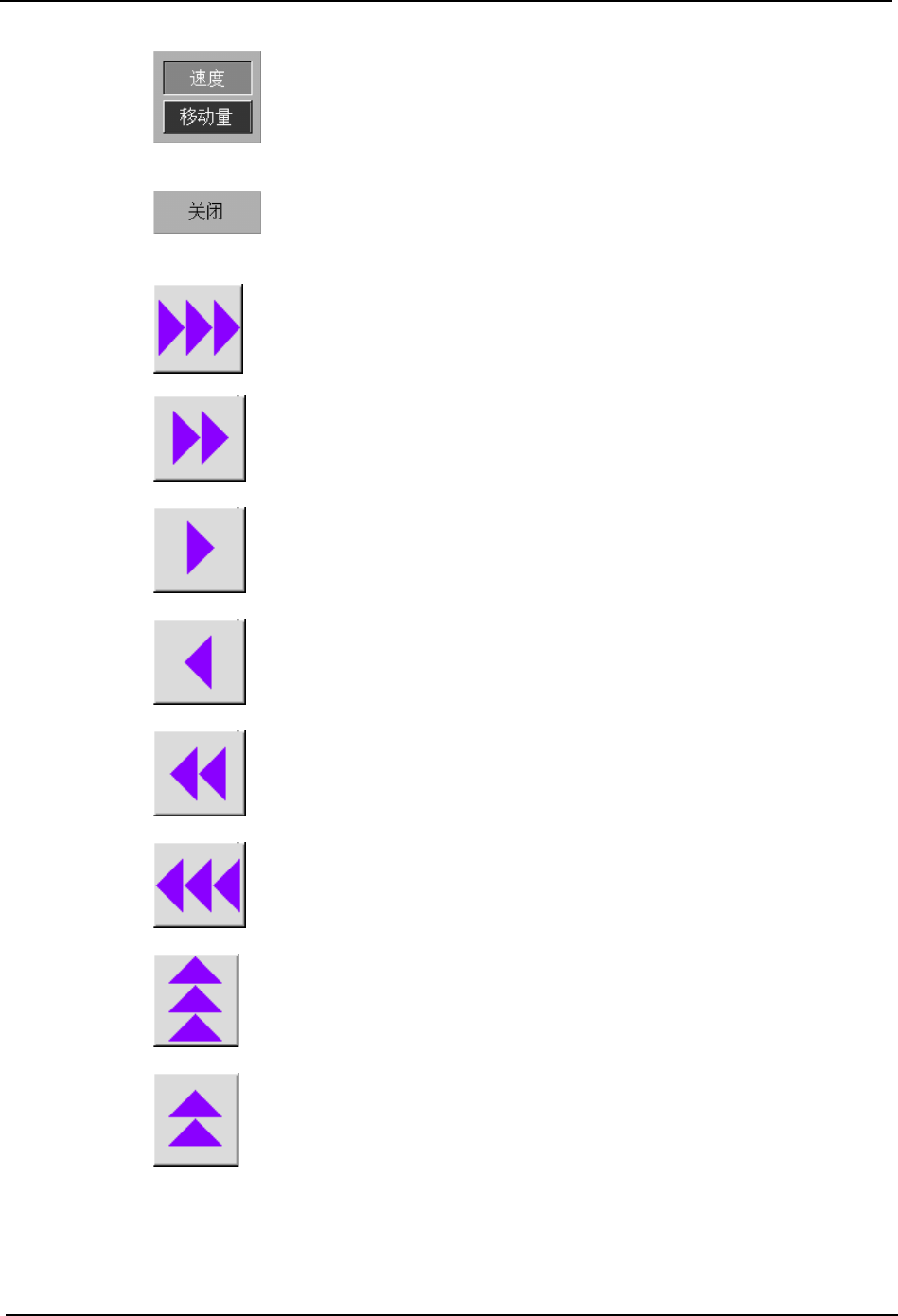
设定 X,Y 轴的 JOG 操作模式。更改设定后,箭头颜色和 JOG 操作模
式也变更。
在移动量 ( 兰色 ) 时,每按一次下面的按键就以此移动量进行移
动。
在速度 ( 绿色 ) 时,在按下面的箭头键的期间,将以此速度移动。
不注册任何数据结束指教操作。
蓝色:以高速将 X 轴向正向移动。
绿色:以移动量为 1mm 将 X 轴向正向移动。
蓝色:以中速将 X 轴向正向移动。
绿色:以移动量为0.1mm将X轴向正向移动。
蓝色:以低速将 X 轴向正向移动。
绿色:以移动量为 0.01mm 将 X 轴向正向移动。
蓝色:以低速将 X 轴向负向移动。
绿色:以移动量为 0.01mm 将 X 轴向负向移动。
蓝色:以中速将 X 轴向负向移动。
绿色:以移动量为0.1mm将X轴向负向移动。
蓝色:以高速将 X 轴向负向移动。
绿色:以移动量为 1mm 将 X 轴向负向移动。
蓝色:以高速将 Y 轴向正向移动。
绿色:以移动量为 1mm 将 Y 轴向正向移动。
蓝色:以中速将 Y 轴向正向移动。
绿色:以移动量为0.1mm将Y轴向正向移动
4. 机器生产程序 SYS-XP243-2.2S
208 XP-242E/243E 系统手册
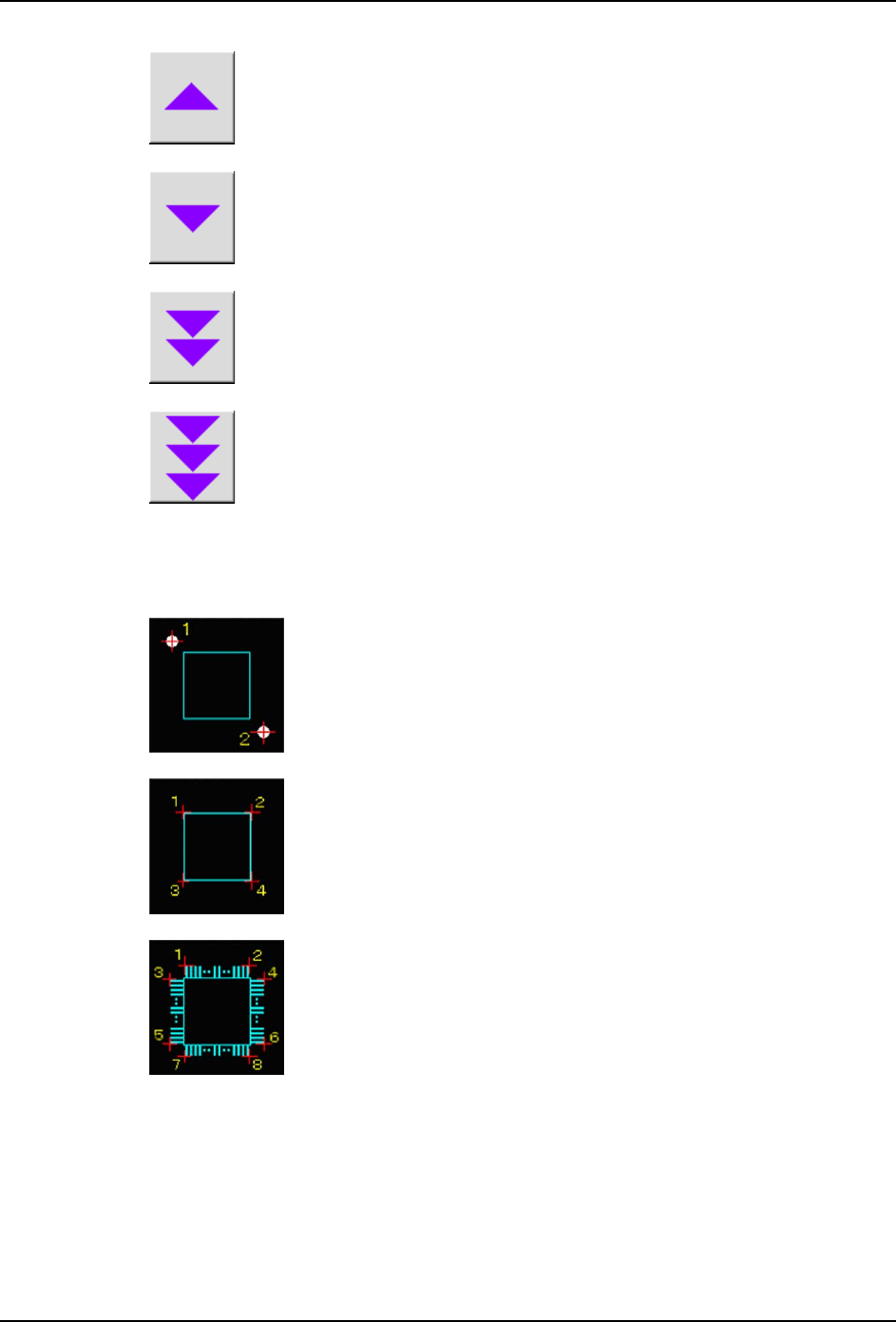
多点输入的坐标计算方法
使用多点输入后,可以计算出比相机的视野更大的远见的 X 坐标、Y 坐标和角度。
蓝色:以低速将 Y 轴向正向移动。
绿色:以移动量为0.01mm将Y轴向正向移动。
蓝色:以低速将 Y 轴向负向移动。
绿色:以移动量为0.01mm将Y轴向负向移动。
蓝色:以中速将 Y 轴向负向移动。
绿色:以移动量为0.1mm将Y轴向负向移动。
蓝色:以高速将 Y 轴向负向移动。
绿色:以移动量为 1mm 将 Y 轴向负向移动。
2 点输入
X、Y 坐标是 1,2 的平均值,角度是 0°。
4 点输入
X、Y坐标分别是1到4的平均值,角度是1→2,3→4倾斜度的
平均值。
8 点输入
X、Y坐标分别是1到8的平均值,角度是1→2,3→4,5→6,
7 → 8 倾斜度的平均值。