xp243 系统手册 - 第273页
SYS-XP243-2.2S 4. 机器生产程序 XP-242E/243E 系统手册 261 注意 ) 使用贴装模式时,要以实际贴装的元件搭载在所指定的料槽上为前提。 选择模式 (手动、连续、 半自动) 。连续的时候,请用 Timers (s)指定静止的时间。手动 的时候,请在 [ 跳过 ] 旁边放入顺序 No. 按下 [ 跳过 ] 按键。设定后按下 [ 启动 ] 按键。 ③程序内容的变更·增加 (以及新建作成) 在开始作成顺序数据之前…
4. 机器生产程序 SYS-XP243-2.2S
260 XP-242E/243E 系统手册
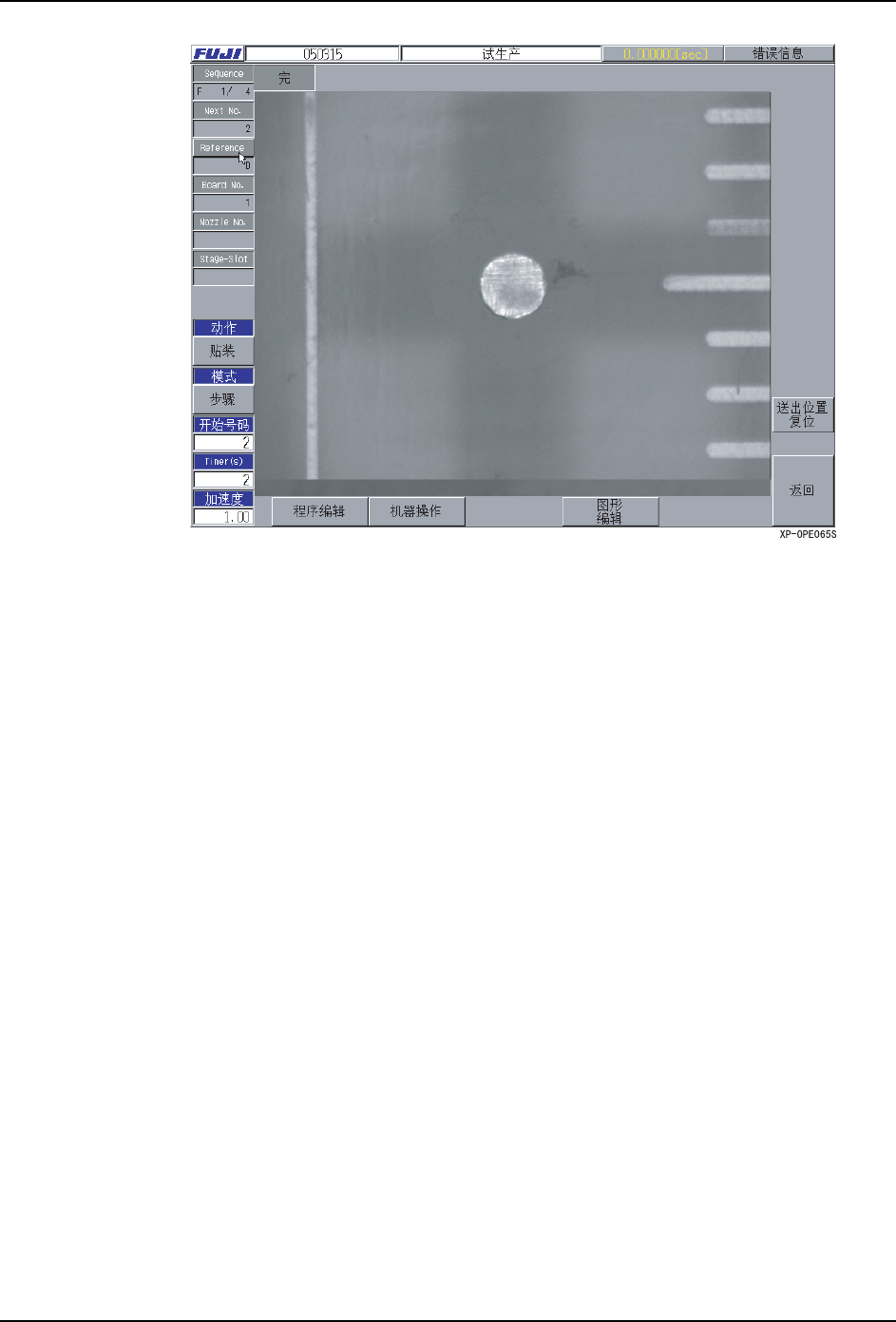
①使用已有程序的模拟 (仅仅确认)
不贴装元件,用定位点相机取入贴装位置的影像,盖上线框显示出画面。
用 [ 试执行 ] 画面的左列的动作按键选择 [ 模拟 ]。每当按下按键时在 「贴装」与 「模拟」
之间切换。
※ B,L,D 顺序的模拟是工作头移动到进行基准定位点补正的位置。
选择模式 (手动、连续、半自动)。连续的时候,请用 Timer (s)指定静止的时间。手动
的时候,请在 [ 跳过 ] 旁边放入顺序 No. 按下 [ 跳过 ] 按键。设定后按下 [ 启动 ] 按键。
②使用已有程序的试贴装 (仅仅确认)
实际贴装元件,用定位点相机取入贴装位置的影像,盖上线框显示出画面。
用 [ 试执行 ] 画面的左列的动作按键选择 [ 贴装 ]。每当按下按键时在 「贴装」与 「模拟」
之间切换。
种类 动作
(按升序执行)
目的
F 显示线框结构 ·比较电路板类型和线框,确认定位点类型的错误。
影像处理 ·进行定位点的影像处理,补正 B、L、D 顺序的坐标。
·根据影像处理确认定位点数据的正当性。
B,L 显示线框结构 ·比较电路板类型和线框,确认读取范围的错误。
·比较电路板类型和线框,确认读取位置的偏差。(仅
仅在参考基准定位点时)
D 显示线框结构 ·比较电路板类型和线框,确认贴装元件的错误。
·比较电路板类型和线框,确认贴装位置 / 角度的偏
差。
SYS-XP243-2.2S 4. 机器生产程序
XP-242E/243E 系统手册 261
注意 ) 使用贴装模式时,要以实际贴装的元件搭载在所指定的料槽上为前提。
选择模式 (手动、连续、半自动)。连续的时候,请用 Timers (s)指定静止的时间。手动
的时候,请在 [ 跳过 ] 旁边放入顺序 No. 按下 [ 跳过 ] 按键。设定后按下 [ 启动 ] 按键。
③程序内容的变更·增加 (以及新建作成)
在开始作成顺序数据之前,请确认以下的数据是否齐备。
1. 定位点数据 (请参考 「4.3.5 定位点编辑」)
2. 供料器安装数据 (请参考 「4.3.4 供料器安装编辑」)
3. 元件数据 (请参考 「4.3.6 元件编辑」以及第 5 部。)不齐备时,按下 [ 试生产试生产
] 画面的下部的 [ 程序编辑 ] 按键,作成有必要的数据。
·顺序数据未注册时 (新建作成时)
在 [ 试生产试生产 ] 画面上按下 [ 程序编辑 ] 按键。打开 [ 选择顺序编辑 ] 画面。
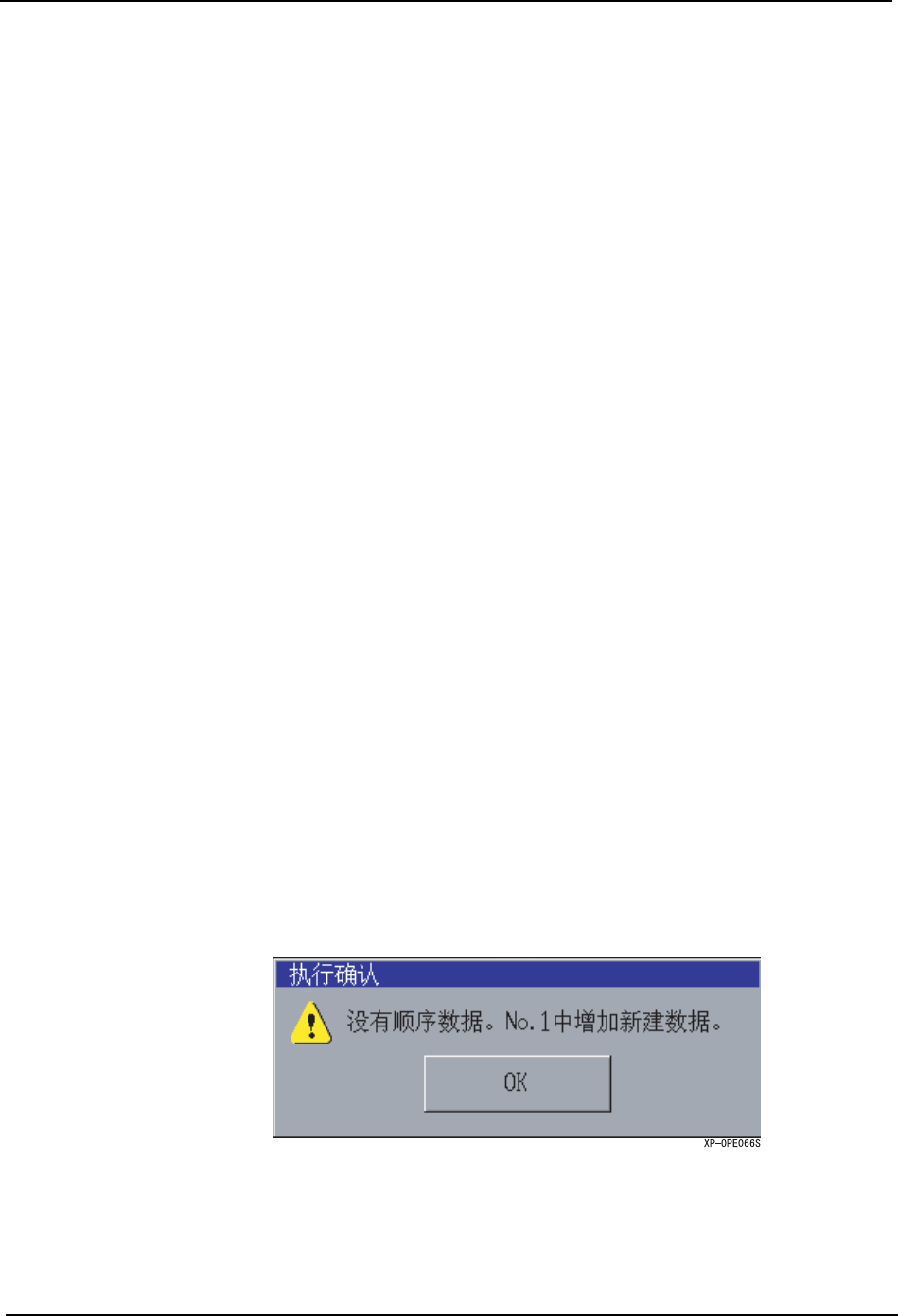
在顺序数据未注册(顺序数为 0)的状态下,打开 [ 选择顺序编辑 ] 画面时,显示出以下的
信息对话框。
按下 [OK] 按键后,在新建数据上显示出 [ 顺序编辑 ] 画面。(不能取消)
在 [ 顺序编辑 ] 画面上可以进行下述项目的修正·增加。
·顺序种类 (F、B、D)
种类 动作
(按升序执行)
目的
F 显示线框结构 ·比较电路板类型和线框,确认定位点类型的错误。
影像处理 ·进行定位点的影像处理,补正 B、L、D 顺序的坐标。
·根据影像处理确认定位点数据的正当性。
B,L 显示线框结构 ·比较电路板类型和线框,确认读取范围的错误。
·比较电路板类型和线框,确认读取位置的偏差。(仅
仅在参考基准定位点时)
影像处理 ·进行影像处理,确认定位点数据的正当性。
D 显示线框结构 ·比较电路板类型和线框,确认贴装元件的错误。
·比较电路板类型和线框,确认贴装位置 / 角度的偏
差。
贴装元件 ·实际贴装元件。
显示线框结构 ·比较电路板类型 / 线框 / 贴装元件,确认贴装元件的
错误。
·比较电路板类型 / 线框 / 贴装元件,确认贴装位置 /
角度的偏差。
4. 机器生产程序 SYS-XP243-2.2S
262 XP-242E/243E 系统手册
·子电路板 No.
·参考
·X 坐标
·Y 坐标
使用加载中的电路板测定·注册坐标时使用指教功能。(参考指教)
·定位点名 (选择已有数据或者用定位点编辑作成)
·定位点 No.
·在已有的数据中增加顺序时
在 [ 试生产试生产 ] 画面上按下 [ 程序编辑 ] 按键。打开 [ 选择顺序编辑 ] 画面。
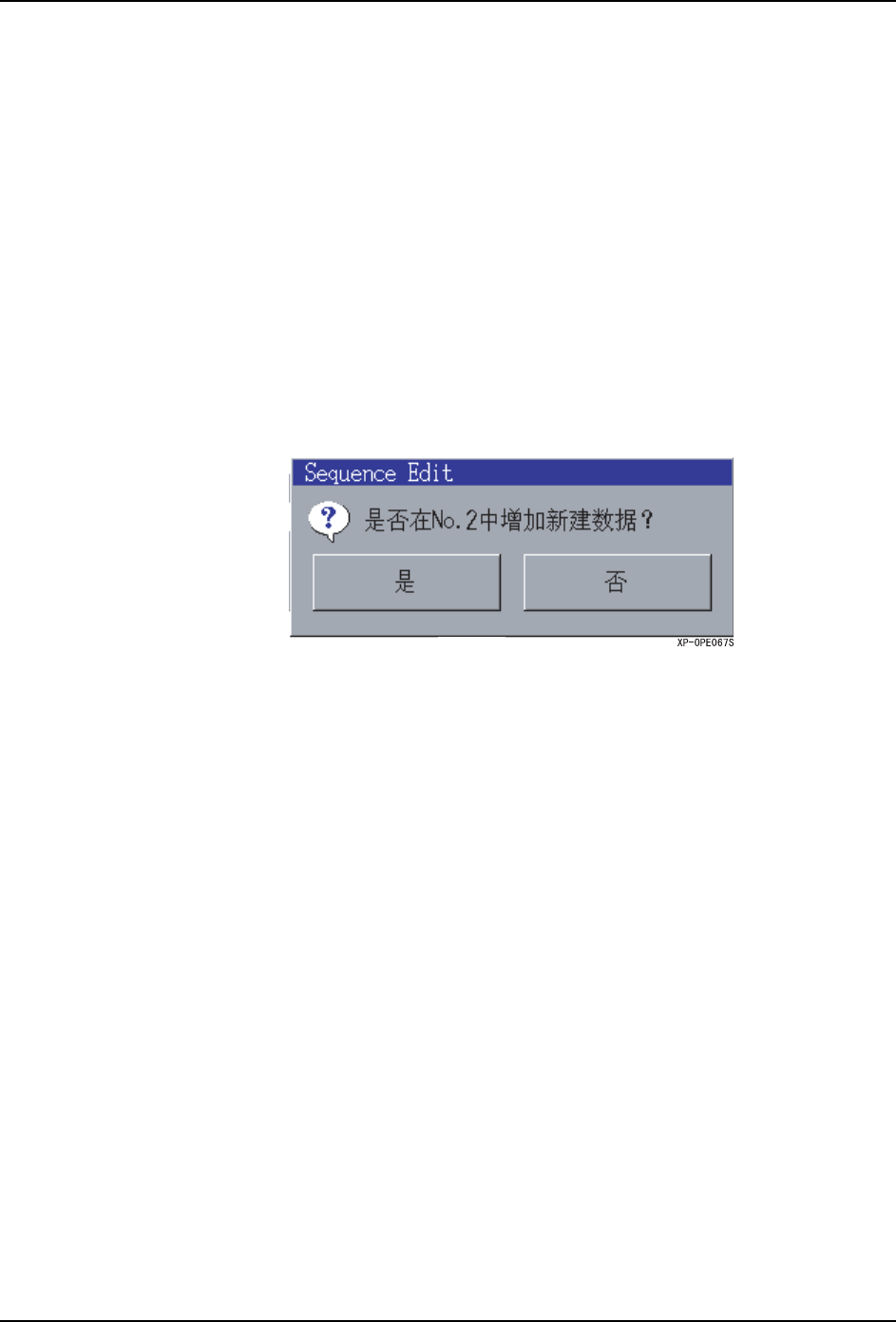
按下 [ 选择顺序编辑 ] 画面的 [ 增加 ] 按键时,显示出以下的信息对话框。
(例)在当前顺序 No.1 上增加时
选择 [ 是 ],在当前的顺序的一个以后增加新建顺序,作为新建顺序显示出 [ 选择顺序编辑
]画面。
※继续新建顺序的数据前一个的顺序的信息。
注意 ) 请不要将 X/Y 坐标重复。