xp243 系统手册 - 第297页
SYS-XP243-2.2S 5.MDW/PDW XP-242E/243E 系统手册 285 3 点指定 按下 [3 点指定]按键后,显示出校正 尺模式的对话框。 a. 用鼠标的左键单击定位点的 2 点。 用这 2 点的连线指定定位点的倾斜度 和定位点的线段方向的宽度。 b. 对于指定的线段以垂直方向的 宽度指定第 3 点。在指定的同时显示出校正尺, [OK] 按键被激活。 c. 按下 [OK]按键,设定校正尺。 10.尽量使红线处于定…
5.MDW/PDW SYS-XP243-2.2S
284 XP-242E/243E 系统手册
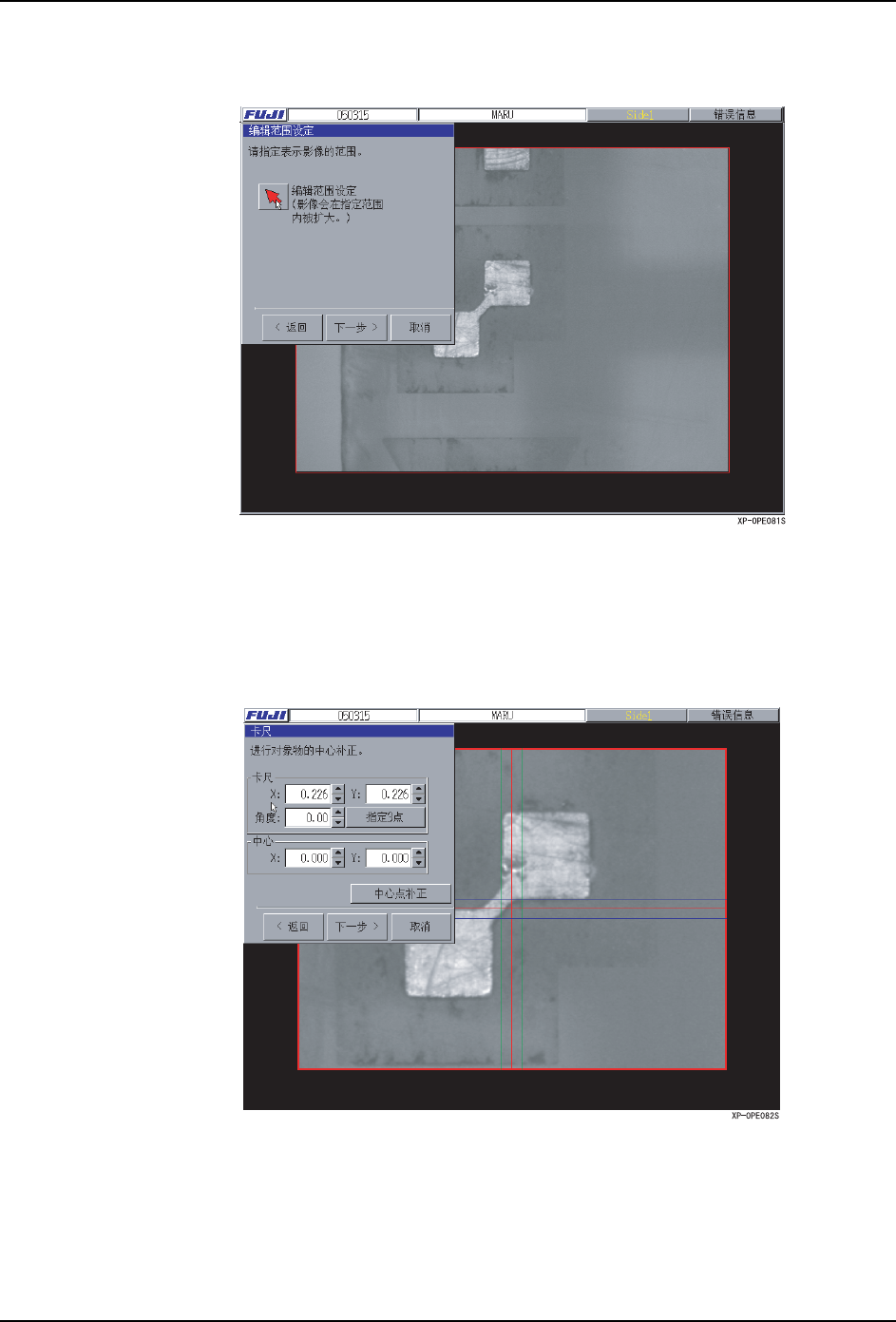
8. 按下 「编辑范围设定」对话框的光标键后,使对角线包围住元件进行拖动,按下 [ 下一
步 ] 按键。
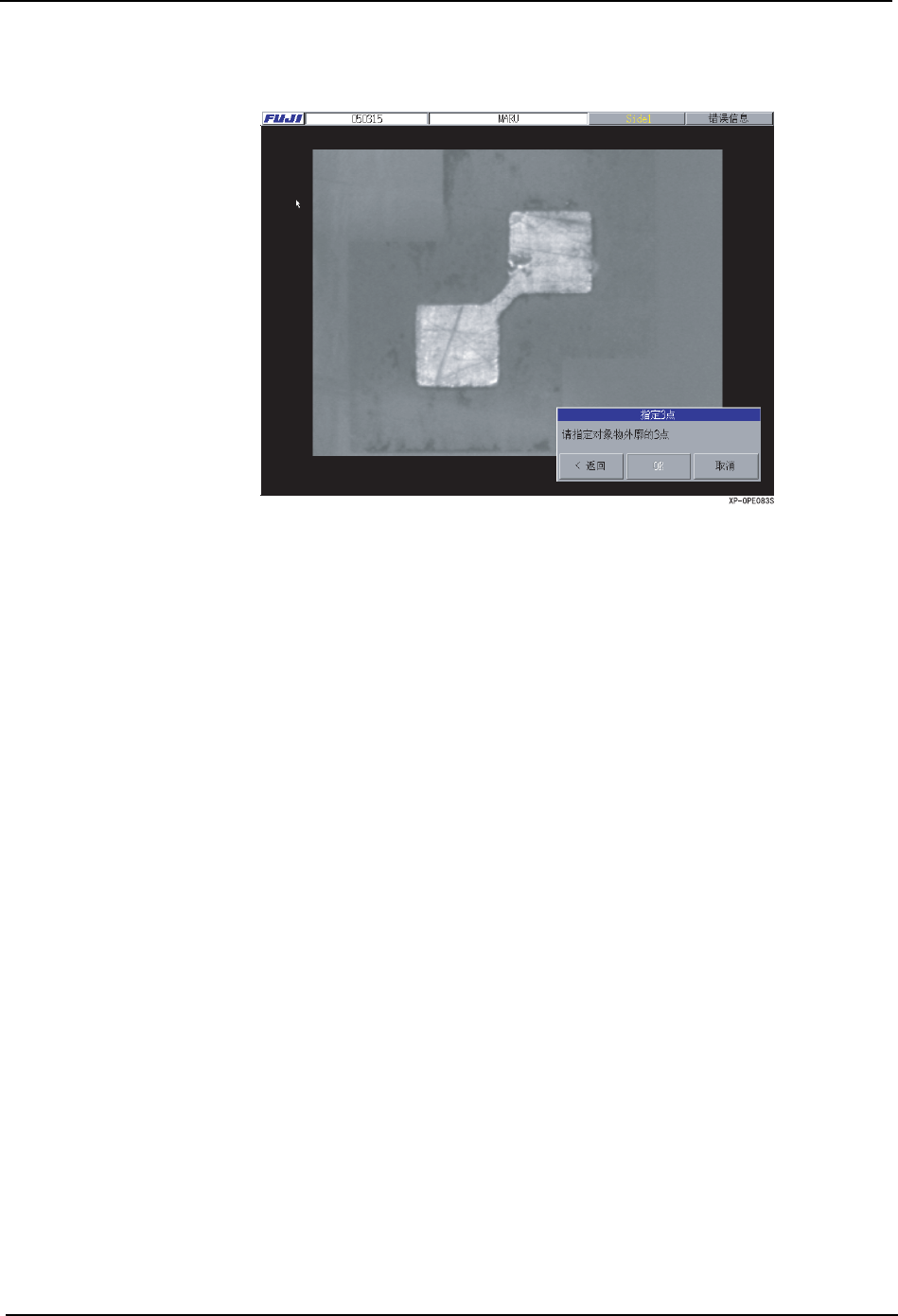
9. 将兰线和绿线与各自定位点的上下和左右相吻合,将红线与定位点的中心相吻合。吻合
的方法有以下 4 种方法。
·按下 [3 点指定]按键,进行定位点外形的 3 点指定。
·一边调节角度,一边直接将显示的直线拖动到两面。
·在 [校正尺]对话框的文本框内输入数据。
·按下文本框旁边的▲▼按键进行调节。
SYS-XP243-2.2S 5.MDW/PDW
XP-242E/243E 系统手册 285
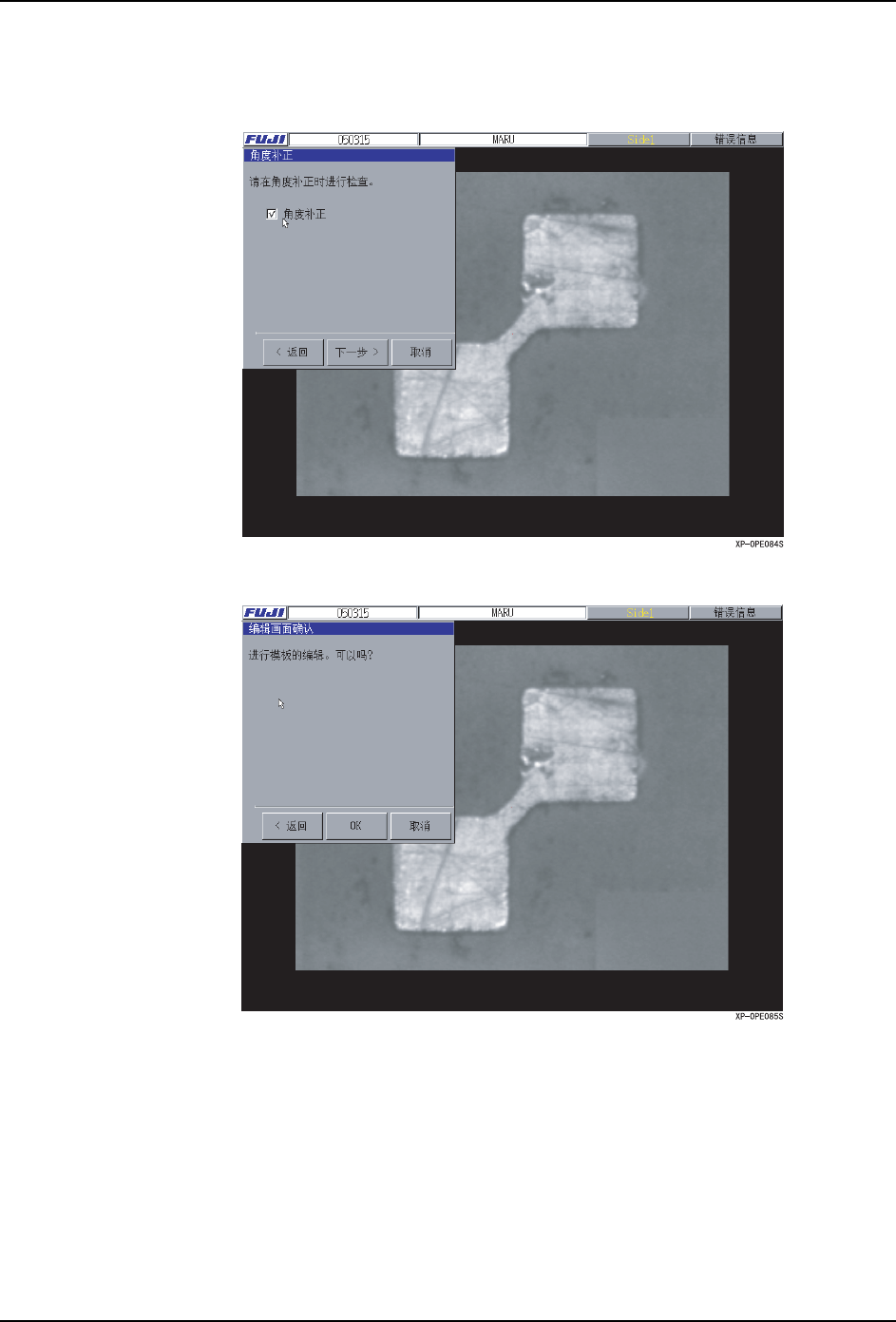
3 点指定
按下 [3 点指定]按键后,显示出校正尺模式的对话框。
a. 用鼠标的左键单击定位点的 2 点。
用这 2 点的连线指定定位点的倾斜度和定位点的线段方向的宽度。
b. 对于指定的线段以垂直方向的宽度指定第 3 点。在指定的同时显示出校正尺,[OK]
按键被激活。
c. 按下 [OK]按键,设定校正尺。
10.尽量使红线处于定位点的中心来调整兰线和绿线后,按下 [中心点补正]按键。影像的
位置得到补正。
11.按下 [下一步]按键。
5.MDW/PDW SYS-XP243-2.2S
286 XP-242E/243E 系统手册
12.在「角度补正」对话框上选择是否执行角度补正。要进行角度补正时使其处于选定状态。
如以下的说明影像一样,当形状是正圆形时不能识别角度或者由于不均匀等而不想进行
角度补正时请取消选定。在默认值上设定为执行角度补正。选择后,按下[下一步]按键。
13.按下在「编辑画面确认」对话框内的 [OK] 按键,移动到模板编辑器 ( 模板编辑画面 ) 上。