xp243 系统手册 - 第300页
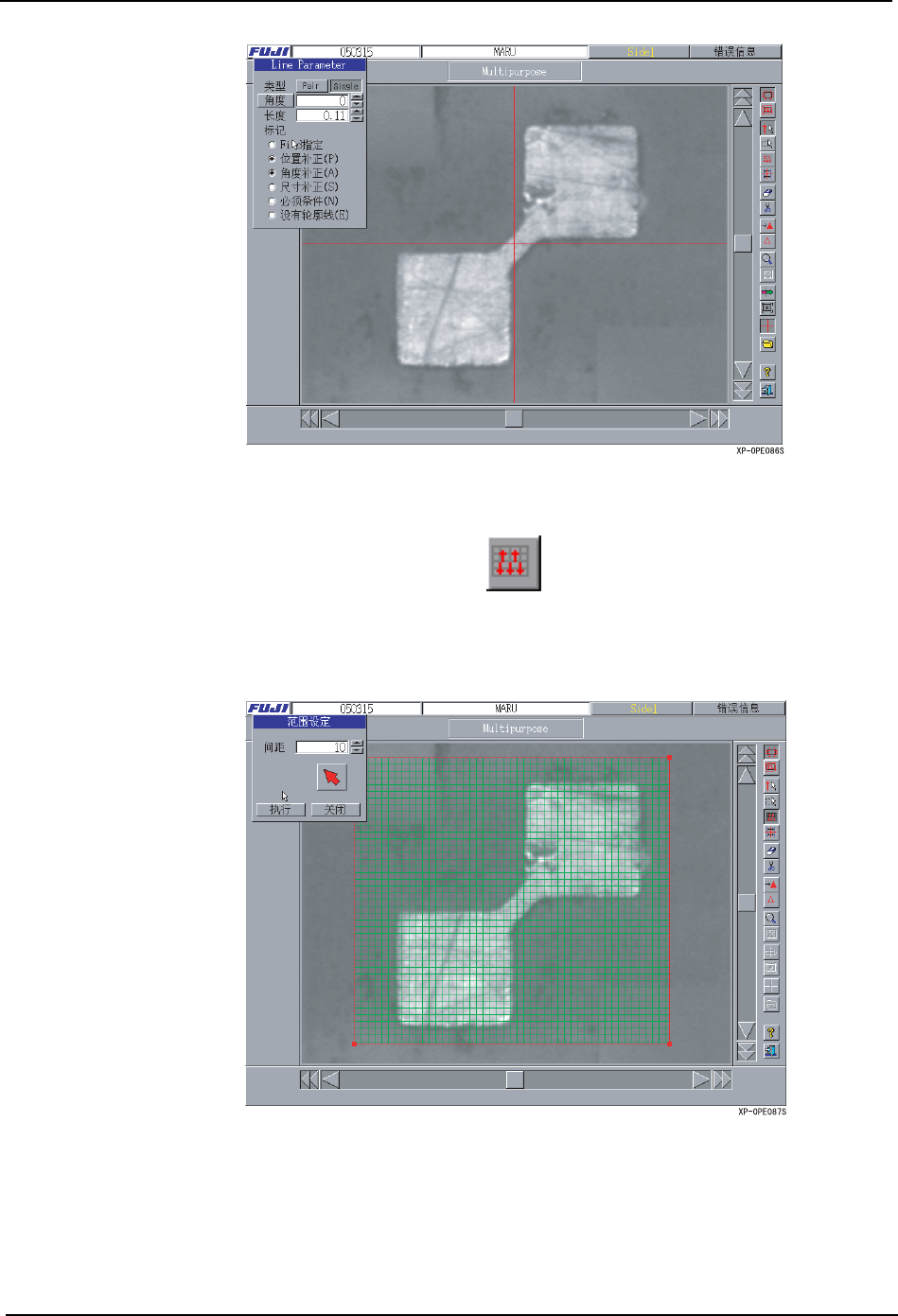
5.MDW/PDW SYS-XP243-2.2S 288 XP-242E/243E 系统手册 18.按下 [OK] 按键,返回到输入查找线模式。 19.根据需要,单击影像后作成查找 线。有关具有代表性的 元件的查找线的作 成方法,请参 考 「MSA 影像处理说明书」的第 2 部 「模板参考」 。 20.选择轮廓线位置 补正 (下图) 。尽量使轮廓线处于查找线的中心位置进行补正, 指定为 Find 的查找线带有三角形标记。 21.选择影像…
SYS-XP243-2.2S 5.MDW/PDW
XP-242E/243E 系统手册 287
备注 ) 关于模板编辑画面上的各个按键的说明,请参考以后的 「5.7 模板编辑的说明」。
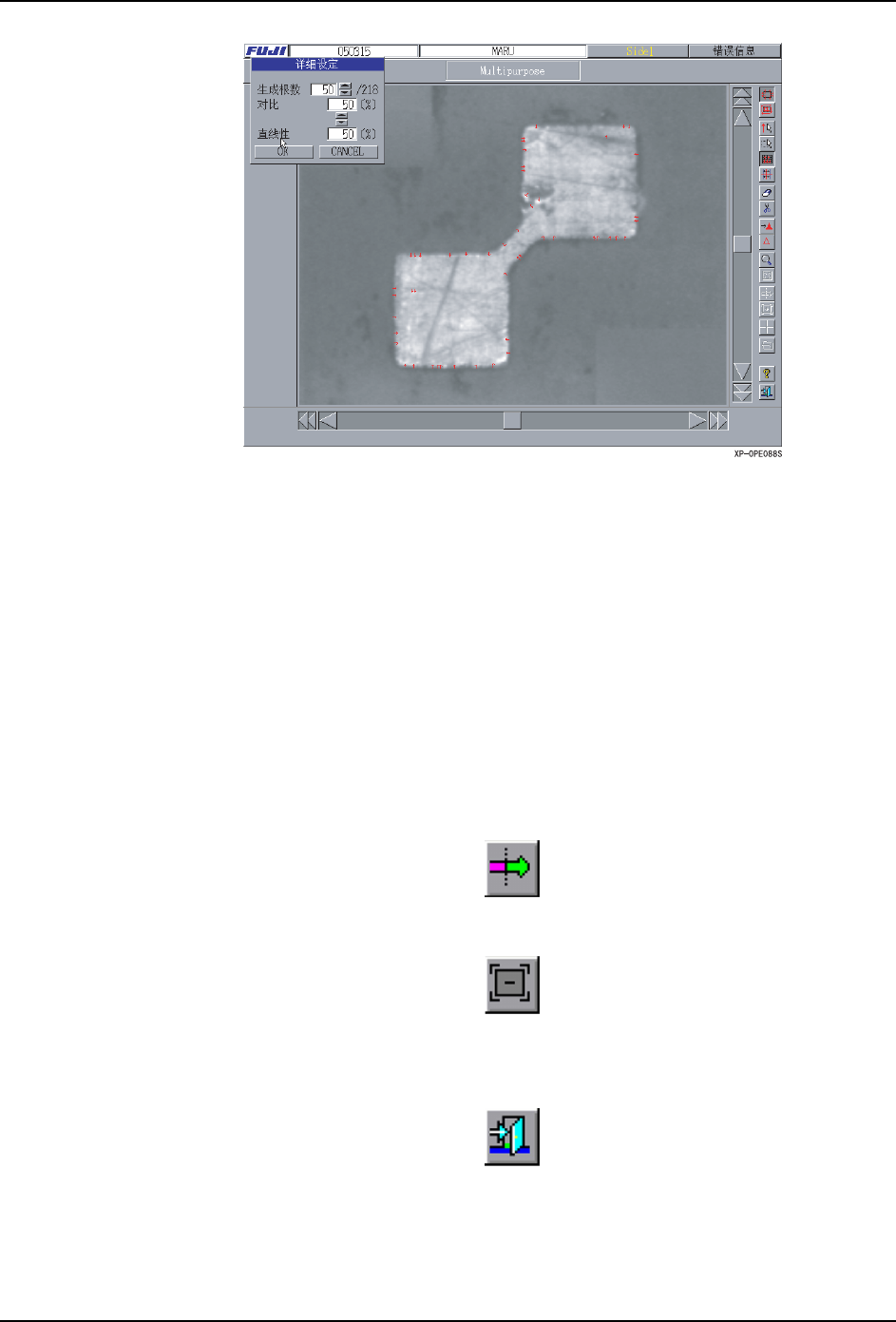
14.请选择全自动输入 (下图)。
15.选择 [ 范围设定 ] 对话框的光标键后,使对角线包围住定位点进行拖动,可以生成间距
框(绿色的格子)。
作成的间距在格子内检测出明暗的轮廓线后,对于一个格子生成一条查找线。间距的间隔用
[间距]进行变更。
16.调整间距后,请按下 [ 执行 ] 按钮。
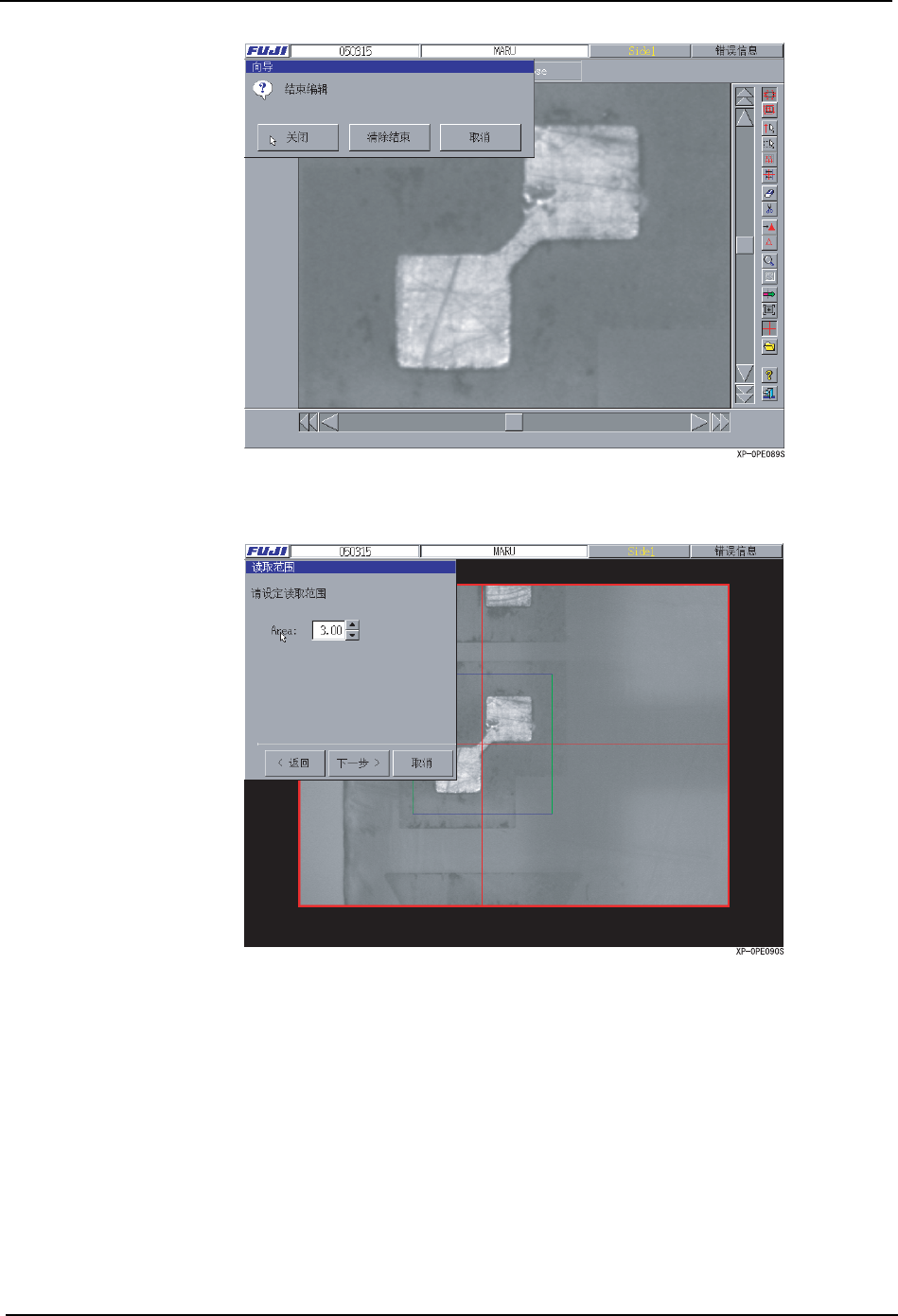
17.在 [ 详细设定 ] 对话框上变更所生成的查找线的根数。( 不能增加到生成的查找线根数
以上 )
5.MDW/PDW SYS-XP243-2.2S
288 XP-242E/243E 系统手册
18.按下 [OK] 按键,返回到输入查找线模式。
19.根据需要,单击影像后作成查找线。有关具有代表性的元件的查找线的作成方法,请参
考 「MSA 影像处理说明书」的第 2 部 「模板参考」。
20.选择轮廓线位置补正 (下图)。尽量使轮廓线处于查找线的中心位置进行补正,指定为
Find 的查找线带有三角形标记。
21.选择影像的位置补正 (下图),影像的中心位置和角度被补正。
22.请显示出确认的对话框后请选择 [ 是 ],进行中心点补正。
23.按下 (下图)后结束编辑,显示出是否可以结束编辑的确认对话框。
生成根数 : 根据在 [ 对比度 ]、[ 直线性 ] 上所设定的比例,留下对比度、直进性
高的顺序的查找线,一边取得整体的平衡,一边缩减根数。
对比度 : 对比度的比例增加后,被更强的轮廓线所拉住的查找线优先。
直进性 : 直进性的比例增加后,画得更加直线的查找线优先。
SYS-XP243-2.2S 5.MDW/PDW
XP-242E/243E 系统手册 289
24.按下 [ 生成结束 ] 后,结束编辑,显示出 [ 读取区域 ] 对话框。设定读取区域,按下 [
下一步 ]。