xp243 系统手册 - 第303页
SYS-XP243-2.2S 5.MDW/PDW XP-242E/243E 系统手册 291 27.按下 [ 影像处理 ] 按键后,进行试验,显示出结果。 28.在 「显示结果」的对话框内,显示出影像处 理的合格与否、元件中心坐标和角 度以及 [ 调试 ] 按键。 29.影像处理成功时, 按下对话框内的 [OK] 按键, 按下模板影像处理测试画面 右下方的 [ 返 回 ] 按键后结束测试。 OK NG 定位查找线 绿 / 红 红 / 红…
5.MDW/PDW SYS-XP243-2.2S
290 XP-242E/243E 系统手册
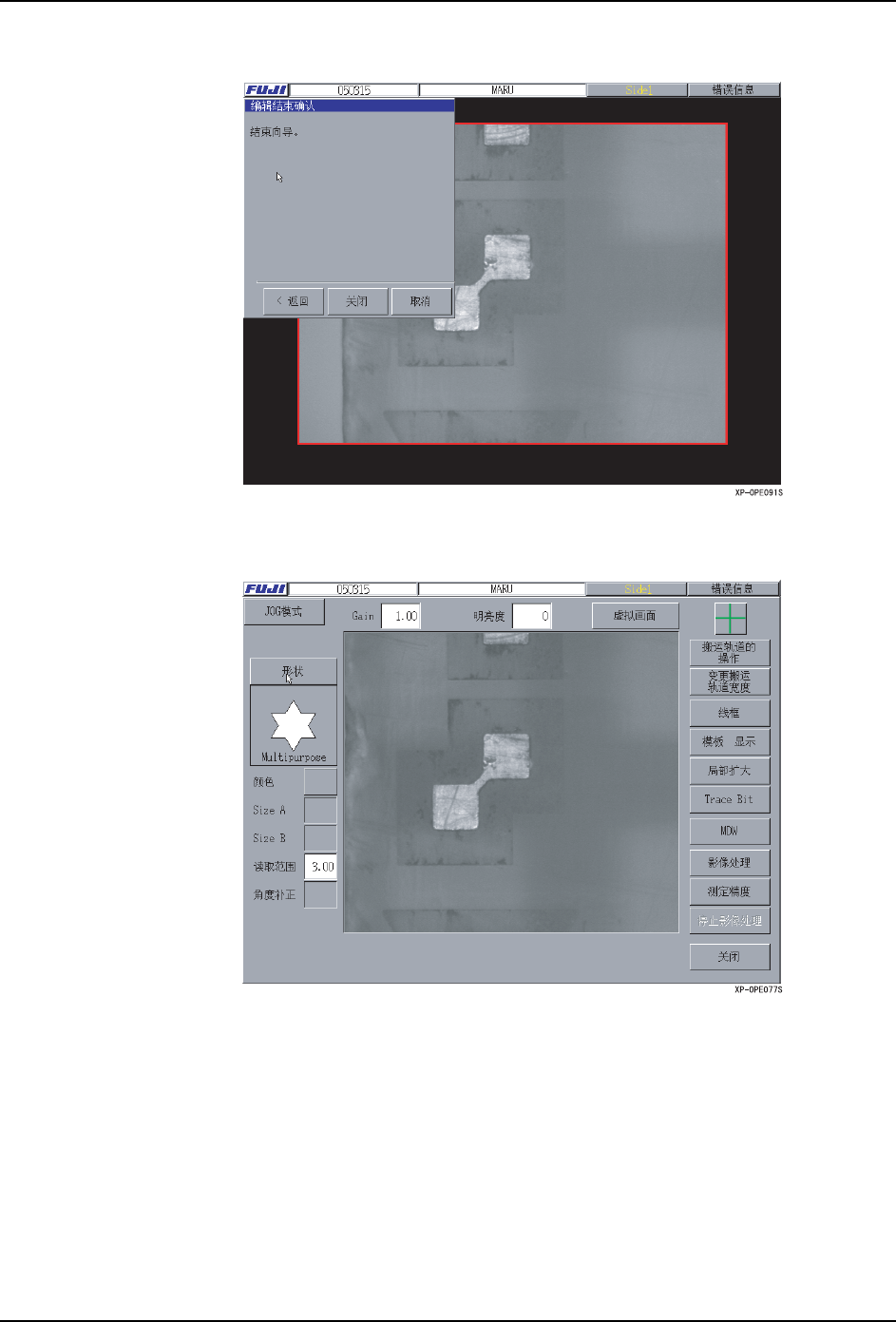
25.按下 [ 返回 ] 按键,结束模板的编辑。
26.返回模板作成画面后,进行编辑的模板的测试。按下 [ 试验 ] 按键后,移动到模板影像
处理试验画面。
SYS-XP243-2.2S 5.MDW/PDW
XP-242E/243E 系统手册 291
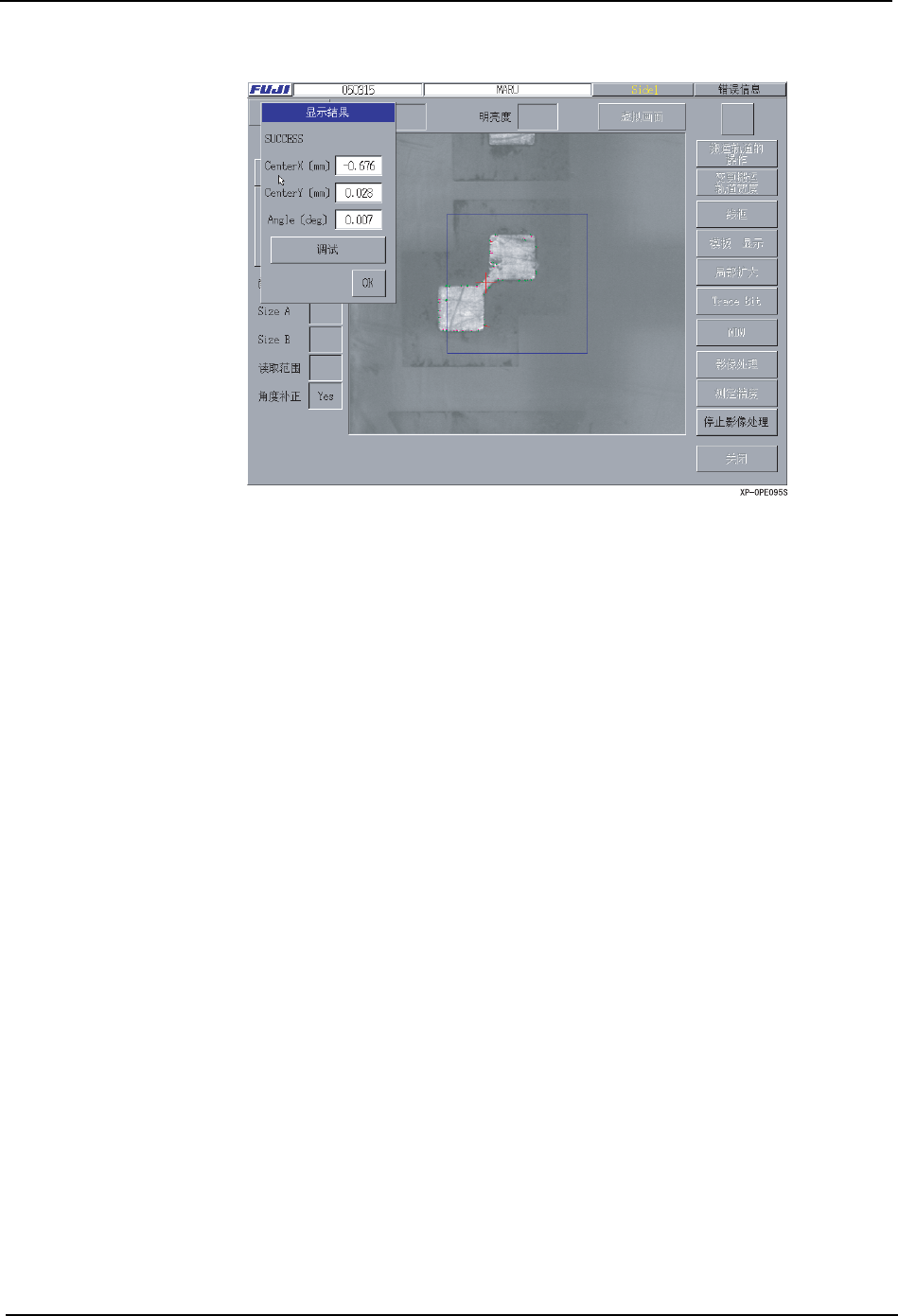
27.按下 [ 影像处理 ] 按键后,进行试验,显示出结果。
28.在 「显示结果」的对话框内,显示出影像处理的合格与否、元件中心坐标和角度以及 [
调试 ] 按键。
29.影像处理成功时,按下对话框内的 [OK] 按键,按下模板影像处理测试画面右下方的 [ 返
回 ] 按键后结束测试。
OK NG
定位查找线 绿 / 红 红 / 红
检查查找线 绿 红
5.MDW/PDW SYS-XP243-2.2S
292 XP-242E/243E 系统手册
5.2.2 调试
在模板的测试中影像处理失败时使用调试功能可以调查原因。将影像处理分步 (Find、
ReFind、AfterFind、Measure、ReMeasure、Inspect) 执行而可以确认影像处理的流程。
操作步骤
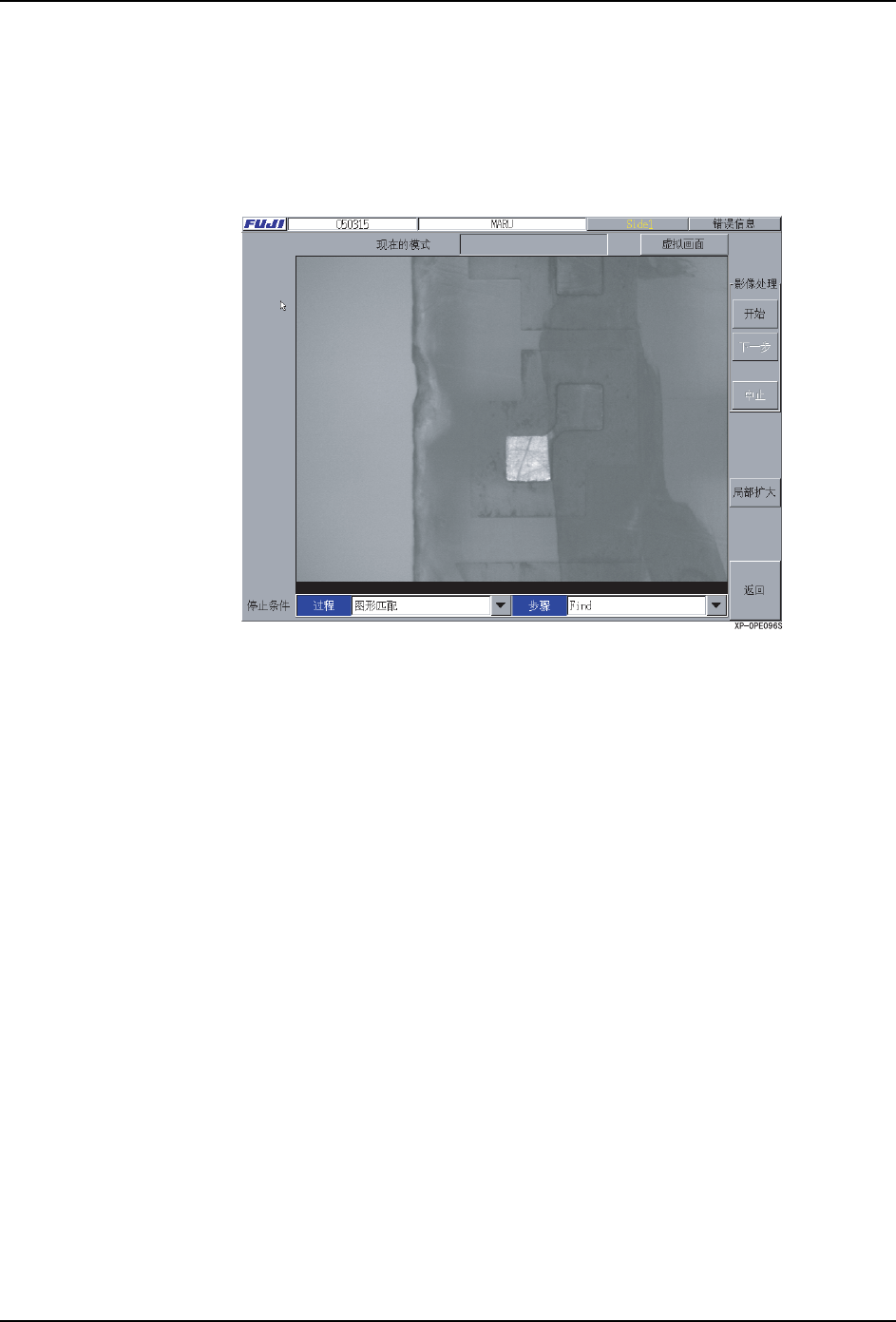
1. 按下显示影像处理结果的对话框内的 [ 调试 ] 按键,显示出调试画面。
2. 在 「停止条件」区域上选择使影像处理停止的 「处理」。
备注 ) 「停止条件」区域的 「步骤」仅仅在 「处理」区域上选择 「图形匹配」时可以选择。
3. 按下 「影像处理」区域的 [ 开始 ] 按键,开始进行影像处理。处理中或者停止中的步骤
显示在 「当前的模式」上。
备注 ) Find 步骤结束后要设定使其停止时,影像处理一直不能结束时请按下 [ 停止 ] 按钮。反复处理
到 Find 步骤成功为止。
「图形匹配」: 在目标的定位步骤上停止影像处理。
「错误停止」: 在错误发生的地方停止影像处理。