xp243 系统手册 - 第316页
5.MDW/PDW SYS-XP243-2.2S 304 XP-242E/243E 系统手册 在卡尺角度、 中心 X、 中心 Y 的值不为 0 的状态下按下 [下一步] 按键后, 显示出以下的信息。 14.显示出 [外形尺寸]对话框。 在初期状态下, 用 PartTypeData 设定的 Body Length(X) 的 值在 「外形尺寸:X」中, Body Length(Y) 的值在 「外形尺寸: Y」中显示出,在画面上显示出外形尺寸…
SYS-XP243-2.2S 5.MDW/PDW
XP-242E/243E 系统手册 303
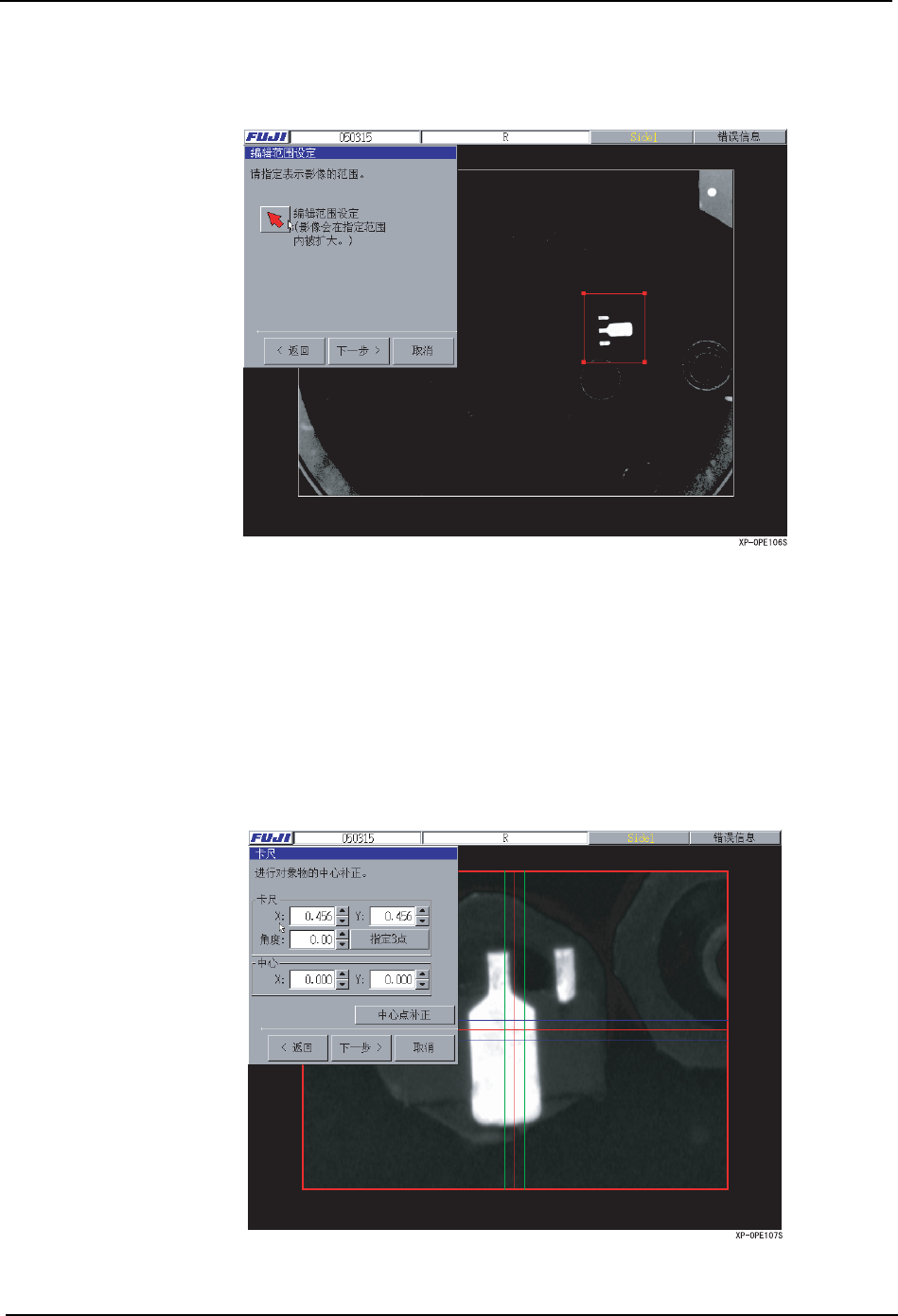
12.显示 [ 编辑范围设定 ] 对话框
按下光标键后,拖动鼠标指定要编辑的范围。按下 [ 下一步 ] 按键后,所指定的范围的
影像被扩大。
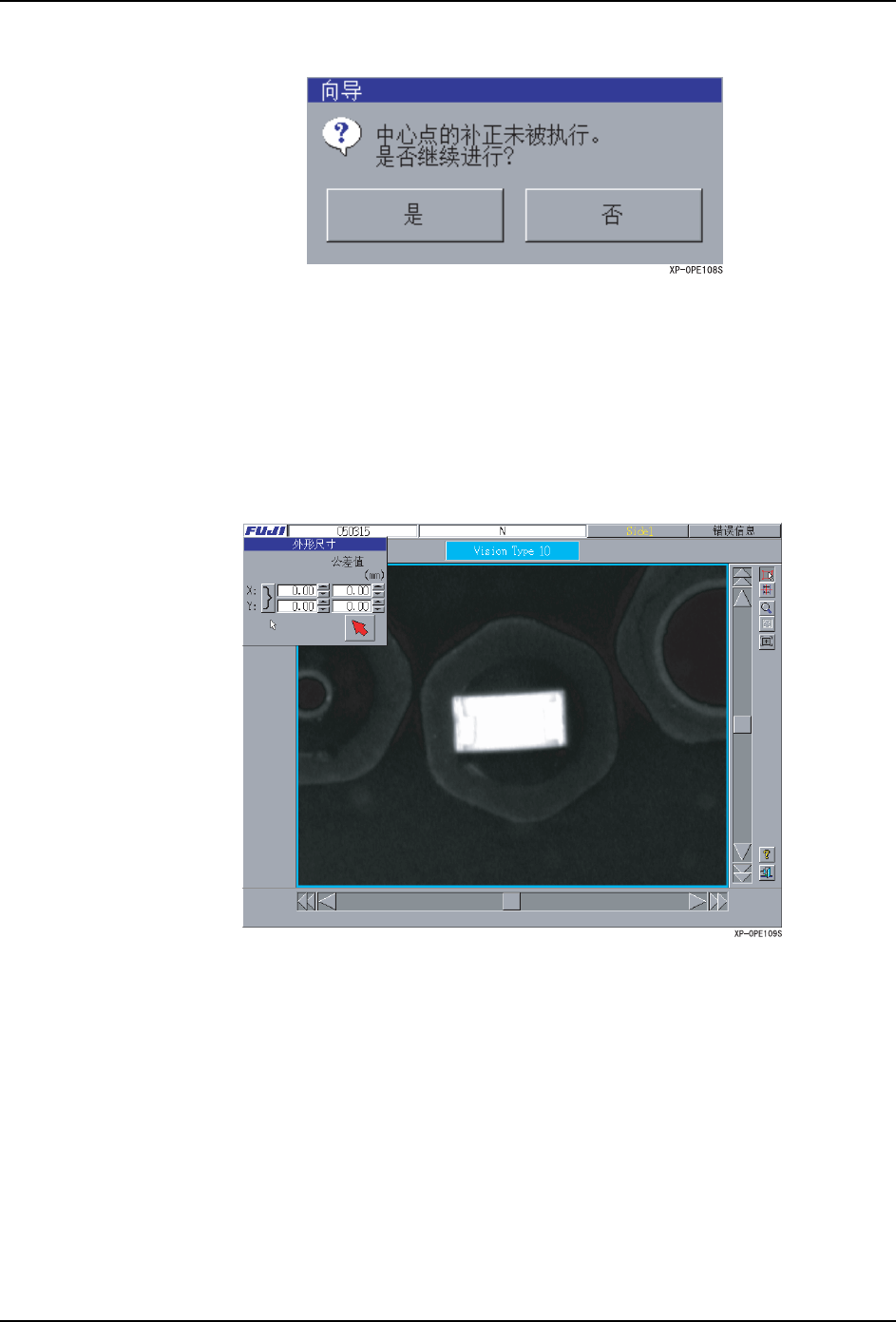
13.显示出 [卡尺]对话框。
进行元件主体的中心补正。设定方法有以下 4 种方法。
·按下 [3 点指定]按键,指定元件轮廓的 3 点。
·用鼠标拖动在画面上显示出的蓝、绿色的卡尺线。
·单击文本框,用模拟键盘输入。
·用文本框旁边的▲▼按键进行增减。
卡尺 X 的值为绿的纵线的间隔,卡尺 Y 的值为蓝的纵线的间隔。操作最后按下[中
心点补正]按键将影像中心补正,按下 [ 下一步 ] 按键。
5.MDW/PDW SYS-XP243-2.2S
304 XP-242E/243E 系统手册
在卡尺角度、中心X、中心 Y 的值不为 0 的状态下按下[下一步]按键后,显示出以下的信息。
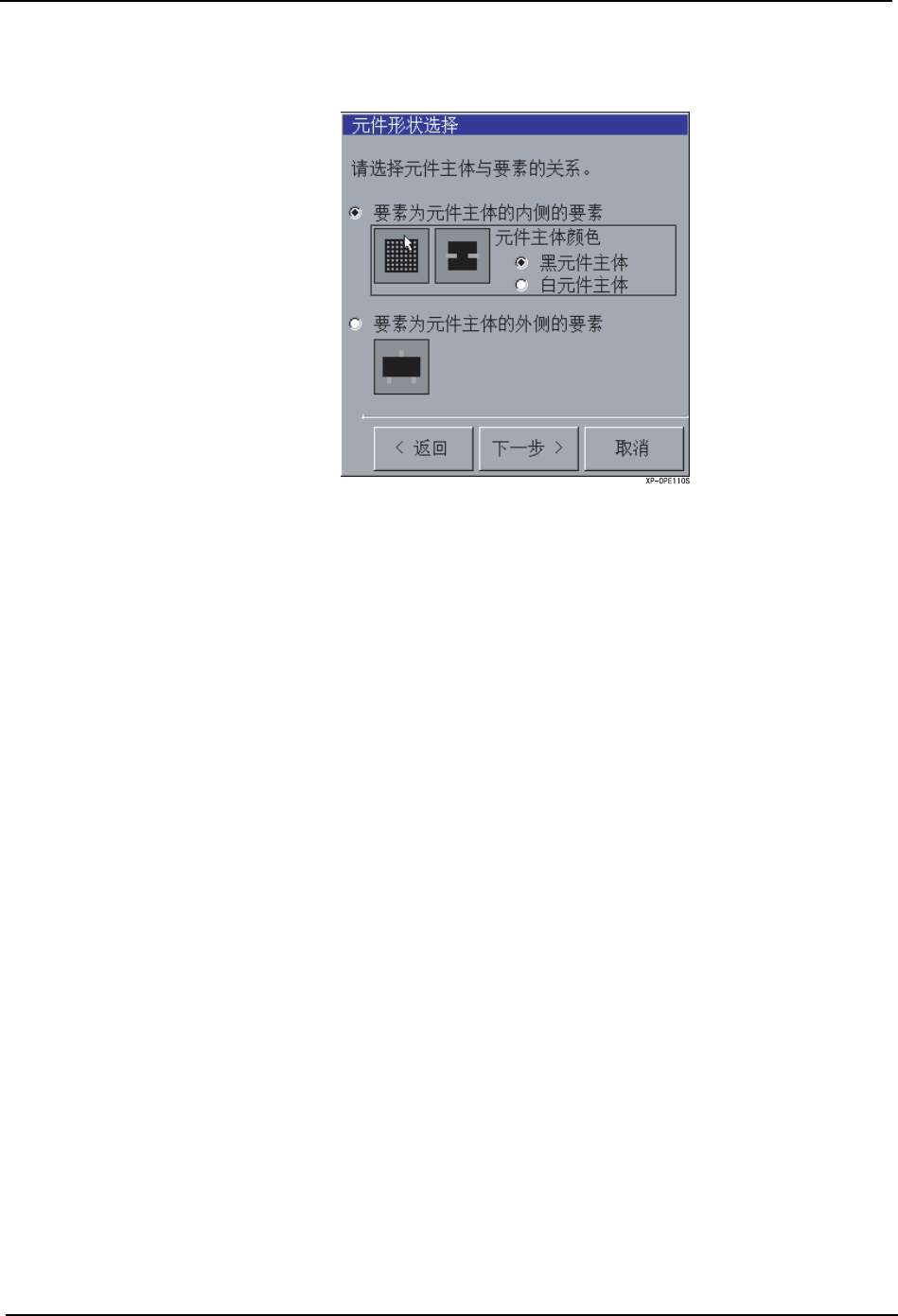
14.显示出 [外形尺寸]对话框。
在初期状态下,用 PartTypeData 设定的 Body Length(X) 的值在 「外形尺寸:X」中,
Body Length(Y) 的值在 「外形尺寸:Y」中显示出,在画面上显示出外形尺寸的矩形。
设定方法有以下 3 种。
·用鼠标拖动显示出的矩形的边、或者中心线。
·单击文本框,用模拟键盘输入。
·用文本框旁边的▲▼按键进行增减。
SYS-XP243-2.2S 5.MDW/PDW
XP-242E/243E 系统手册 305
(仅仅显示出 Vision Type19)
15.显示出 [设定元件形状]对话框。设定元件主体与要素的关系。
要素在元件主
体的内侧:
像 Vision Type180、230 的对象元件一样,请在编辑元件内
侧的元件时选择要素。另外,关于元件主体颜色请选择是
黑色元件还是白色元件。一般地,白色元件以 BGA 元件为
对象。
要素在元件主
体的内侧:
像 Vision Type100 的对象元件一样,请在编辑元件内侧的
元件时选择要素。