xp243 系统手册 - 第363页
SYS-XP243-2.2S 5.MDW/PDW XP-242E/243E 系统手册 351 作成要素的复制 1. 选择要复制的要素数据。 2. 按下下图。进入复制模式。 显示出 [Duplicate Elemen t] 对 话框。 3. 将要复制的 Side 从 「对面」 、 「3 面」中选择。
5.MDW/PDW SYS-XP243-2.2S
350 XP-242E/243E 系统手册
由全自动输入模式输入
请使用在元件主体的一边上只存在一个要素的元件。
操作步骤
1. 按下下图。
2. 由影像处理自动生成引脚要素。
3. 有必要时再次进行卡尺测定,进行元件影像的位置或者倾斜度的补正。
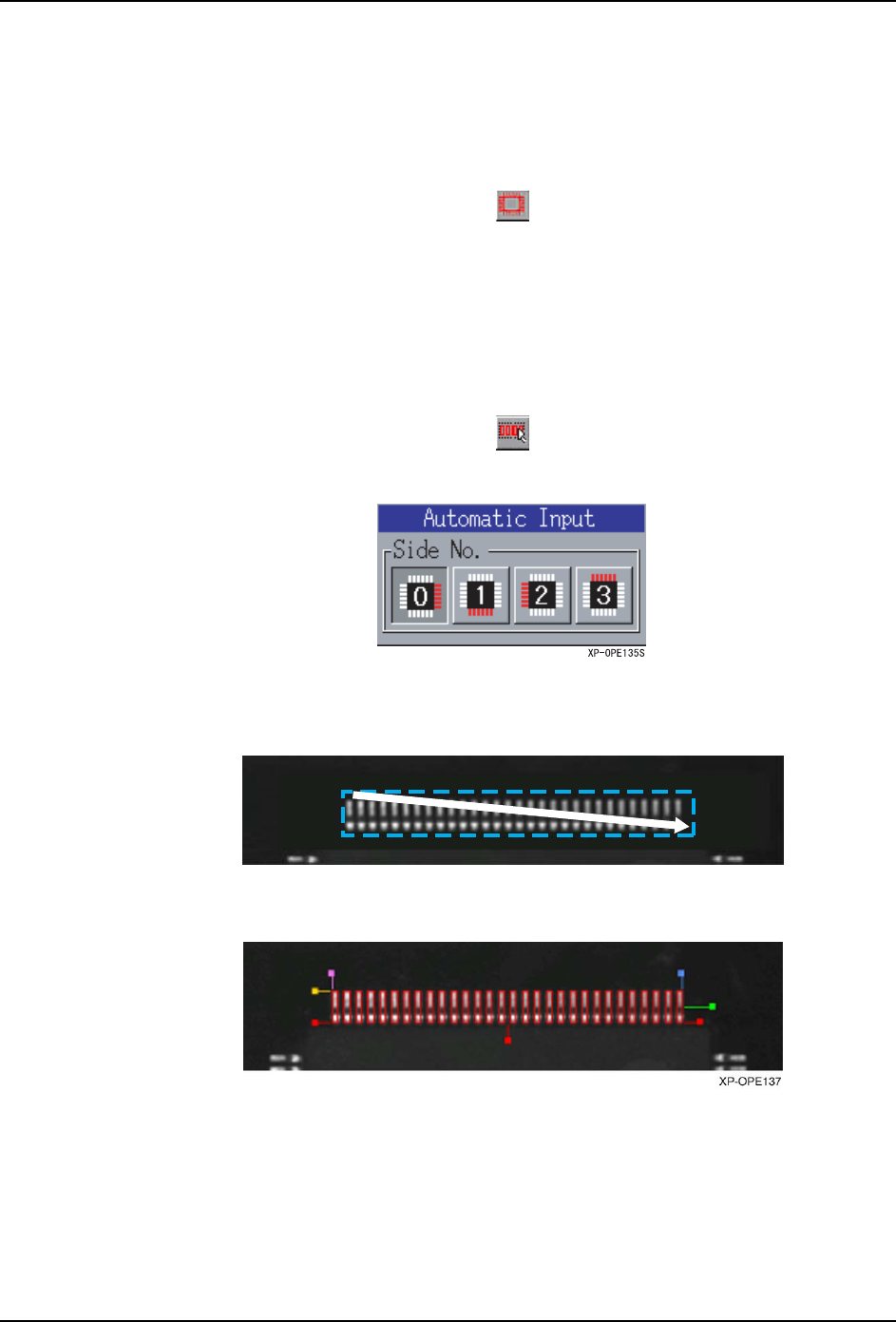
由自动输入模式输入
1. 按下下图。进入引脚要素自动输入模式。
显示出 [Automatic Input] 对话框。
2. 用 [Side No.] 按键指定输入的引脚方向。
3. 在元件影像的引脚上用鼠标斜向拖动。
4. 在作成的矩形内用拖动识别引脚,自动生成要素。
5. 有必要时再次进行卡尺测定,进行元件影像的位置或者倾斜度的补正。
XP-OPE136
SYS-XP243-2.2S 5.MDW/PDW
XP-242E/243E 系统手册 351
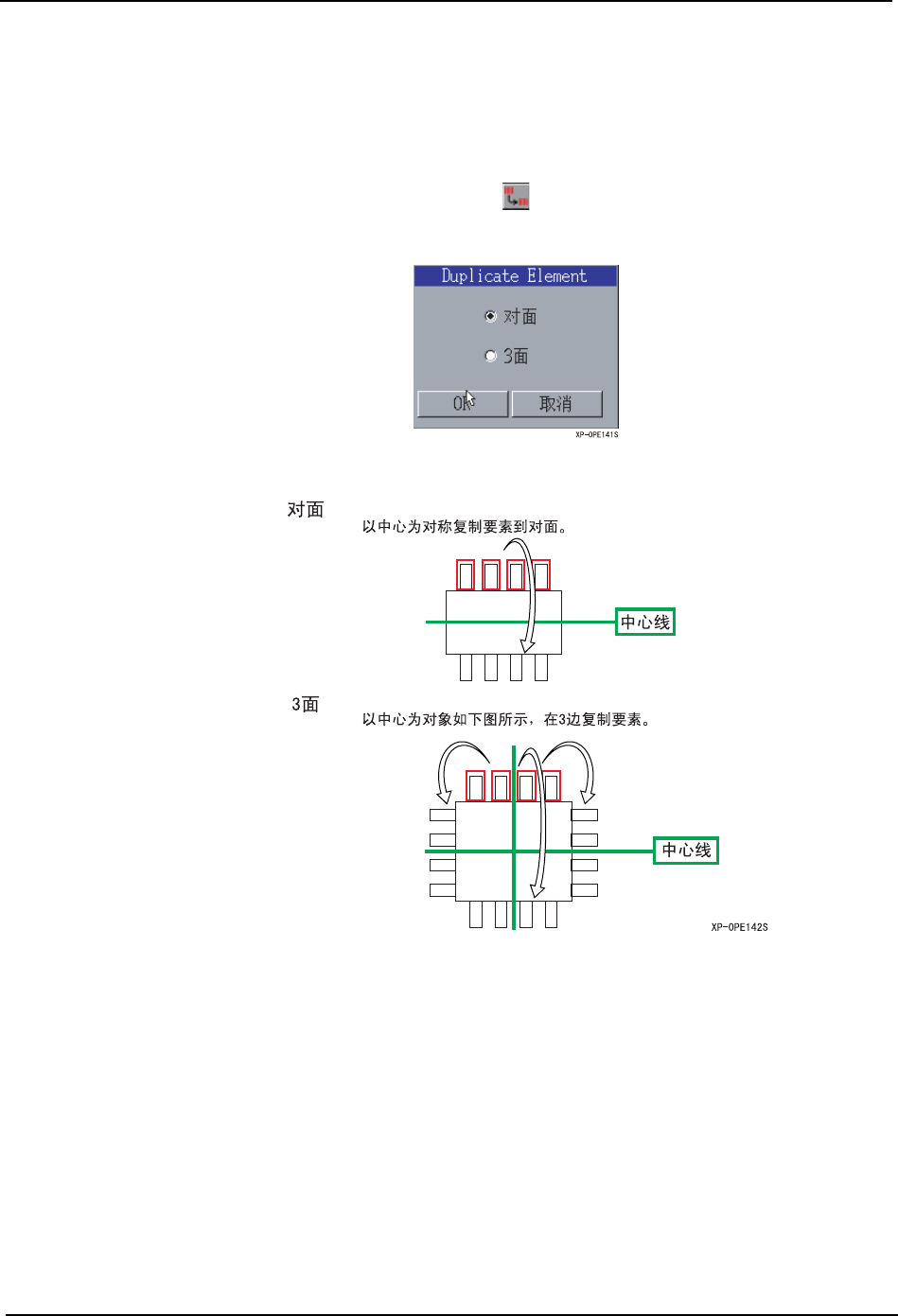
作成要素的复制
1. 选择要复制的要素数据。
2. 按下下图。进入复制模式。
显示出 [Duplicate Element] 对话框。
3. 将要复制的 Side 从 「对面」、「3 面」中选择。
5.MDW/PDW SYS-XP243-2.2S
352 XP-242E/243E 系统手册
由要素手柄进行手工输入
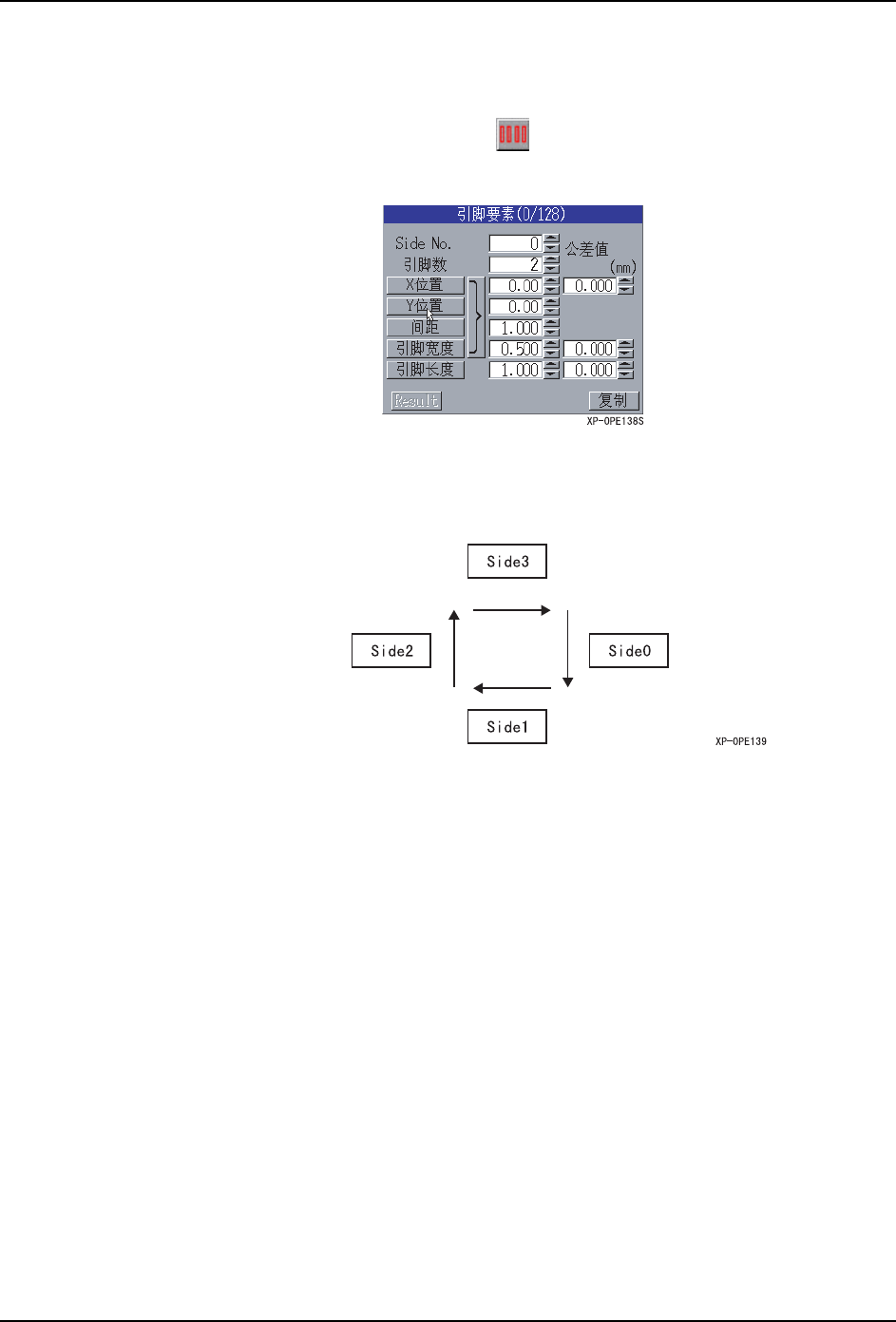
1. 按下下图,进入引脚要素模式。
已经输入有要素的时候,单击要素后显示出手柄,在[引脚要素] 对话框中显示出各个数值。
·Side No. 可以变更选择中的要素的 Side 的号码。(0 ~ 3)
Side No 如下图所示以箭头的方向为基准。
·引脚数 以一个要素为单位输入引脚数。(1 ~ 128)
·X 位置,Y 位置 显示要素的基准单位。拖动手柄后显示的数值也变化。
按下按键后进行影像处理,自动设定 X、Y 的数值。(-99.99 ~
99.99)
·位置公差 设定引脚弯曲的公差值 (LeadCenterTolerance)。(0.000 ~
99.999)
·间距 设定引脚的间距。拖动手柄后间距自动地变更。
按下按键后进行选择的要素的影像处理,显示出间距的平均值。
(0.000 ~ 99.999)
·引脚宽度 输入引脚的宽度。拖动手柄后宽度自动地变更。
按下按键后进行选择的要素的影像处理,显示出引脚宽度的平均
值。(0.000 ~ 99.999)
·引脚长度 输入引脚的长度。拖动手柄后长度自动地变更。
按下按键后进行选择的要素的影像处理,显示出引脚长度的平均
值。(0.000 ~ 99.999)
·长度公差 设定引长度的公差值 (LeadCenterTolerance)。(0.000 ~
99.999)
·} 进行设定的要素的影像处理,一次性处理要素中心位置·引脚间
距·引脚宽度并显示数值。