xp243 系统手册 - 第364页
5.MDW/PDW SYS-XP243-2.2S 352 XP-242E/243E 系统手册 由要素手柄进行手工输入 1. 按下下图,进入引脚要素模式。 已经输入有要素的时候, 单击要素 后显示出手柄, 在 [ 引脚要素 ] 对话框中显示出各个数值。 ·Side No . 可以变更选择中 的要素的 Side 的号码。 (0 ~ 3) Side No 如下图所示以箭头的方向为基准。 ·引脚数 以一个要素为单位输入引脚数 。 (1 ~ 12…
SYS-XP243-2.2S 5.MDW/PDW
XP-242E/243E 系统手册 351
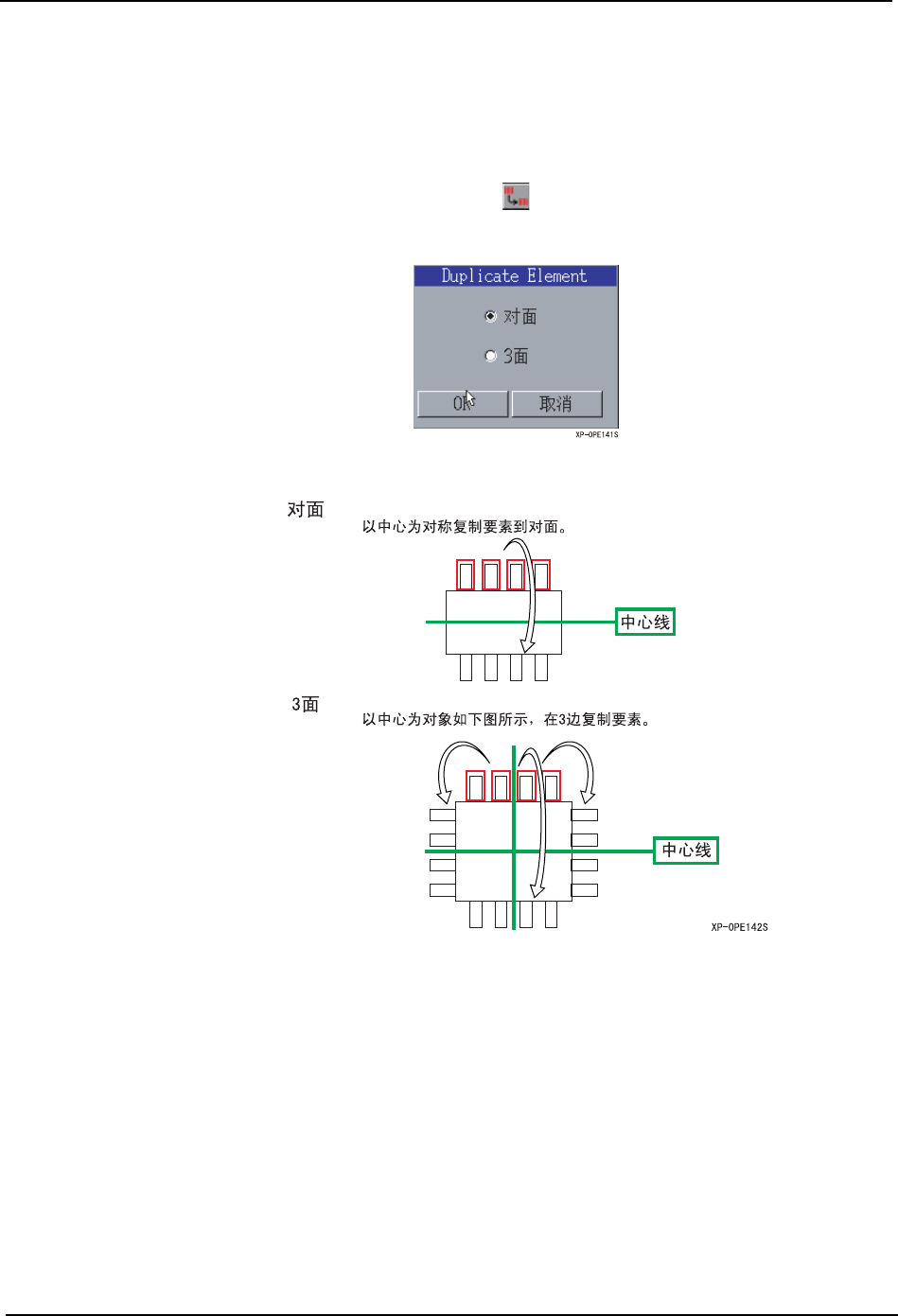
作成要素的复制
1. 选择要复制的要素数据。
2. 按下下图。进入复制模式。
显示出 [Duplicate Element] 对话框。
3. 将要复制的 Side 从 「对面」、「3 面」中选择。
5.MDW/PDW SYS-XP243-2.2S
352 XP-242E/243E 系统手册
由要素手柄进行手工输入
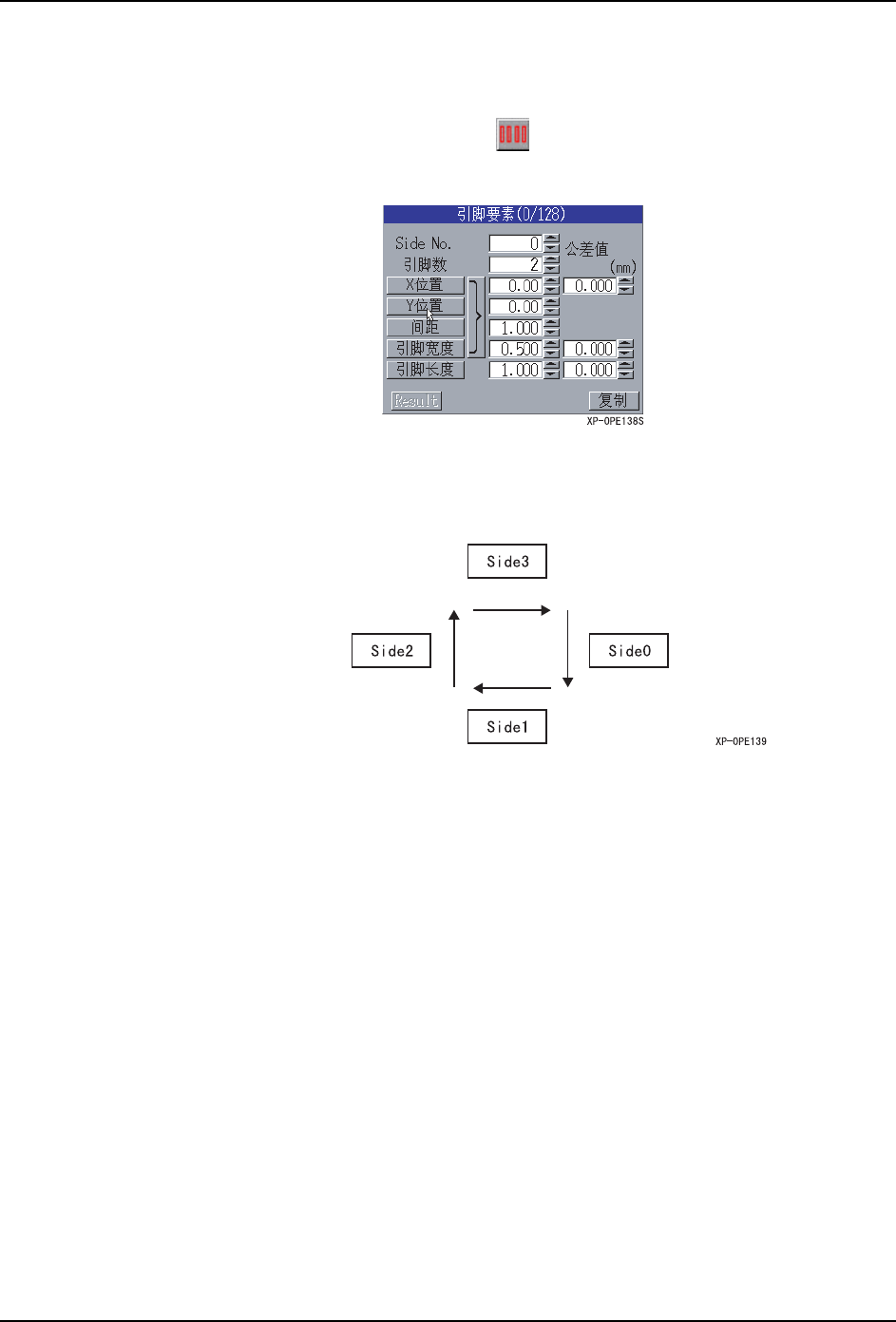
1. 按下下图,进入引脚要素模式。
已经输入有要素的时候,单击要素后显示出手柄,在[引脚要素] 对话框中显示出各个数值。
·Side No. 可以变更选择中的要素的 Side 的号码。(0 ~ 3)
Side No 如下图所示以箭头的方向为基准。
·引脚数 以一个要素为单位输入引脚数。(1 ~ 128)
·X 位置,Y 位置 显示要素的基准单位。拖动手柄后显示的数值也变化。
按下按键后进行影像处理,自动设定 X、Y 的数值。(-99.99 ~
99.99)
·位置公差 设定引脚弯曲的公差值 (LeadCenterTolerance)。(0.000 ~
99.999)
·间距 设定引脚的间距。拖动手柄后间距自动地变更。
按下按键后进行选择的要素的影像处理,显示出间距的平均值。
(0.000 ~ 99.999)
·引脚宽度 输入引脚的宽度。拖动手柄后宽度自动地变更。
按下按键后进行选择的要素的影像处理,显示出引脚宽度的平均
值。(0.000 ~ 99.999)
·引脚长度 输入引脚的长度。拖动手柄后长度自动地变更。
按下按键后进行选择的要素的影像处理,显示出引脚长度的平均
值。(0.000 ~ 99.999)
·长度公差 设定引长度的公差值 (LeadCenterTolerance)。(0.000 ~
99.999)
·} 进行设定的要素的影像处理,一次性处理要素中心位置·引脚间
距·引脚宽度并显示数值。
SYS-XP243-2.2S 5.MDW/PDW
XP-242E/243E 系统手册 353
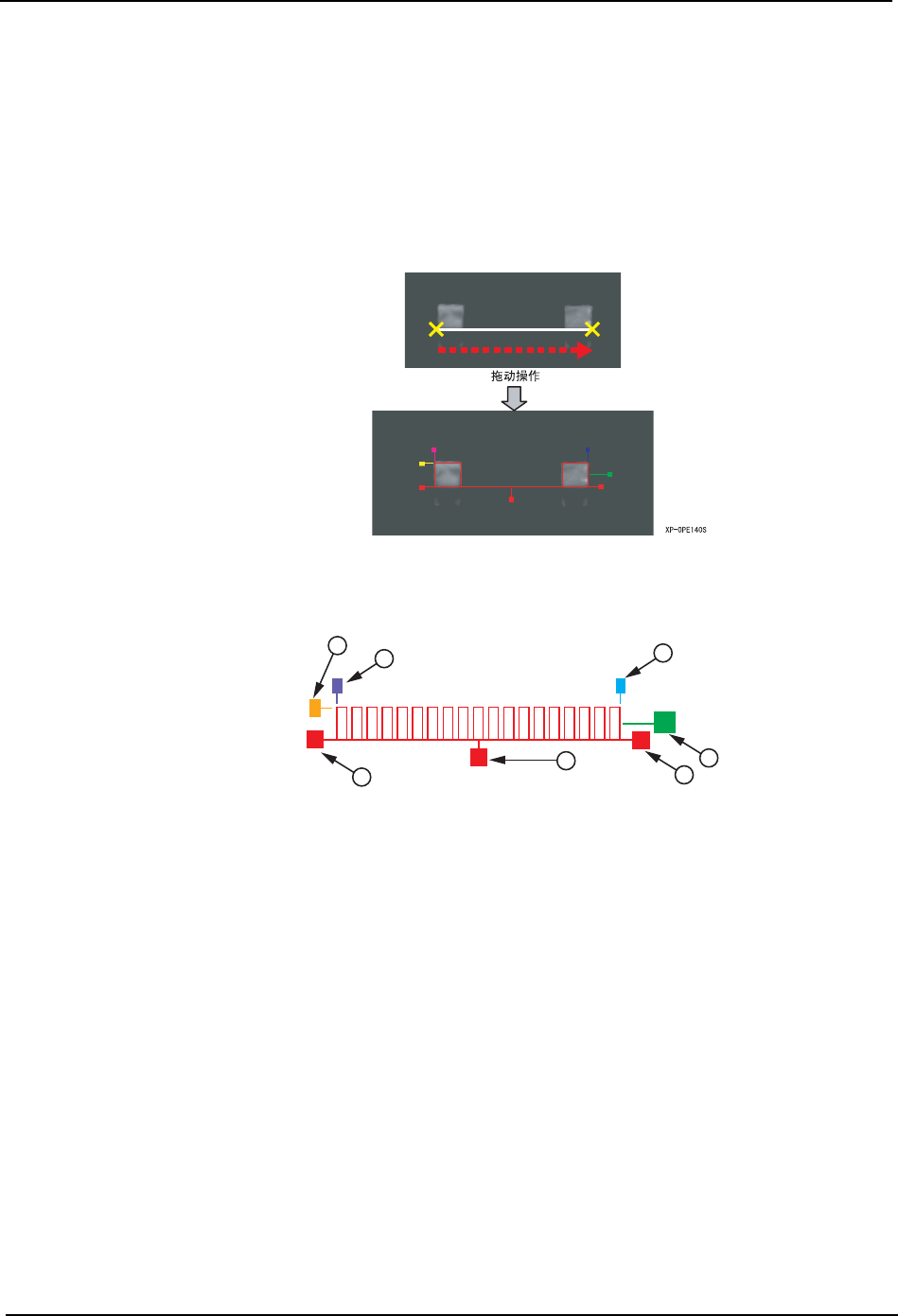
2. 在水平方向 (0°,180°)或者垂直方向 (90°,270°)上用表示要素方向的 2 点之
间的拖动进行输入。
解除拖动后画出图形形状。
3. 有必要时再次进行卡尺测定,进行元件影像的位置或者倾斜度的补正。
4. 操作要素手柄,编辑要素。
·复制 复制选择的要素数据。
(复制数据:位置公差值、宽度、长度、Result、长度公差值、
间距)
·Result 设定选择的要素数据的 Result 信息。
①要素的移动
(红色的手柄)
拖动手柄可以向要素的 X,Y 方向移动。
表示 Y 方向的基准线。
②要素的移动
(红色的手柄)
拖动手柄可以向要素的 X,Y 方向移动。
表示 X 方向的基准线。
③引脚数
(绿色的手柄)
将手柄向左右方向拖动可以增减引脚数。
左端固定时中心位置也随其一起移动。
④引脚长度
(黄色的手柄)
将手柄向上下方向拖动可以变更引脚长度。
⑤引脚宽度
(粉红色的手柄)
将手柄向左右方向拖动可以变更引脚宽度。
⑥引脚间距
(黄色的手柄)
将手柄向左右方向拖动可以变更引脚间距。
左端固定时中心位置也随其一起移动。
引脚数为 1 根时不能操作。
1
1
2
3
4
5
6
XP-OPE180