00198278-02_UM_ShuttleExtensionTX_DE.pdf - 第61页
Montage- und Betriebsanleitung 5 Betrieb der Shuttle Extension Shuttle Extension Ausgabe 06/2017 5.1 Shuttle Extension an SIPLAC E Pro 61 5 Betrieb der Shuttle Extension 5.1 Shuttle Extension an SIPLACE Pro Öffnen Sie …
4 Kalibrierung Montage- und Betriebsanleitung
4.2 Kalibrierung durchführen Shuttle Extension Ausgabe 06/2017
60
Legen Sie die Leiterplatte ein und korrigieren Sie mit den Schaltflächen bei „Shuttle verfah-
ren“, bis sich die Leiterplatte vom Shuttle bis zur benachbarten Maschine durchschieben lässt
und die Transportwangen zueinander ausgerichtet sind.
Wiederholen Sie die Schritte für alle weiteren festen Transportspurkanten bei der vorherigen
und dieser Maschine.
Montage- und Betriebsanleitung 5 Betrieb der Shuttle Extension
Shuttle Extension Ausgabe 06/2017 5.1 Shuttle Extension an SIPLACE Pro
61
5 Betrieb der Shuttle Extension
5.1 Shuttle Extension an SIPLACE Pro
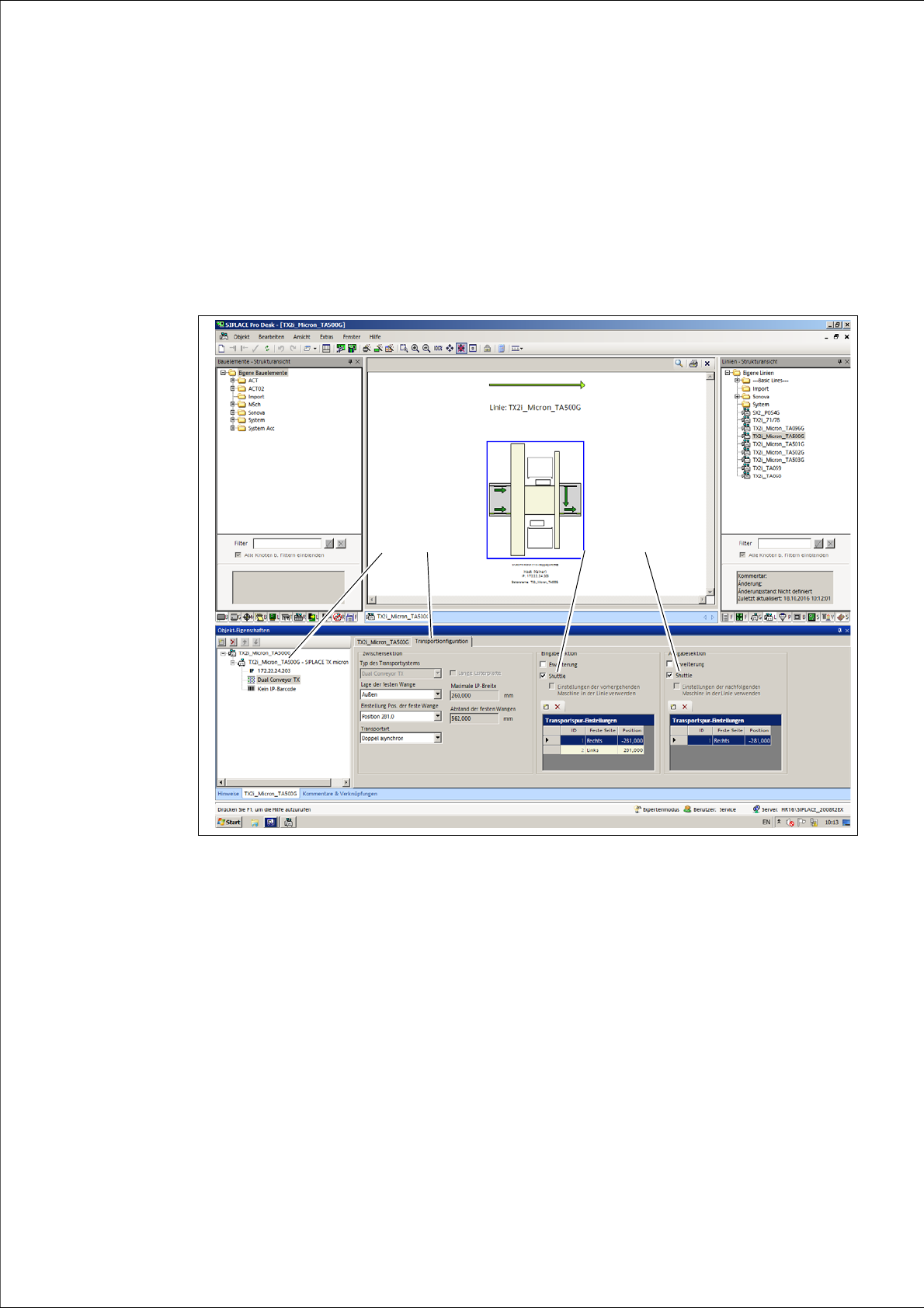
Öffnen Sie den SIPLACE Pro Line Editor.
SIPLACE Pro - Registerkarte „Linien-Editor“: „Transportkonfiguration“
Wählen Sie die Station (1) in der Strukturansicht.
Öffnen Sie die Registerkarte Transportkonfiguration.
Aktivieren Sie das Kontrollkästchen Shuttle (3), um die Shuttle Extension in der Eingabesek-
tion zu konfigurieren.
Aktivieren Sie das Kontrollkästchen Shuttle check box (4), um die Shuttle Extension in der
Ausgabesektion zu konfigurieren.
(3)
(2)
(1)
(4)
5 Betrieb der Shuttle Extension Montage- und Betriebsanleitung
5.1 Shuttle Extension an SIPLACE Pro Shuttle Extension Ausgabe 06/2017
62
Editierfeld: Eingabesektion 5
– Shuttle
– Die Station verfügt über ein SIPLACE TX Conveyor Shuttle an der Eingabeseite. Die re-
levanten Parameter können manuell in der Liste Transportspur-Einstellungen konfigu-
riert werden.
– Einstellungen der vorhergehenden Maschine in der Linie verwenden
– Die Transportspur-Einstellungen müssen konfiguriert werden, um sicherzustellen, dass
die Transportspuren für das Shuttle und die nachfolgende SIPLACE Station zueinander
passen.
– Die Daten der Transportspur-Einstellungen (Feste Wange und Position) werden von der
nachfolgenden SIPLACE-Station übernommen.
– Dies ist das Standardverfahren, wenn eine nachfolgende SIPLACE-Station vorhanden
ist.
– Transportspur-Einstellungen
– Wenn „Shuttle“ als Eingabe ausgewählt ist, können die jeweiligen Transportspur-Einstel-
lungen hier manuell eingegeben werden. Dies ist notwendig, wenn es sich bei der nach-
folgenden Station nicht um einen SIPLACE-Bestückautomaten handelt (sondern um
einen Drucker, AIO etc.). In diesem Fall können die Transportspur-Einstellungen NICHT
mit der Funktion Einstellungen der vorhergehenden Maschine in der Linie verwenden
übernommen werden.
– ID: Gibt die Transportspur-Nummer an (1 = rechts und 2 = links).
– Feste Wange: Wählen Sie die Lage der festen Wange, die in der nachfolgenden Station
konfiguriert wurde.
– Position: Wählen Sie die Position der festen Wange, die in der nachfolgenden Station
konfiguriert wurde.
Editierfeld: Ausgabesektion 5
– Shuttle
– Die Station verfügt über ein SIPLACE TX Conveyor Shuttle an der Ausgabeseite. Die re-
levanten Parameter können manuell in der Liste Transportspur-Einstellungen konfigu-
riert werden.
– Einstellungen der vorhergehenden Maschine in der Linie verwenden
– Die Transportspur-Einstellungen müssen konfiguriert werden, um sicherzustellen, dass
die Transportspuren für das Shuttle und die vorhergehende SIPLACE Station zueinan-
der passen.
– Die Daten der Transportspur-Einstellungen (Feste Wange und Position) werden von der
vorhergehenden SIPLACE-Station übernommen.
– Dies ist das Standardverfahren, wenn eine vorhergehende SIPLACE-Station vorhanden
ist.