G5《安装调试及使用说明书》 - 第20页
凯格精密机械有限公司 - 20 - 第四章 操作系统说 明 数 1~2 以外进行修改和操作, 技术员可以对除了机器参数 1~4 , 刮刀参数, SPC 工具, 钢网 自动校正以外进行修改和操作,操作员只能对生产操作,手动清洗,归零,复位进行操作。 选择权限人后单击 [ 修改密码 ] 对话框。如图 4 – 10 所示: 图 4- 10 〈密码更改〉对话框 密码更改操作程序如下 1) 首先在旧密码一栏中输入正确的原密码;进行校验; 2) 校…
凯格精密机械有限公司
- 19 -
第四章 操作系统说明
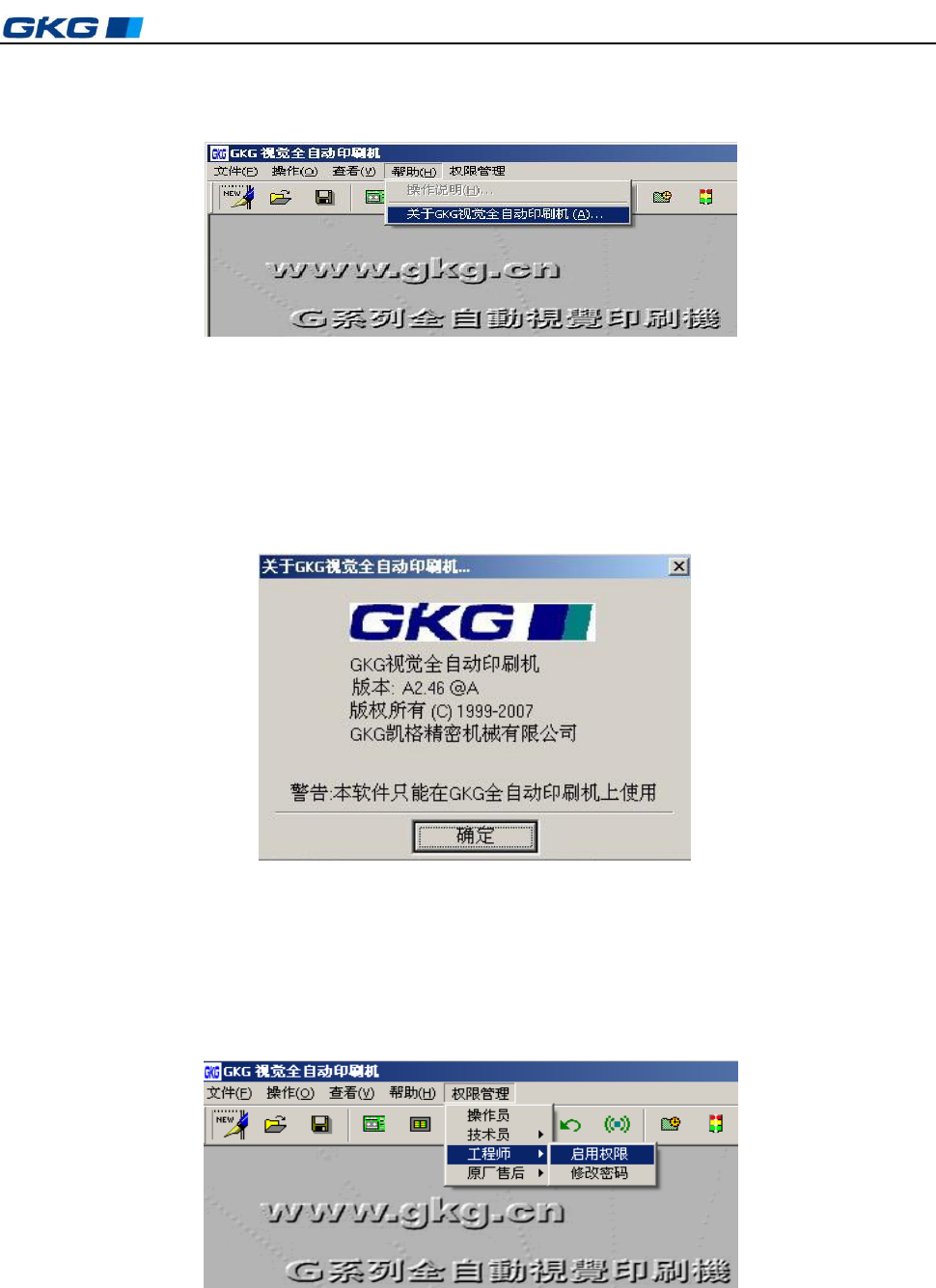
4)单击主菜单中[帮助],出现下拉菜单,可对本机器的[操作说明],及公司简介[关于 GKG
视觉全自动印刷机(A)]等项目进行阅读,如图 4–7 所示。
图 4-7 〈帮助〉下拉菜单
单击“操作说明”,出现[帮助]对话框。
用鼠标左键单击对话框左栏要获取帮助的文件名,在右栏中显示相应的帮助信息。
在〈帮助〉下拉菜单,单击[关于 GKG 视觉全自动印刷机]按钮,显示“关于 GKG
视觉全自动印刷机”对话框。如图 4–8 所示:
图 4-8 〈关于 GKG〉对话框
此对话框可以了解 GKG 软件的版权、版号、使用限制。
单击[确定]或右上角[×]关闭按钮,回到主窗口画面。
5)在主窗口画面单击主菜单栏中的[权限管理]栏,选择权限人后正确输入密码方可进行
该权限人的有关操作。如图 4–9 所示:
图 4-9〈权限管理〉对话框
注:为方便管理[权限管理]栏中分[操作员]、[技术员]、[工程师]和[原厂售后]四个权限,
原厂售后拥有最高的操作权限,可以对所有参数进行修改和操作;工程师可以对除了机器参
凯格精密机械有限公司
- 20 -
第四章 操作系统说明
数 1~2 以外进行修改和操作,技术员可以对除了机器参数 1~4,刮刀参数,SPC 工具,钢网
自动校正以外进行修改和操作,操作员只能对生产操作,手动清洗,归零,复位进行操作。
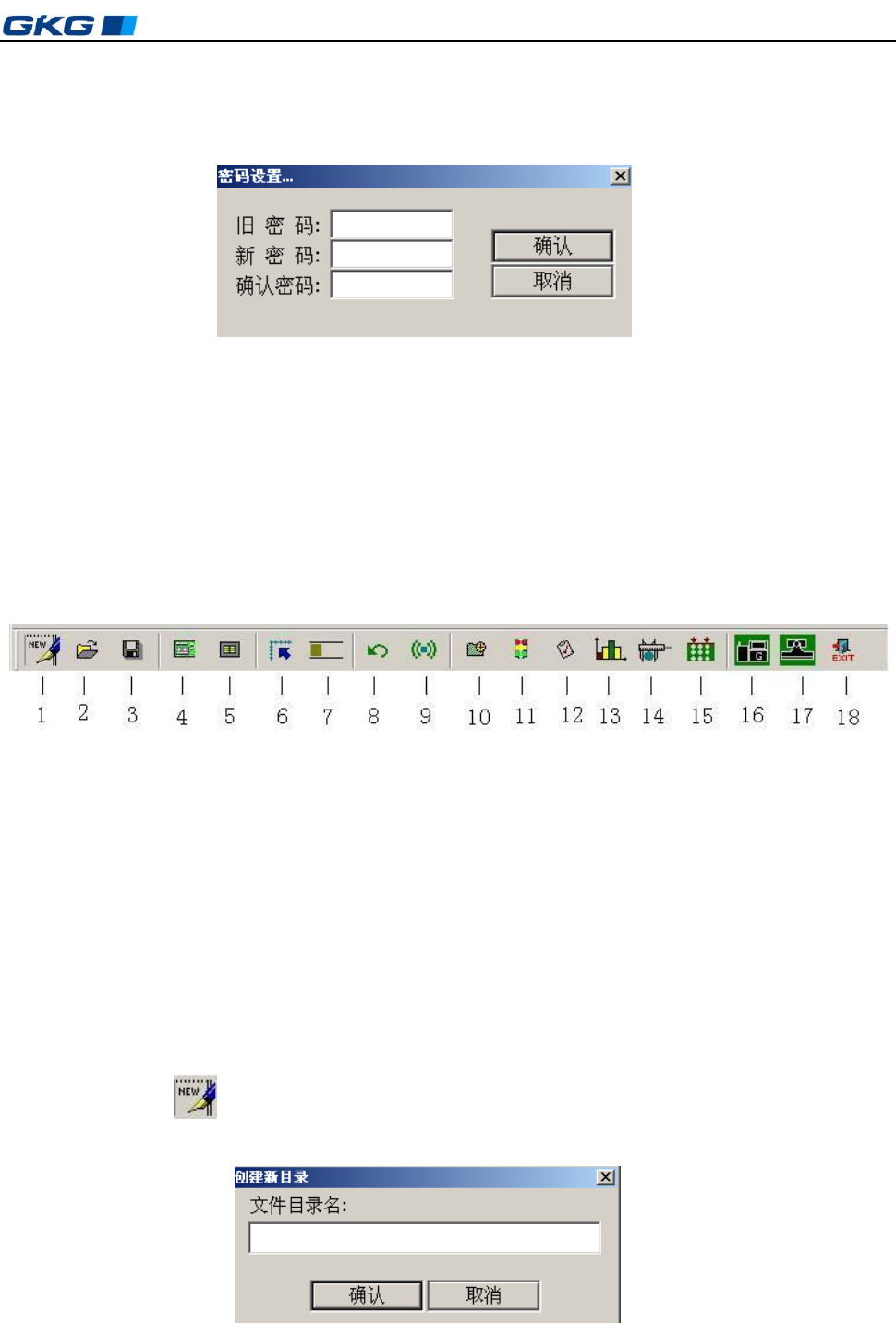
选择权限人后单击[修改密码]对话框。如图 4–10 所示:
图 4-10 〈密码更改〉对话框
密码更改操作程序如下
1) 首先在旧密码一栏中输入正确的原密码;进行校验;
2) 校验正确后输入新密码;
3) 确认新密码正确后,单击[确认]完成密码更改;单击“取消”取消此次密码更改,
仍使用前次设置的旧密码。
4.2.2 主工具栏 1 及使用说明
4.2.3 主工具栏 1
图 4-11 主工具栏 1
用鼠标对准主工具栏 1 中的某个图标,如图 4–11 所示,(此时在屏幕左下角显示此图标
所代表的控制命令),单击它,即可进行您所需要的工作。详细说明见第 4.4 节。
如上图所示,主工具栏 1 上各图所代表的控制命令从左到右依次为:
1.新建文件 2.打开文件 3.保存文件 4.数据输入 5.生产设置
6.各轴归零 7.PCB 运输 8.复位 9.关闭蜂鸣器 10.故障查询
11.报警记录 12.生产报表 13.SPC 分拆工具 14.自动钢网校正 15.手动清洗
16.机器参数设置 17.刮刀参数设置 18.退出应用程序
4.2.2.1 新建工程
单击“ ”按钮,弹出 “创建新目录”对话框,输入文件名后单击 “确定”即
可进入参数设置界面,向导将提示你完成新建文件。如图 4—12 所示。
图 4-12 创建新目录对话框
凯格精密机械有限公司
- 21 -
第四章 操作系统说明
4.2.2.2 打开工程
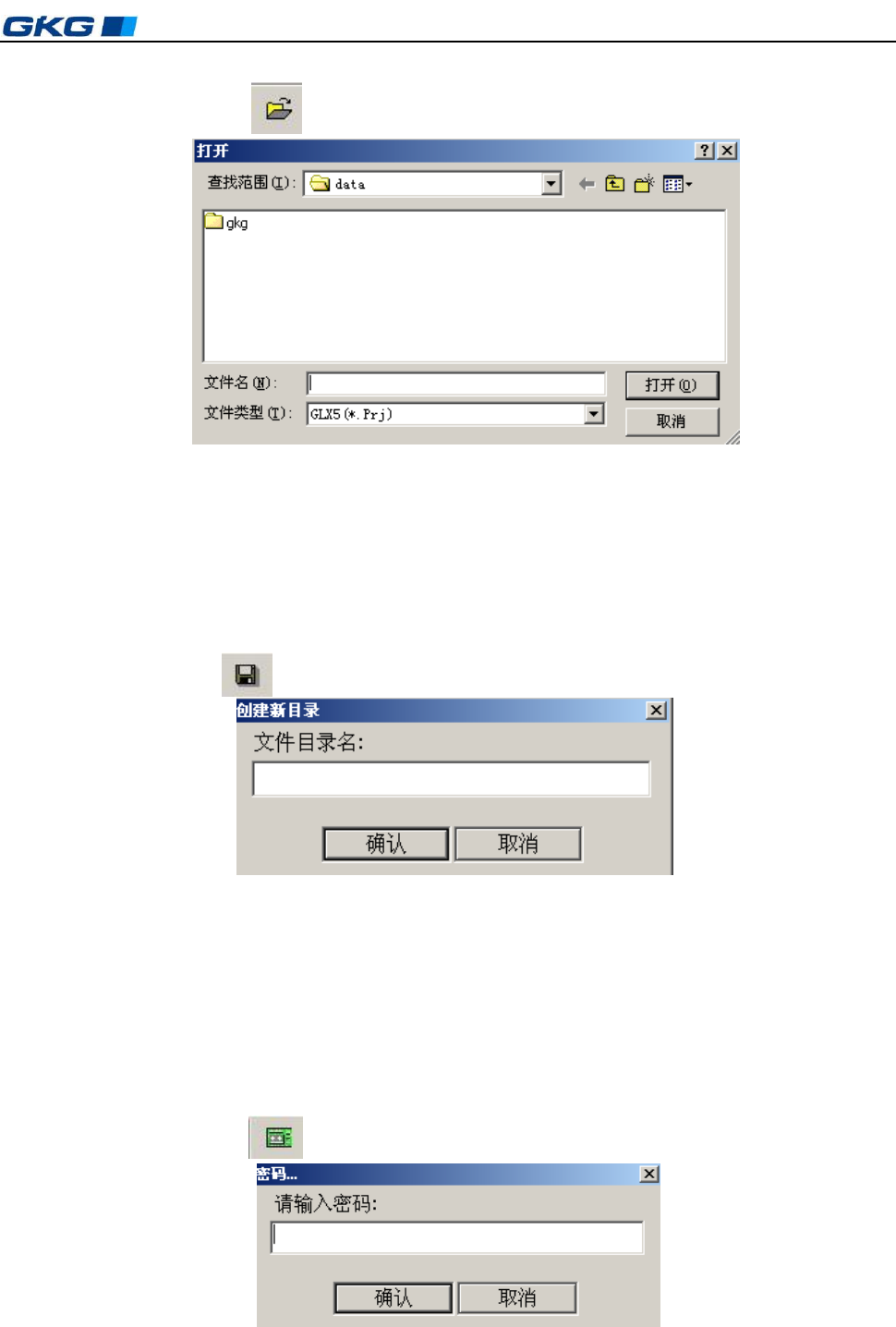
1. 单击工具栏 1 上“ 打开 ”按钮,显示“打开”对话框,如图 4–13 所示。
图 4-13 文件〈打开〉对话框
2. 用鼠标选择所要的文件夹位置和其中的 Pri 文件类型。
3. 单击对话框中的[打开]按钮,打开文件;单击[取消]按钮,退回到主窗口。
4.2.2.3 保存工程
其作用是保存印刷机印刷参数设置文件,以便下次操作时调用。操作步骤如下:
1. 单击工具栏上“另存 ”按钮,显示“创建新目录”对话框,如图 4–14 所示。
图 4-14 〈创建新目录〉对话框
2. 用鼠标点击滚动条,选择要存放的文件位置和文件类型。
3. 在“文件名”栏目中键入要存放的文件名。
4. 单击对话框中的[保存]按钮,保存文件;单击[取消]按钮,退回到主窗口。
4.2.2.4 数据录入
其作用是设定或修改 PCB 参数设置及刮刀压力、运输、印刷、清洗等参数,操作如下:
1. 单击工具栏 1 中“ ”按钮,此时出现“密码输入”对话框。如图 4–15 所示:
图 4-15 〈密码输入〉对话框