G5《安装调试及使用说明书》 - 第26页
凯格精密机械有限公司 - 26 - 第四章 操作系统说 明 同样方法,找出 [ 丝网标志 2] 、 [P CB 标志 1] 、 [PCB 标志 2] 的 Mx 、 My 、 Px 、 Py 值。 注: 在进行标志点图像采集时, 可以通过调节 [PCB 定位 ] 对话框中的 LED1 、 LED2 、 LED3 亮度,以便采集到清晰的图像。 8. 在图 4 – 20 [ 标志点采集 ] 对话框中丝网标志 1 、 2 和 PCB 标志 1 …
凯格精密机械有限公司
- 25 -
第四章 操作系统说明
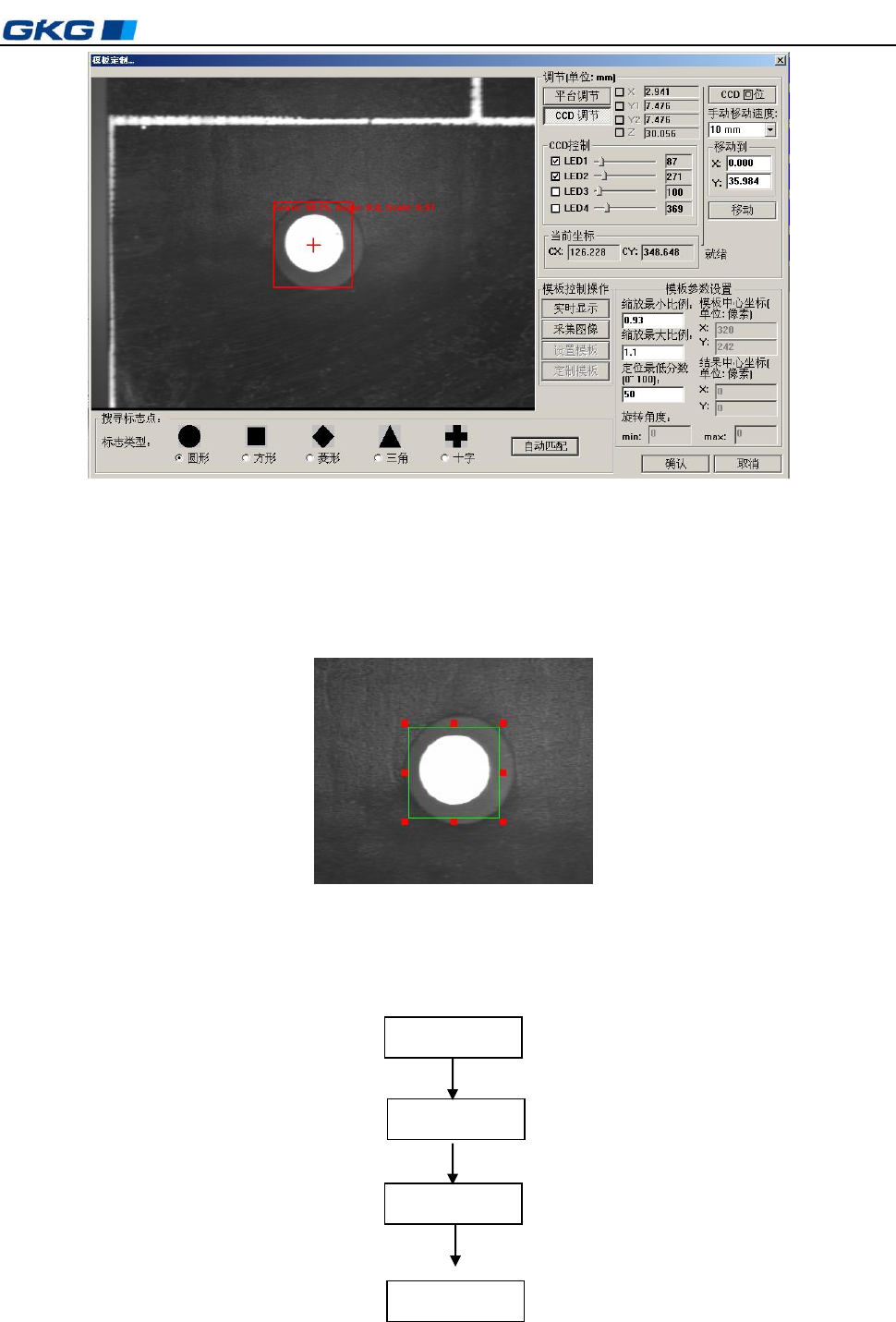
图 4-21〈寻找标志点〉对话框
单击图 4-20 对话框中的[移动],然后根据对话框中〈手动移动速度的设置〉用手移动键
盘上的箭头键(←↑→↓)或用鼠标移动,待寻找到标志图像后——再单击[自动匹配]将图象
定位(即用红色方框将标志点图像包容)。如图 4–22 所示:
图 4-22 标志点图像
在图 4-19 “模板定制”栏中,连续单击以下方框按键确认,然后单击[确认]键,返回
<标志点采集> 对话框。如图 4–23 所示。
图 4–23
实 时 显 示
采 集 图 像
显 示
设 置 模 板
定 制 模 板
凯格精密机械有限公司
- 26 -
第四章 操作系统说明
同样方法,找出[丝网标志 2]、[PCB 标志 1]、[PCB 标志 2]的 Mx、My、Px、Py 值。
注:在进行标志点图像采集时,可以通过调节[PCB 定位]对话框中的 LED1、LED2、LED3
亮度,以便采集到清晰的图像。
8. 在图 4–20[标志点采集]对话框中丝网标志 1、2 和 PCB 标志 1、2 数据采集完后,单
击右下角的[确认]按钮,退回到[PCB 定位]对话框;单击[取消],取消此次采集,仍回到[PCB
定位]窗口。
9. 在以上程序完成以后,单击右下角[确认]回到[参数设置 1]中,并弹出 “数据输入是否
正确”提示框,如选择“否(N)”显示[参数设置 1]画面,如选择“是(Y)”回到主
窗口画面,Z 轴回到原点位置,可以进行生产。
4.2.2.5 生产设置
单击“生产设置”,弹出“生产设置”对话框来快速改变运输、视觉检查、清洗、印刷、
检测等生产设置及其他设置(如门开关感应器的设置等)。同时可对工作台升降误差及刮刀行
程误差进行补偿。如图 4—24 所示:
图 4- 24〈生产设置〉对话框
4.2.2.6 归零操作
单击主工具栏 1 中的“归零]”按钮,在主窗口显示的“现在进行归零操作吗?”对话框中,
选择“否”,机器仍回到主窗口画面;选择“是”,机器进行归零操作,出现如图 4–25 画面,
并显示[当前位置]对话框,显示各运动轴当前的坐标值:
凯格精密机械有限公司
- 27 -
第四章 操作系统说明
图 4-25 归零操作
4.2.2.7 PCB 运输
1. 在主窗口画面单击 “ 过板 ”图标,出现[过板]对话框,作用是只作过板操作,不进
行印刷或检查功能。如图 4-26 所示:
2. 单击[退出]仍回到主窗口画面。
图 4-26 〈过板〉操作对话框
4.2.2.8 报警复位
当机器出现故障或按下紧急制动器,屏幕显示[报警]对话框,同时蜂鸣器报警。如图 4–27
所示,此时进行以下操作:
图 4-27 [报警]对话框
1) 单击[关闭蜂鸣器]按钮,蜂鸣器停止鸣叫;