SOM-1682-002.pdf - 第12页
7.1.2 7.1.2 7.1.2 7.1.2 7.1.2 手動ティーチング操作手順 手動ティーチング操作手順 手動ティーチング操作手順 手動ティーチング操作手順 手動ティーチング操作手順 (1) “印刷状態検査パッドデータ教示” タブを表示させます。 詳細については、 “7.3 “ティーチング” サブメニュー” を参照してください。 (2) スクリーンの位置決めを行います。 [スクリーン位置決め (始動) ]ボタンを選択後、前面操作パ…
0210-001 9 AHK01JGP
7. ティーチング
7.7.
7.7.
7.
ティーチング ティーチング
ティーチング ティーチング
ティーチング
7.17.1
7.17.1
7.1
手動ティーチング手動ティーチング
手動ティーチング手動ティーチング
手動ティーチング
スクリーン認識カメラを使ってスクリーン開口部の認識を行い、検査
を行うパッドデータを作成します。また、作成したパッドデータをカ
レントのパターンプログラムに保存します。
7.1.17.1.1
7.1.17.1.1
7.1.1
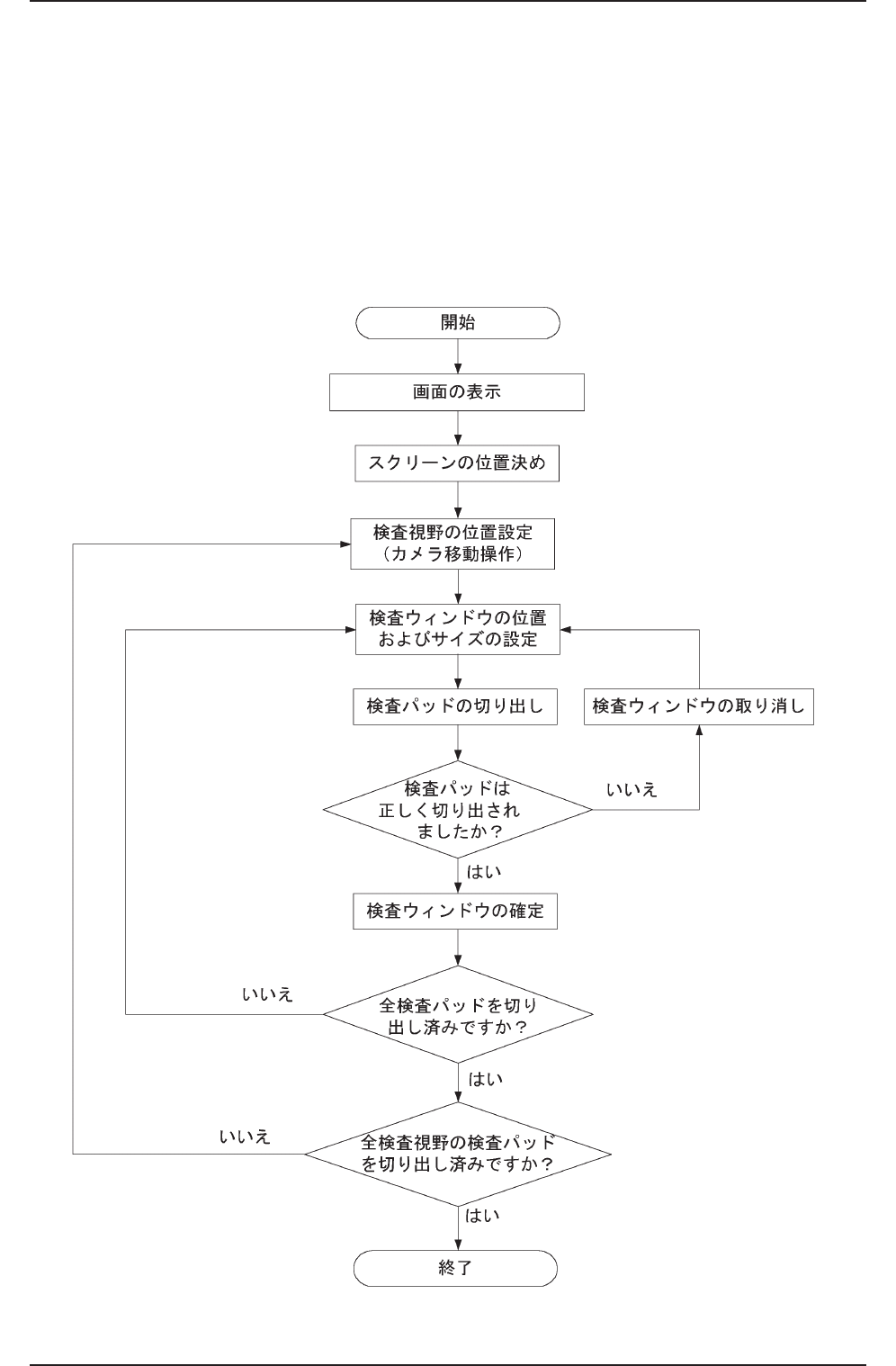
手動ティーチング操作フロー手動ティーチング操作フロー
手動ティーチング操作フロー手動ティーチング操作フロー
手動ティーチング操作フロー
Fig.4
7.1.27.1.2
7.1.27.1.2
7.1.2
手動ティーチング操作手順手動ティーチング操作手順
手動ティーチング操作手順手動ティーチング操作手順
手動ティーチング操作手順
(1)“印刷状態検査パッドデータ教示”タブを表示させます。
詳細については、“7.3 “ティーチング”サブメニュー”
を参照してください。
(2) スクリーンの位置決めを行います。
[スクリーン位置決め(始動)]ボタンを選択後、前面操作パネルの
[始動]ボタンを押します。
スクリーンが印刷位置に移動します。
(3) 検査視野の位置を設定します。
カメラ移動操作で、スクリーン認識カメラを検査したいパッドの
ある位置まで移動します。
詳細については、“7.4.1 “カメラ移動操作”画面”を
参照してください。
(4) 検査ウィンドウの位置およびサイズを設定します。
検査したいパッドを含むウィンドウの位置とサイズを設定します。
“検査視野番号”が加算されます。
詳細については、“7.4.2 “検査ウィンドウ設定”画面”
を参照してください。
(5) 検査パッドの切り出しを行います。
“検査ウィンドウ設定”画面で[検査パッド切出し]ボタンを押しま
す。
検査ウィンドウ内の各パッドの面積や座標が自動的にデータ化さ
れます。
(6) 検査パッド位置の確認を行います。
切り出したパッドを“カメラモニタ”画面で確認します。
位置を変えたい場合は[検査ウィンドウ取り消し]ボタンを押して、
再度パッドの切り出しを行います。
(7) 検査ウィンドウを確定します。
[検査ウィンドウ確定]ボタンを押します。
切り出したパッドデータがパターンプログラムに保存され、切り
出したパッド数が“検査パッド番号”に加算されます。
(8) (3)∼(7)を繰り返し、全検査視野の検査パッドを切り出します。
0412-002 10
AHK01JGP
7.1 手動ティーチング
7.27.2
7.27.2
7.2
自動ティーチング自動ティーチング
自動ティーチング自動ティーチング
自動ティーチング
7.2.17.2.1
7.2.17.2.1
7.2.1
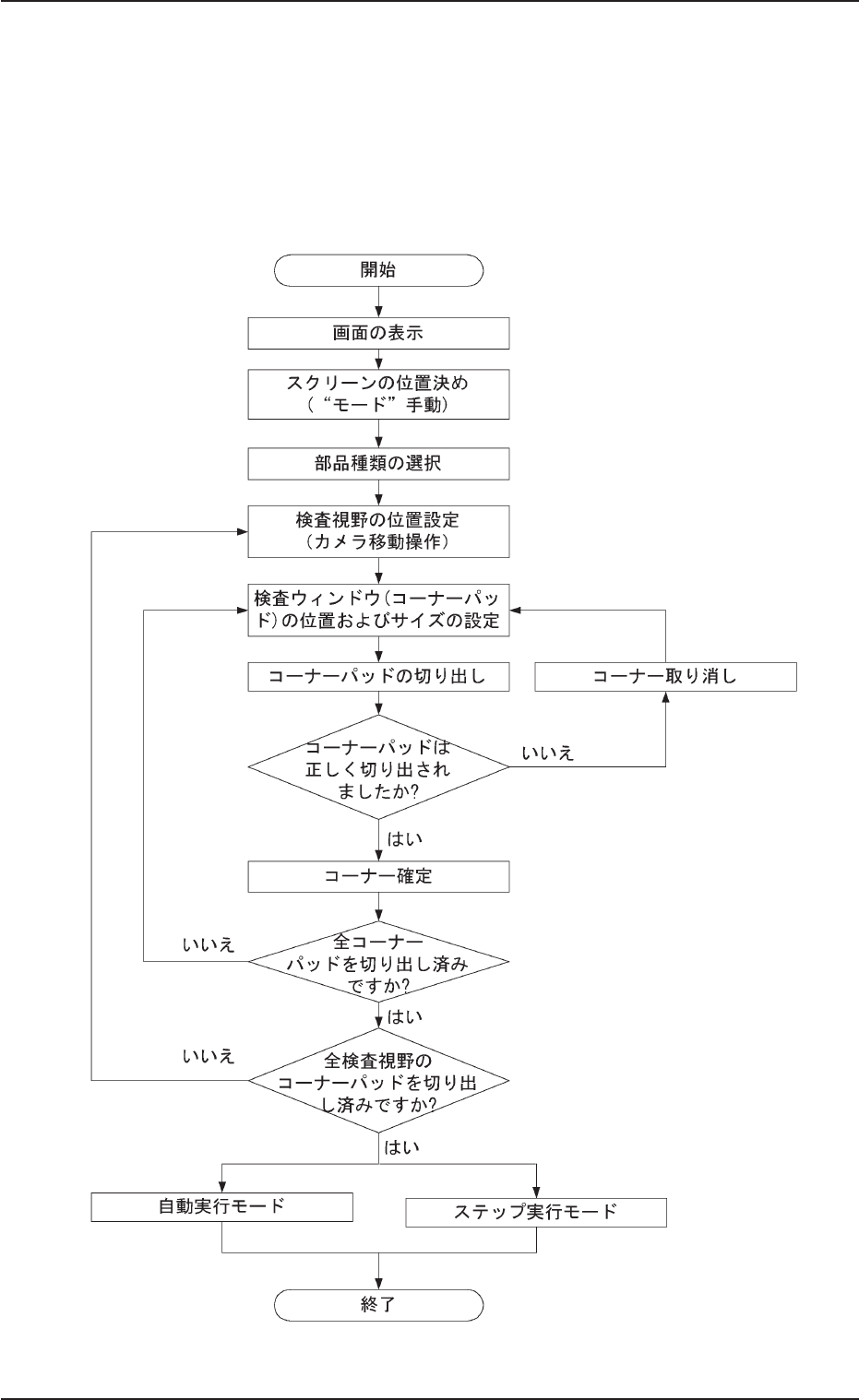
自動ティーチング操作フロー自動ティーチング操作フロー
自動ティーチング操作フロー自動ティーチング操作フロー
自動ティーチング操作フロー
あらかじめコーナーパッドの切り出しを行うことにより、すべての検
査パッドの切り出しを自動で行います。
Fig.5
7.2 自動ティーチング
0210-001 11 AHK01JGP