SOM-1682-002.pdf - 第16页
7.3 7.3 7.3 7.3 7.3 “ “ “ “ “ テ テ テ テ テ ィ ィ ィ ィ ィ ー ー ー ー ー チ チ チ チ チ ン ン ン ン ン グ グ グ グ グ ” ” ” ” ” サブメニュー サブメニュー サブメニュー サブメニュー サブメニュー • 画面の表示 画面の表示 画面の表示 画面の表示 画面の表示 装置メンテナンスサブメニューバーの[ティーチング]ボタンを押す と、以下の画面が表示されます。 Fig.6…

(8) コーナーパッドを確定します。
[コーナー確定]ボタンを押します。
切り出したコーナーパッドデータがパターンプログラムに保存さ
れます。
(9) (3)∼(8)を繰り返し、全検査視野のコーナーパッドデータを作成
します。
(10)実行モードを選択します。
• 自動で全検査視野のパッドデータを作成したい場合
[自動実行モード]ボタンを押して、自動実行モード画面を表示
させます。
[スタート(始動)]ボタンを選択後、前面操作パネルの[始動]ボ
タンを押すと、自動的に全検査視野のパッドデータが作成され
ます。
•“検査ウィンドウ設定−検査パッド切り出し-検査ウィンドウ確
定”の操作ごとに一時停止しながら、パッドデータを作成した
い場合
[ステップ実行モード]ボタンを押して、ステップ実行モード画
面を表示させます。
[ステップ実行(始動)]ボタンを選択後、前面操作パネルの[始
動]ボタンを押すと、ステップごとに一時停止しながら、パッド
データが作成されます。
(a) [自動実行モード]、[ステップ実行モード]を実行すると、
“検査視野”毎に自動的にゲインとレベルが設定されます。
ただし、最後にコーナーパッドを切り出しする時に[カメ
ラゲインレベル]ボタンでゲイン/レベルを変更すると、そ
の値がすべての“検査視野”のゲイン / レベルに有効とな
ります。
(b) 自動ティーチング動作中に前面操作パネル[停止]ボタンを
押すと動作を停止します。
[停止]ボタンを押してから停止するまで多少時間がかかり
ます。
7.2 自動ティーチング
0412-002 13 AHK01JGP
ࡁ࠻
7.37.3
7.37.3
7.3
““
““
“
テテ
テテ
テ
ィィ
ィィ
ィ
ーー
ーー
ー
チチ
チチ
チ
ンン
ンン
ン
ググ
ググ
グ
””
””
”
サブメニューサブメニュー
サブメニューサブメニュー
サブメニュー
•
画面の表示画面の表示
画面の表示画面の表示
画面の表示
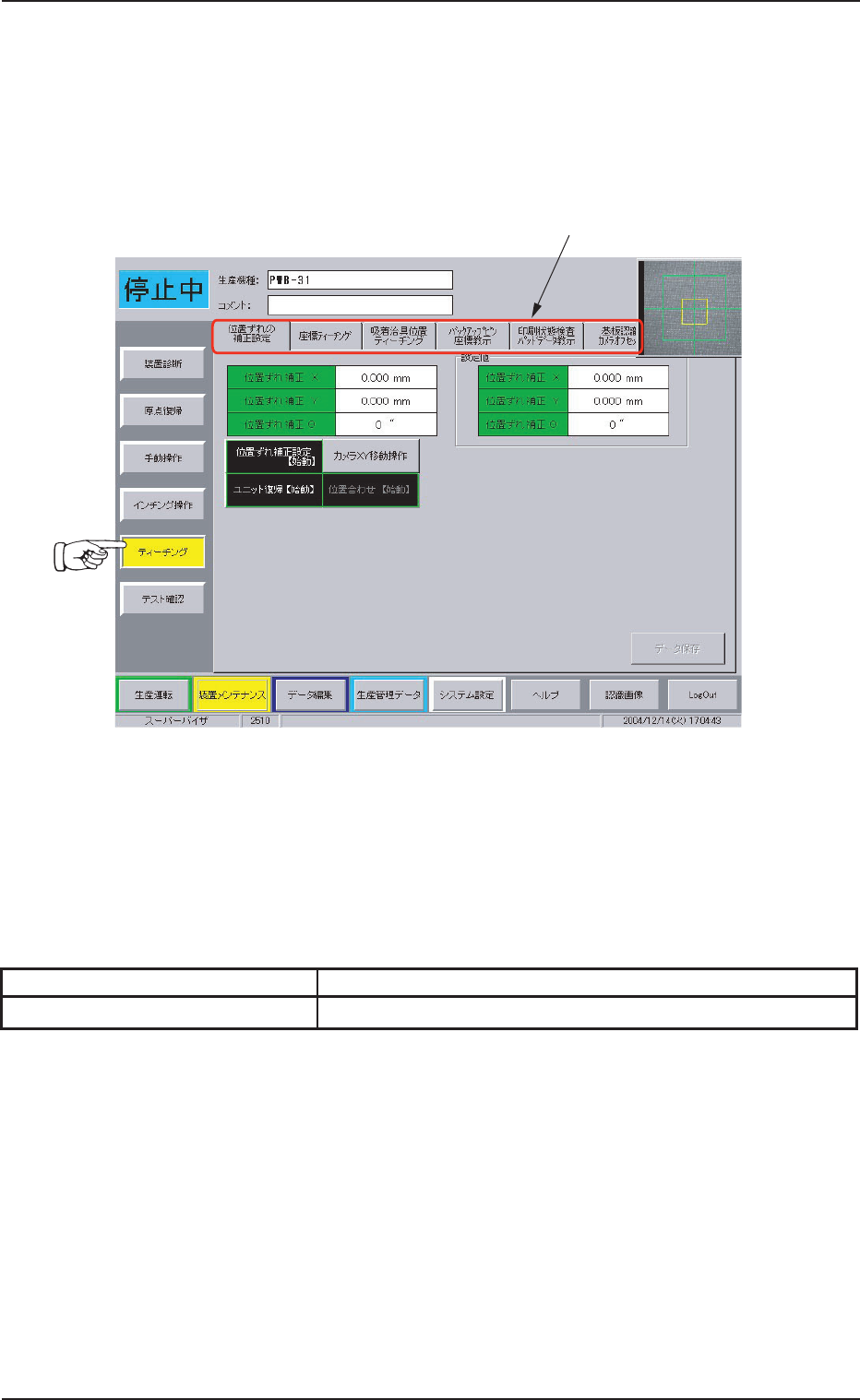
装置メンテナンスサブメニューバーの[ティーチング]ボタンを押す
と、以下の画面が表示されます。
Fig.6 “ティーチング”サブメニュー画面
•
画面の構成画面の構成
画面の構成画面の構成
画面の構成
*1*1
*1*1
*1
タブタブ
タブタブ
タブ
“ティーチング”サブメニュー画面は6つのタブシートに分かれて
おり、タブを押すと各タブシートが表示されます。
Table 2
タ ブ 内 容
印刷状態検査パッドデータ教示 印刷状態検査の準備(データの作成)を行います。
0412-002 14
AHK01JGP
7.3 “ティーチング”サブメニュー
㧖
7.47.4
7.47.4
7.4
““
““
“
印印
印印
印
刷刷
刷刷
刷
状状
状状
状
態態
態態
態
検検
検検
検
査査
査査
査
パパ
パパ
パ
ッッ
ッッ
ッ
ドド
ドド
ド
デデ
デデ
デ
ーー
ーー
ー
タタ
タタ
タ
教教
教教
教
示示
示示
示
””
””
”
タブタブ
タブタブ
タブ
((
((
(
““
““
“
手手
手手
手
動動
動動
動
テテ
テテ
テ
ィィ
ィィ
ィ
ーー
ーー
ー
チチ
チチ
チ
ンン
ンン
ン
ググ
ググ
グ
””
””
”
画面画面
画面画面
画面
))
))
)
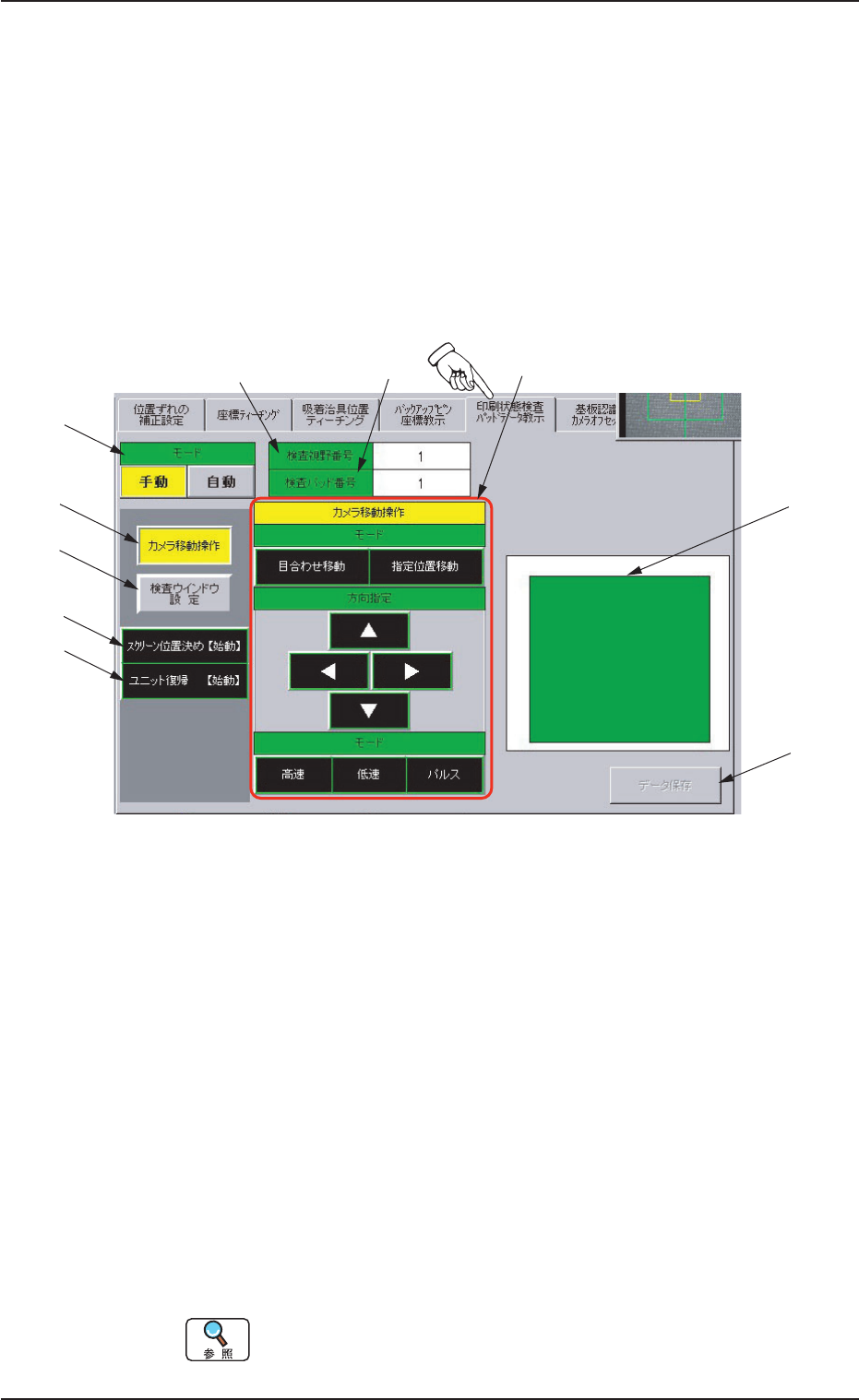
印刷状態検査を行いたいパッドデータの作成を行います。
•
シートの表示シートの表示
シートの表示シートの表示
シートの表示
“印刷状態検査パッドデータ教示”タブシートの[手動]ボタンを押す
と、以下の画面が表示されます。
Fig.7
•
シートの構成シートの構成
シートの構成シートの構成
シートの構成
*1*1
*1*1
*1
““
““
“
検検
検検
検
査査
査査
査
視視
視視
視
野野
野野
野
番番
番番
番
号号
号号
号
””
””
”
検査視野の中で最大の番号を表示します。
検査視野は 1 から順に 100 まで設定でき、ここの表示が 100 の場
合、それ以上設定はできません。
*2*2
*2*2
*2
““
““
“
検検
検検
検
査査
査査
査
パパ
パパ
パ
ッッ
ッッ
ッ
ドド
ドド
ド
番番
番番
番
号号
号号
号
””
””
”
*1 の検査視野番号で設定されている検査パッドの数を表示しま
す。
*3*3
*3*3
*3
““
““
“
モモ
モモ
モ
ーー
ーー
ー
ドド
ドド
ド
””
””
”
ティーチングモードを設定します。(初期状態は手動モードです。)
手動: 手動でティーチングを行います。
自動: 自動でティーチングを行います。
詳細については、“7.5 “印刷状態検査パッドデータ教
示”タブ(“自動ティーチング”画面)”を参照してくだ
さい。
㧖
㧖
㧖
㧖
㧖
㧖
㧖
㧖
㧖
㧖
7.4 “印刷状態検査パッドデータ教示”タブ (“手動ティーチング”画面)
0412-002 15 AHK01JGP