SOM-1682-002.pdf - 第17页
7.4 7.4 7.4 7.4 7.4 “ “ “ “ “ 印 印 印 印 印 刷 刷 刷 刷 刷 状 状 状 状 状 態 態 態 態 態 検 検 検 検 検 査 査 査 査 査 パ パ パ パ パ ッ ッ ッ ッ ッ ド ド ド ド ド デ デ デ デ デ ー ー ー ー ー タ タ タ タ タ 教 教 教 教 教 示 示 示 示 示 ” ” ” ” ” タブ タブ タブ タブ タブ ( ( ( ( ( “ “ “ “ “ 手 手 手…
7.37.3
7.37.3
7.3
““
““
“
テテ
テテ
テ
ィィ
ィィ
ィ
ーー
ーー
ー
チチ
チチ
チ
ンン
ンン
ン
ググ
ググ
グ
””
””
”
サブメニューサブメニュー
サブメニューサブメニュー
サブメニュー
•
画面の表示画面の表示
画面の表示画面の表示
画面の表示
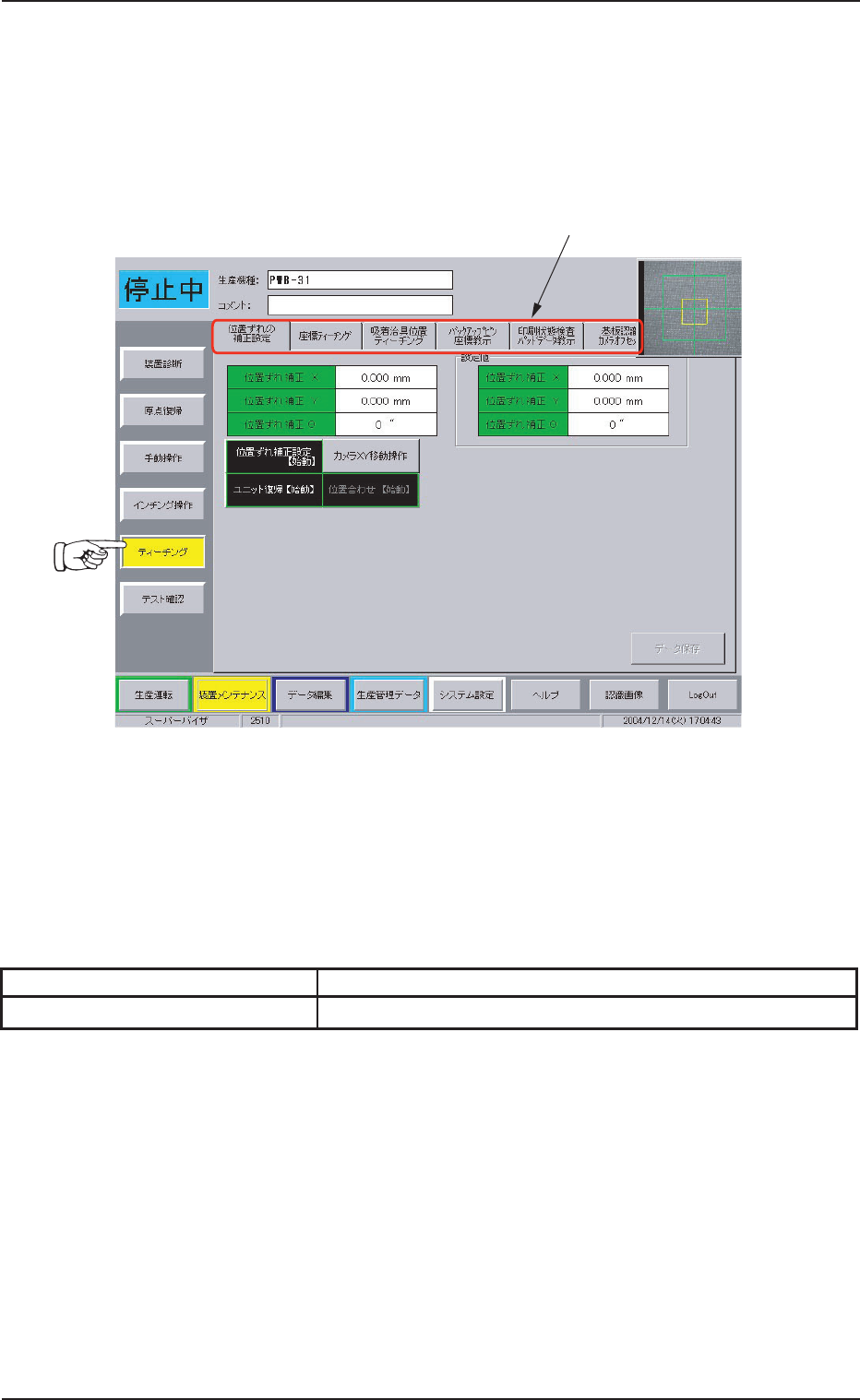
装置メンテナンスサブメニューバーの[ティーチング]ボタンを押す
と、以下の画面が表示されます。
Fig.6 “ティーチング”サブメニュー画面
•
画面の構成画面の構成
画面の構成画面の構成
画面の構成
*1*1
*1*1
*1
タブタブ
タブタブ
タブ
“ティーチング”サブメニュー画面は6つのタブシートに分かれて
おり、タブを押すと各タブシートが表示されます。
Table 2
タ ブ 内 容
印刷状態検査パッドデータ教示 印刷状態検査の準備(データの作成)を行います。
0412-002 14
AHK01JGP
7.3 “ティーチング”サブメニュー
㧖
7.47.4
7.47.4
7.4
““
““
“
印印
印印
印
刷刷
刷刷
刷
状状
状状
状
態態
態態
態
検検
検検
検
査査
査査
査
パパ
パパ
パ
ッッ
ッッ
ッ
ドド
ドド
ド
デデ
デデ
デ
ーー
ーー
ー
タタ
タタ
タ
教教
教教
教
示示
示示
示
””
””
”
タブタブ
タブタブ
タブ
((
((
(
““
““
“
手手
手手
手
動動
動動
動
テテ
テテ
テ
ィィ
ィィ
ィ
ーー
ーー
ー
チチ
チチ
チ
ンン
ンン
ン
ググ
ググ
グ
””
””
”
画面画面
画面画面
画面
))
))
)
印刷状態検査を行いたいパッドデータの作成を行います。
•
シートの表示シートの表示
シートの表示シートの表示
シートの表示
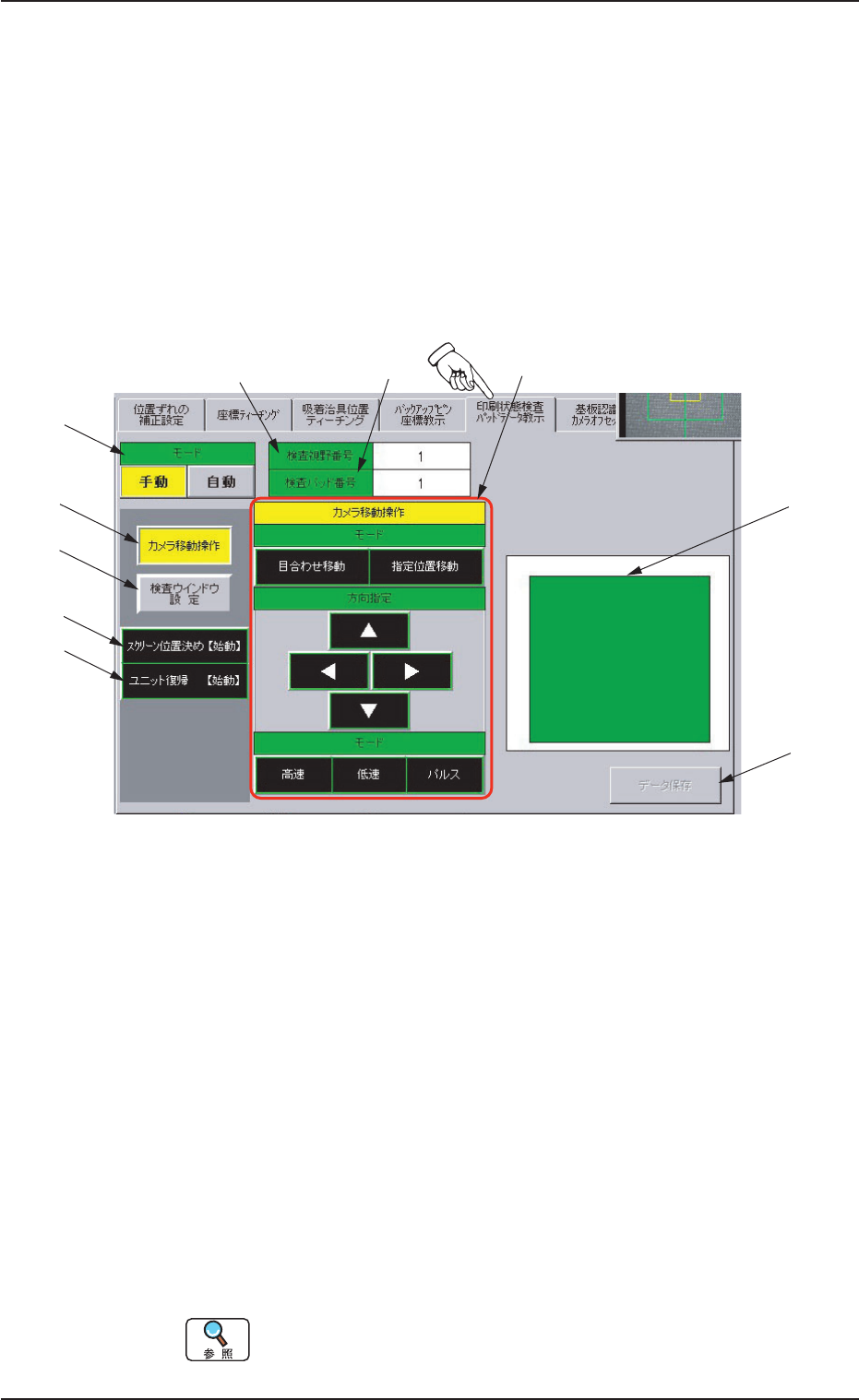
“印刷状態検査パッドデータ教示”タブシートの[手動]ボタンを押す
と、以下の画面が表示されます。
Fig.7
•
シートの構成シートの構成
シートの構成シートの構成
シートの構成
*1*1
*1*1
*1
““
““
“
検検
検検
検
査査
査査
査
視視
視視
視
野野
野野
野
番番
番番
番
号号
号号
号
””
””
”
検査視野の中で最大の番号を表示します。
検査視野は 1 から順に 100 まで設定でき、ここの表示が 100 の場
合、それ以上設定はできません。
*2*2
*2*2
*2
““
““
“
検検
検検
検
査査
査査
査
パパ
パパ
パ
ッッ
ッッ
ッ
ドド
ドド
ド
番番
番番
番
号号
号号
号
””
””
”
*1 の検査視野番号で設定されている検査パッドの数を表示しま
す。
*3*3
*3*3
*3
““
““
“
モモ
モモ
モ
ーー
ーー
ー
ドド
ドド
ド
””
””
”
ティーチングモードを設定します。(初期状態は手動モードです。)
手動: 手動でティーチングを行います。
自動: 自動でティーチングを行います。
詳細については、“7.5 “印刷状態検査パッドデータ教
示”タブ(“自動ティーチング”画面)”を参照してくだ
さい。
㧖
㧖
㧖
㧖
㧖
㧖
㧖
㧖
㧖
㧖
7.4 “印刷状態検査パッドデータ教示”タブ (“手動ティーチング”画面)
0412-002 15 AHK01JGP

*4*4
*4*4
*4
[[
[[
[
カメラ移動操作カメラ移動操作
カメラ移動操作カメラ移動操作
カメラ移動操作
]]
]]
]
ボタンボタン
ボタンボタン
ボタン
“カメラ移動操作”画面に切替えます。
検査したいパッドを含む位置にカメラを移動します。
詳細については、“7.4.1 “カメラ移動操作”画面”を
参照してください。
*5*5
*5*5
*5
[[
[[
[
検査ウィンドウ設定検査ウィンドウ設定
検査ウィンドウ設定検査ウィンドウ設定
検査ウィンドウ設定
]]
]]
]
ボタンボタン
ボタンボタン
ボタン
“検査ウィンドウ設定”画面に切替えます。
この画面で取り込んだ画像内のパッドデータの設定を行います。
詳細については、“7.4.2 “検査ウィンドウ設定”画面”
を参照してください。
*6*6
*6*6
*6
[[
[[
[
スクリーン位置決めスクリーン位置決め
スクリーン位置決めスクリーン位置決め
スクリーン位置決め
((
((
(
始始
始始
始
動動
動動
動
))
))
)
]]
]]
]
ボタンボタン
ボタンボタン
ボタン
ボタンを選択後、前面操作パネルの[始動]ボタンを押すと、スク
リーンが印刷位置に移動します。
ティーチングの最初に 1 度だけ行ってください。
*7*7
*7*7
*7
[[
[[
[
ユニット復帰ユニット復帰
ユニット復帰ユニット復帰
ユニット復帰
((
((
(
始始
始始
始
動動
動動
動
))
))
)
]]
]]
]
ボタンボタン
ボタンボタン
ボタン
ボタンを選択後、前面操作パネルの[始動]ボタンを押すと、スク
リーン認識カメラが原点に復帰します。
*8*8
*8*8
*8
モード別操作画面モード別操作画面
モード別操作画面モード別操作画面
モード別操作画面
画面のモードに応じてボタンの位置が変わります。
*9*9
*9*9
*9
基板イメージ基板イメージ
基板イメージ基板イメージ
基板イメージ
カレントのパターンプログラムの基板イメージを表示します。
カメラ移動操作時は、基板イメージ上を押すことで座標を指定で
きます。
*10*10
*10*10
*10
[[
[[
[
データ保存データ保存
データ保存データ保存
データ保存
]]
]]
]
ボタンボタン
ボタンボタン
ボタン
ティーチングした結果をカレントのパターンプログラムに保存し
ます。
0412-002 16
AHK01JGP
7.4 “印刷状態検査パッドデータ教示”タブ (“手動ティーチング”画面)