SOM-1682-002.pdf - 第19页
7.4.1 7.4.1 7.4.1 7.4.1 7.4.1 “ “ “ “ “ カ カ カ カ カ メ メ メ メ メ ラ ラ ラ ラ ラ 移 移 移 移 移 動 動 動 動 動 操 操 操 操 操 作 作 作 作 作 ” ” ” ” ” 画面 画面 画面 画面 画面 スクリーン認識カメラの移動操作を行います。 • 画面の表示 画面の表示 画面の表示 画面の表示 画面の表示 “印刷状態検査パッドデータ教 示” タブシートの[カメラ移動操…
*4*4
*4*4
*4
[[
[[
[
カメラ移動操作カメラ移動操作
カメラ移動操作カメラ移動操作
カメラ移動操作
]]
]]
]
ボタンボタン
ボタンボタン
ボタン
“カメラ移動操作”画面に切替えます。
検査したいパッドを含む位置にカメラを移動します。
詳細については、“7.4.1 “カメラ移動操作”画面”を
参照してください。
*5*5
*5*5
*5
[[
[[
[
検査ウィンドウ設定検査ウィンドウ設定
検査ウィンドウ設定検査ウィンドウ設定
検査ウィンドウ設定
]]
]]
]
ボタンボタン
ボタンボタン
ボタン
“検査ウィンドウ設定”画面に切替えます。
この画面で取り込んだ画像内のパッドデータの設定を行います。
詳細については、“7.4.2 “検査ウィンドウ設定”画面”
を参照してください。
*6*6
*6*6
*6
[[
[[
[
スクリーン位置決めスクリーン位置決め
スクリーン位置決めスクリーン位置決め
スクリーン位置決め
((
((
(
始始
始始
始
動動
動動
動
))
))
)
]]
]]
]
ボタンボタン
ボタンボタン
ボタン
ボタンを選択後、前面操作パネルの[始動]ボタンを押すと、スク
リーンが印刷位置に移動します。
ティーチングの最初に 1 度だけ行ってください。
*7*7
*7*7
*7
[[
[[
[
ユニット復帰ユニット復帰
ユニット復帰ユニット復帰
ユニット復帰
((
((
(
始始
始始
始
動動
動動
動
))
))
)
]]
]]
]
ボタンボタン
ボタンボタン
ボタン
ボタンを選択後、前面操作パネルの[始動]ボタンを押すと、スク
リーン認識カメラが原点に復帰します。
*8*8
*8*8
*8
モード別操作画面モード別操作画面
モード別操作画面モード別操作画面
モード別操作画面
画面のモードに応じてボタンの位置が変わります。
*9*9
*9*9
*9
基板イメージ基板イメージ
基板イメージ基板イメージ
基板イメージ
カレントのパターンプログラムの基板イメージを表示します。
カメラ移動操作時は、基板イメージ上を押すことで座標を指定で
きます。
*10*10
*10*10
*10
[[
[[
[
データ保存データ保存
データ保存データ保存
データ保存
]]
]]
]
ボタンボタン
ボタンボタン
ボタン
ティーチングした結果をカレントのパターンプログラムに保存し
ます。
0412-002 16
AHK01JGP
7.4 “印刷状態検査パッドデータ教示”タブ (“手動ティーチング”画面)
7.4.17.4.1
7.4.17.4.1
7.4.1
““
““
“
カカ
カカ
カ
メメ
メメ
メ
ララ
ララ
ラ
移移
移移
移
動動
動動
動
操操
操操
操
作作
作作
作
””
””
”
画面画面
画面画面
画面
スクリーン認識カメラの移動操作を行います。
•
画面の表示画面の表示
画面の表示画面の表示
画面の表示
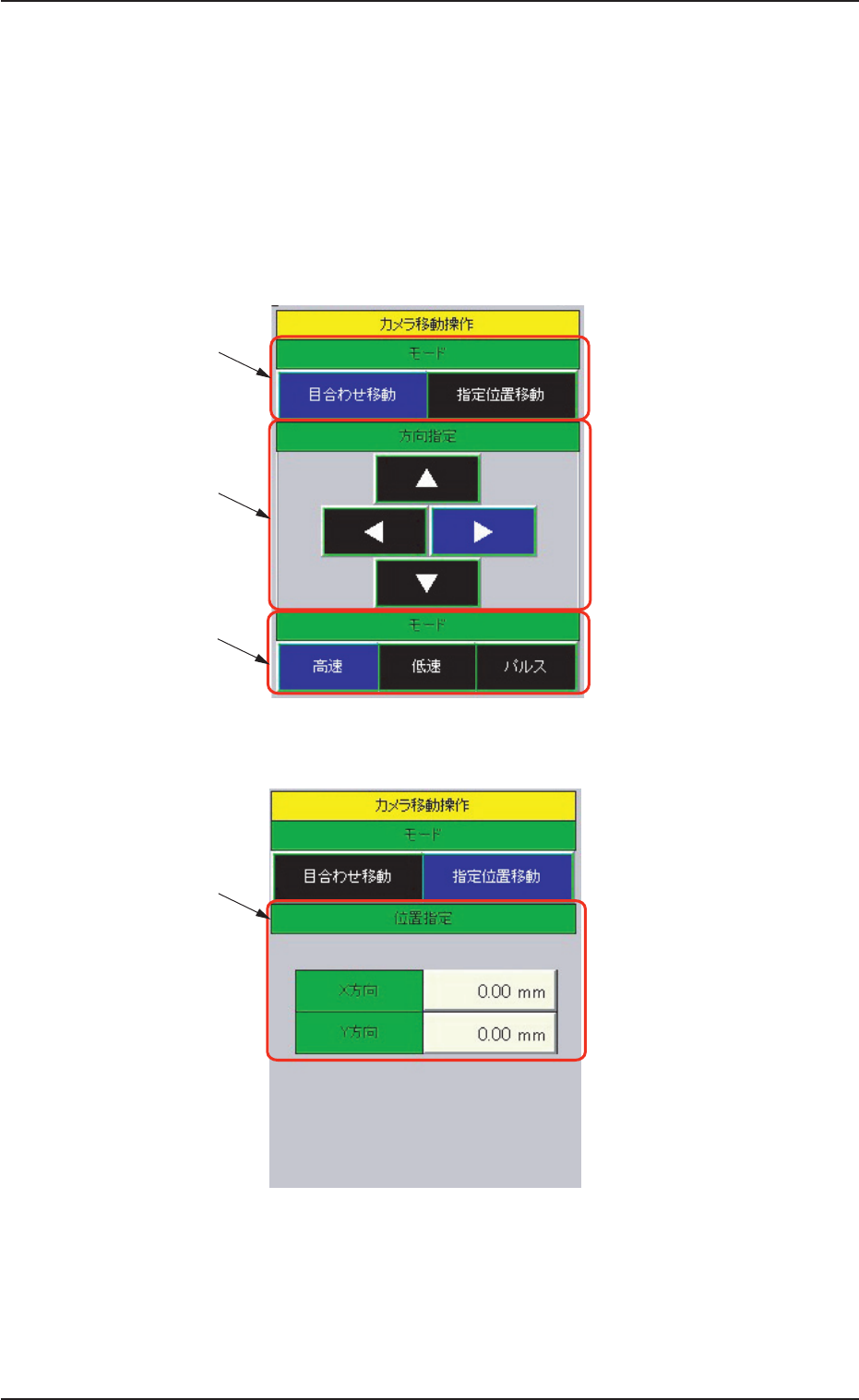
“印刷状態検査パッドデータ教示”タブシートの[カメラ移動操作]ボ
タンを押すと、以下の画面が表示されます。
Fig.8 目合わせ移動
Fig.9 指定位置移動
㧖
㧖
㧖
㧖
0412-002 17 AHK01JGP
7.4 “印刷状態検査パッドデータ教示”タブ (“手動ティーチング”画面)
•
画面の構成画面の構成
画面の構成画面の構成
画面の構成
*1*1
*1*1
*1
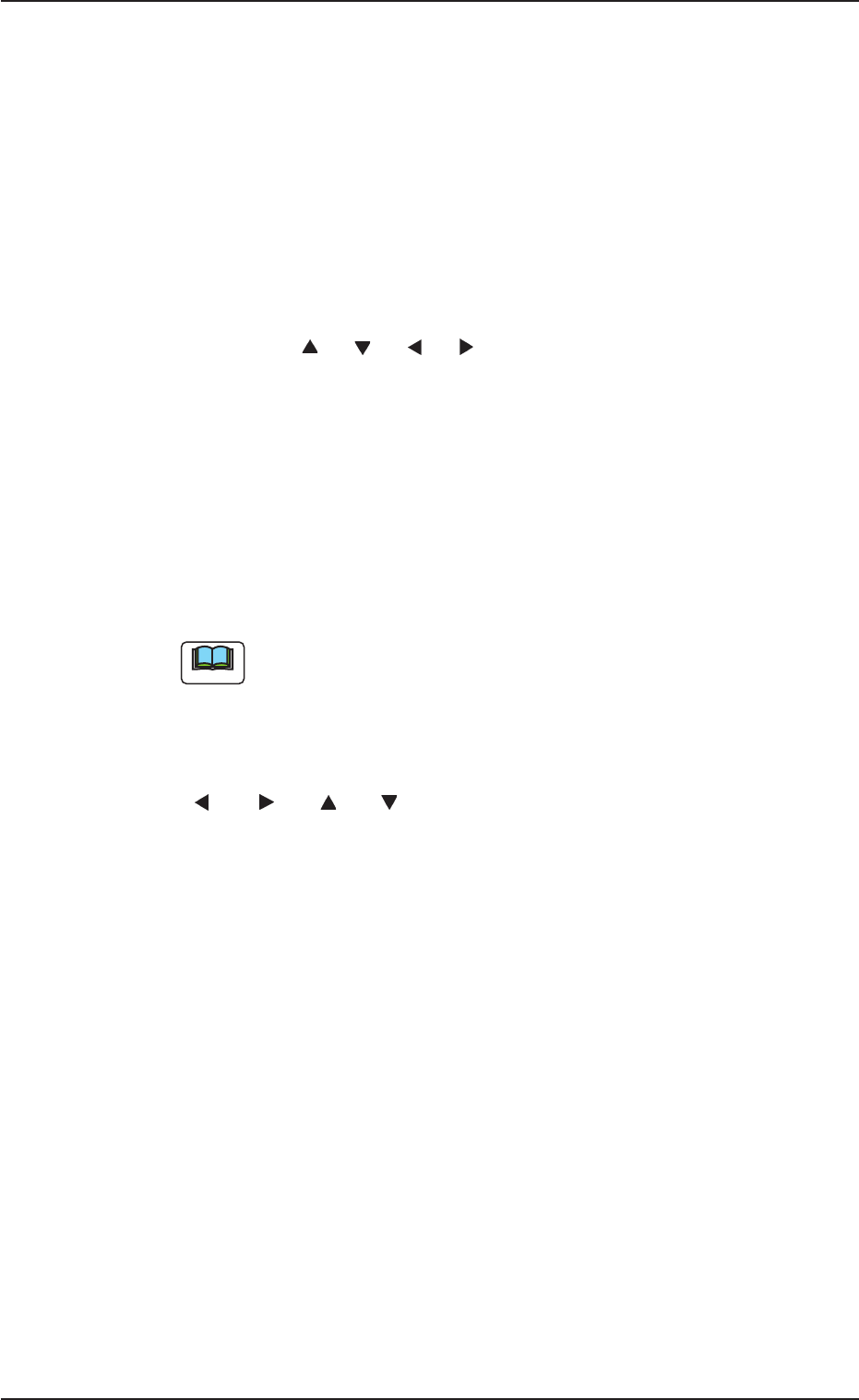
操作切替えモード操作切替えモード
操作切替えモード操作切替えモード
操作切替えモード
カメラの移動操作方法を切替えます。
[目合わせ移動]ボタン
“カメラモニタ”画面を見ながら、カメラを一定方向に移動させる
メニューです。
[指定位置移動]ボタン
あらかじめ指定した座標位置にカメラを移動させるメニューです。
*2*2
*2*2
*2
““
““
“
方方
方方
方
向向
向向
向
指指
指指
指
定定
定定
定
””
””
”
[ ][ ]
[ ][ ]
[ ]
、、
、、
、
[ ][ ]
[ ][ ]
[ ]
、、
、、
、
[ ][ ]
[ ][ ]
[ ]
、、
、、
、
[ ][ ]
[ ][ ]
[ ]
ボタンボタン
ボタンボタン
ボタン
前面操作パネルの[始動]ボタンを押すと、指定した方向へ認識
画面内の画像が移動します。
*3*3
*3*3
*3
““
““
“
速速
速速
速
度度
度度
度
指指
指指
指
定定
定定
定
モモ
モモ
モ
ーー
ーー
ー
ドド
ドド
ド
””
””
”
目合わせ時のカメラの移動速度を指定します。
*4*4
*4*4
*4
““
““
“
位位
位位
位
置置
置置
置
指指
指指
指
定定
定定
定
””
””
”
カメラの移動先を座標指定し、前面操作パネルの[始動]ボタン
を押すとそこへカメラが移動します。
画面右の基板イメージを押すことによる位置指定も可能
です。
•
目合わせ移動操作手順目合わせ移動操作手順
目合わせ移動操作手順目合わせ移動操作手順
目合わせ移動操作手順
(1)[ ]、[ ]、[ ]、[ ]ボタンで方向指定をします。
(2)[高速]、[低速]、[パルス]ボタンで速度指定を行います。
(3) 前面操作パネルの[始動]ボタンを押してパッドを認識領域内の
認識させたい位置へ移動させます。
前面操作パネルの[始動]ボタンを押している間、カメラの移動
は継続します。
•
指定位置移動操作手順指定位置移動操作手順
指定位置移動操作手順指定位置移動操作手順
指定位置移動操作手順
(1) 指定位置X、Y の[データ]ボタンを押して、テンキーでデータを
入力します。
必要に応じて[AC]ボタンでデータをクリアします。
または、画面右の基板イメージのおおまかな位置を押します。
(2) 前面操作パネルの[始動]ボタンを押すと、指定された位置へ基
板認識カメラが移動します。
0412-002 18
AHK01JGP
ࡁ࠻
7.4 “印刷状態検査パッドデータ教示”タブ (“手動ティーチング”画面)