SOM-1682-002.pdf - 第30页
• 操作手順 操作手順 操作手順 操作手順 操作手順 (1) “コーナー指定” に表示されているコーナー (A、B、 ・・・・) を検査 ウィンドウで囲みます。 (2) [コーナー切り出し]ボタンを押して、コーナーパッドを切り出し ます。 (3) “カメラモニタ” 画面で、コーナーパッド位置を確認します。 位置を変えたい場合は[コーナー取り消し] ボタンを押します。 ( 4 ) [ コーナー確定]ボタンを押して、データをメモリに取り込み…
7.5.1 7.5.1
7.5.1 7.5.1
7.5.1
““
““
“
ココ
ココ
コ
ーー
ーー
ー
ナナ
ナナ
ナ
ーー
ーー
ー
パパ
パパ
パ
ッッ
ッッ
ッ
ドド
ドド
ド
指指
指指
指
定定
定定
定
””
””
”
画面画面
画面画面
画面
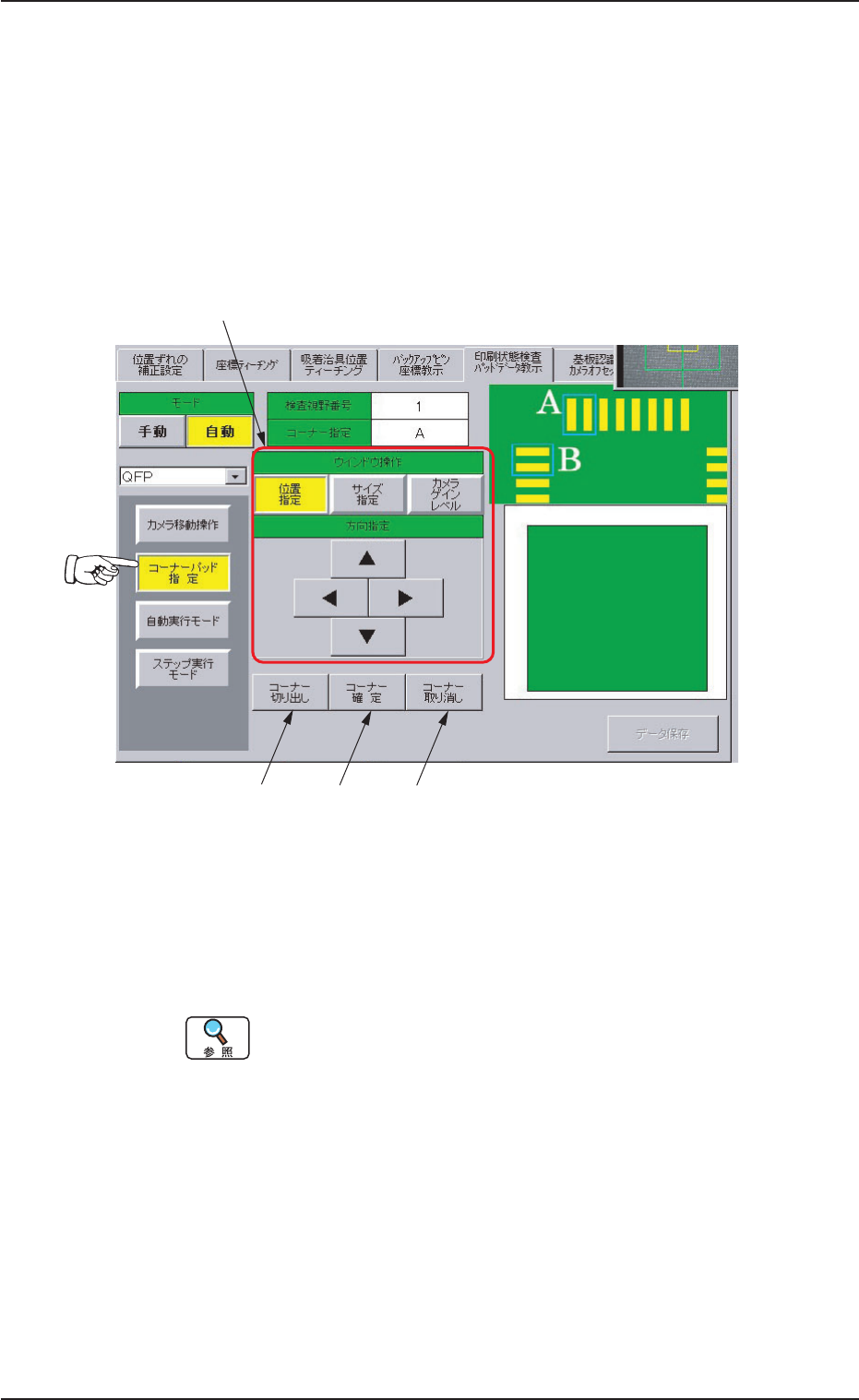
コーナーパッドの切り出しを行います。
•
画面の表示画面の表示
画面の表示画面の表示
画面の表示
“自動ティーチング”シートの[コーナーパッド指定]ボタンを押す
と、以下のシートが表示されます。
Fig.21
•
画面の構成画面の構成
画面の構成画面の構成
画面の構成
*1*1
*1*1
*1
““
““
“
ウウ
ウウ
ウ
ィィ
ィィ
ィ
ンン
ンン
ン
ドド
ドド
ド
ウウ
ウウ
ウ
操操
操操
操
作作
作作
作
””
””
”
コーナーパッドを囲む検査ウィンドウの設定を行います。
詳細については、“7.4.2 “検査ウィンドウ設定”画面”
を参照してください。
*2*2
*2*2
*2
[[
[[
[
コーナー切り出しコーナー切り出し
コーナー切り出しコーナー切り出し
コーナー切り出し
]]
]]
]
ボタンボタン
ボタンボタン
ボタン
ウィンドウ内のコーナーパッドを切り出します。
*3*3
*3*3
*3
[[
[[
[
コーナー確定コーナー確定
コーナー確定コーナー確定
コーナー確定
]]
]]
]
ボタンボタン
ボタンボタン
ボタン
切り出したコーナーパッドを確定し、メモリに取り込みます。
*4*4
*4*4
*4
[[
[[
[
コーナー取り消しコーナー取り消し
コーナー取り消しコーナー取り消し
コーナー取り消し
]]
]]
]
ボタンボタン
ボタンボタン
ボタン
切り出したコーナーパッドのデータを破棄し、コーナーパッドの
切り出しからやり直します。
㧖
㧖
㧖
㧖
0412-002 27 AHK01JGP
7.5 “印刷状態検査パッドデータ教示”タブ (“自動ティーチング”画面)
•
操作手順操作手順
操作手順操作手順
操作手順
(1)“コーナー指定”に表示されているコーナー(A、B、・・・・)を検査
ウィンドウで囲みます。
(2) [コーナー切り出し]ボタンを押して、コーナーパッドを切り出し
ます。
(3)“カメラモニタ”画面で、コーナーパッド位置を確認します。
位置を変えたい場合は[コーナー取り消し]ボタンを押します。
(4) [コーナー確定]ボタンを押して、データをメモリに取り込みます。
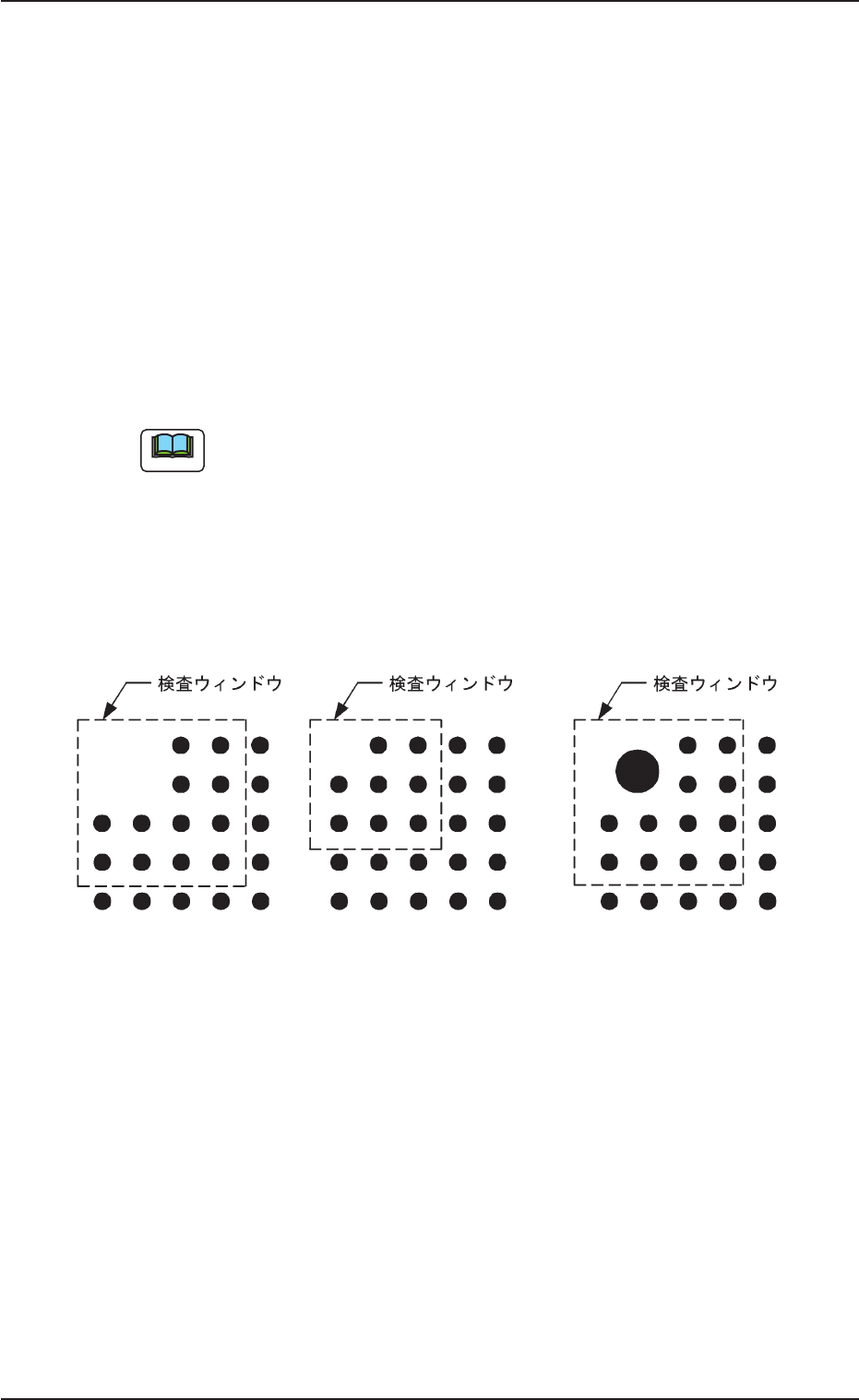
(a) 指定数以上切出してもエラーにはなりませんが、切り出す
パッドは“カメラモニタ”画面の中心部にある方がティー
チング精度は良くなります。
(b) BGAで以下のようなコーナー形状の場合は、コーナーパッ
ドを通常よりも多く切り出してください。
X および Y 方向ともに、2 個以上連続した部分が含まれる
ようにコーナーを指定してください。
Fig.22
0412-002 28
AHK01JGP
7.5 “印刷状態検査パッドデータ教示”タブ (“自動ティーチング”画面)
ࡁ࠻
7.5.2 7.5.2
7.5.2 7.5.2
7.5.2
““
““
“
自自
自自
自
動動
動動
動
実実
実実
実
行行
行行
行
モモ
モモ
モ
ーー
ーー
ー
ドド
ドド
ド
””
””
”
画面画面
画面画面
画面
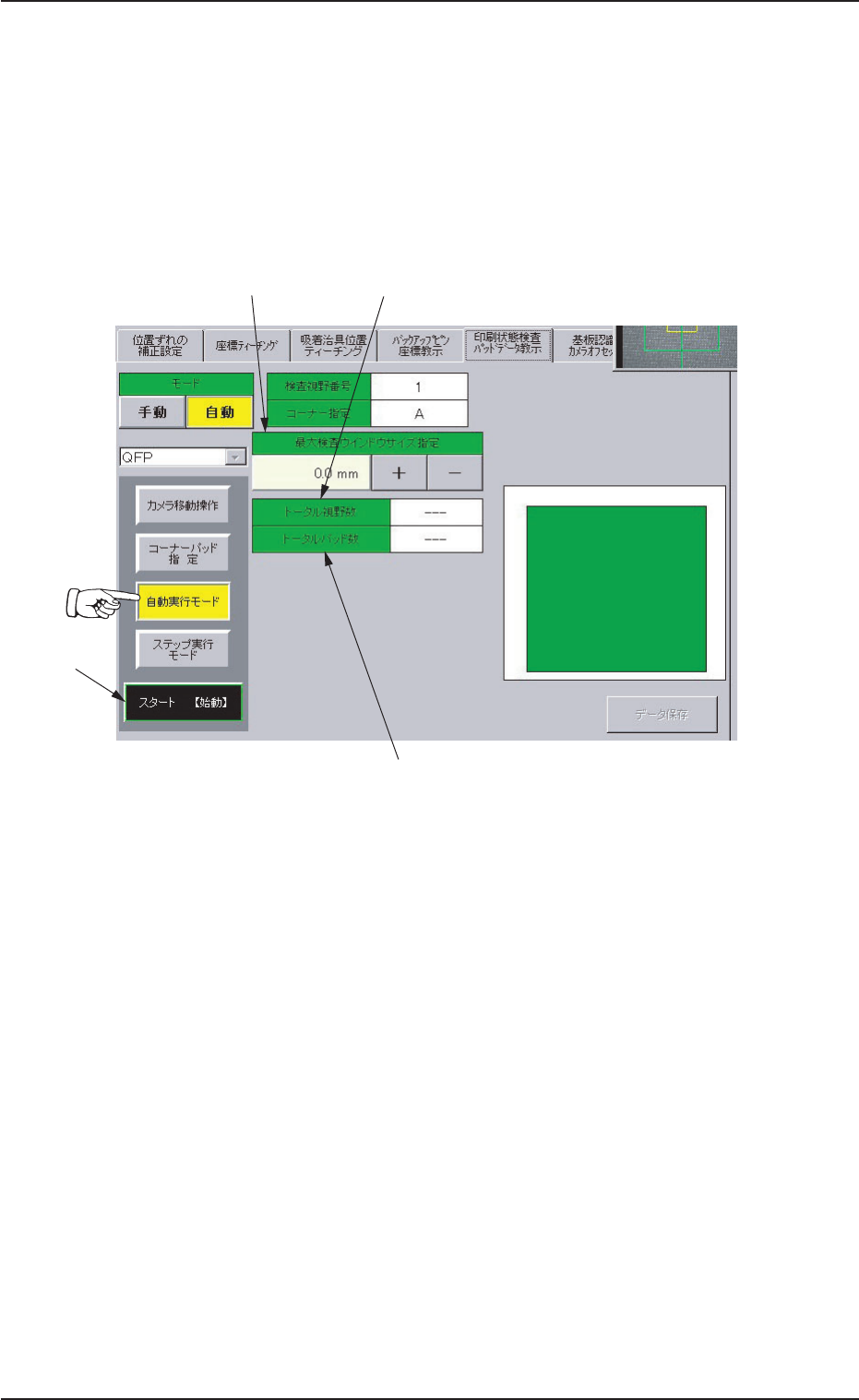
自動ティーチングを実行します。
•
画面の表示画面の表示
画面の表示画面の表示
画面の表示
すべてのコーナーの切り出し完了後に、“自動ティーチング”シート
の[自動実行モード]ボタンを押すと、以下の画面が表示されます。
Fig.23
•
画面の構成画面の構成
画面の構成画面の構成
画面の構成
*1*1
*1*1
*1
[[
[[
[
スタートスタート
スタートスタート
スタート
((
((
(
始始
始始
始
動動
動動
動
))
))
)
]]
]]
]
ボタンボタン
ボタンボタン
ボタン
ボタンを選択後、前面操作パネルの[始動]ボタンを押すと、コー
ナーを切り出した部品のすべての検査パッドを自動で切り出しま
す。
*2*2
*2*2
*2
““
““
“
最最
最最
最
大大
大大
大
検検
検検
検
査査
査査
査
ウウ
ウウ
ウ
ィィ
ィィ
ィ
ンン
ンン
ン
ドド
ドド
ド
ウウ
ウウ
ウ
ササ
ササ
サ
イイ
イイ
イ
ズズ
ズズ
ズ
指指
指指
指
定定
定定
定
””
””
”
自動で検査パッドを切り出す際の、最大検査ウィンドウサイズを
設定します。
単位 : mm
データの設定範囲 : 0.0 ∼ 8.0
*3*3
*3*3
*3
““
““
“
トト
トト
ト
ーー
ーー
ー
タタ
タタ
タ
ルル
ルル
ル
視視
視視
視
野野
野野
野
数数
数数
数
””
””
”
自動ティーチングによって切り出した検査パッドを含む、検査視
野の合計数です。
*4*4
*4*4
*4
““
““
“
トト
トト
ト
ーー
ーー
ー
タタ
タタ
タ
ルル
ルル
ル
パパ
パパ
パ
ッッ
ッッ
ッ
ドド
ドド
ド
数数
数数
数
””
””
”
自動ティーチングによって切り出した検査パッドの合計数です。
㧖
㧖
㧖
㧖
0412-002 29 AHK01JGP
7.5 “印刷状態検査パッドデータ教示”タブ (“自動ティーチング”画面)