SOM-1682-002.pdf - 第58页
0412-002 55 AHK01JGP 9.3 “印刷状態検査テ スト” タブ (全視野) • 全視野テスト手順 全視野テスト手順 全視野テスト手順 全視野テスト手順 全視野テスト手順 (1) 印刷済みのテスト基板を、指定位置に置きます。 “生産状況” タブで、指定位置の色が変わったことを確認します。 指定位置とは “生産運転” メニューの “運転方法設定” タ ブの“ダミー基板投入位置選択”で選択されている位置 です。 (2) 基板…
㧖
0412-002 54 AHK01JGP
9.3 “印刷状態検査テスト”タブ(全視野)
9.39.3
9.39.3
9.3
““
““
“
印印
印印
印
刷刷
刷刷
刷
状状
状状
状
態態
態態
態
検検
検検
検
査査
査査
査
テテ
テテ
テ
スス
スス
ス
トト
トト
ト
””
””
”
タブタブ
タブタブ
タブ
((
((
(
全全
全全
全
視視
視視
視
野野
野野
野
))
))
)
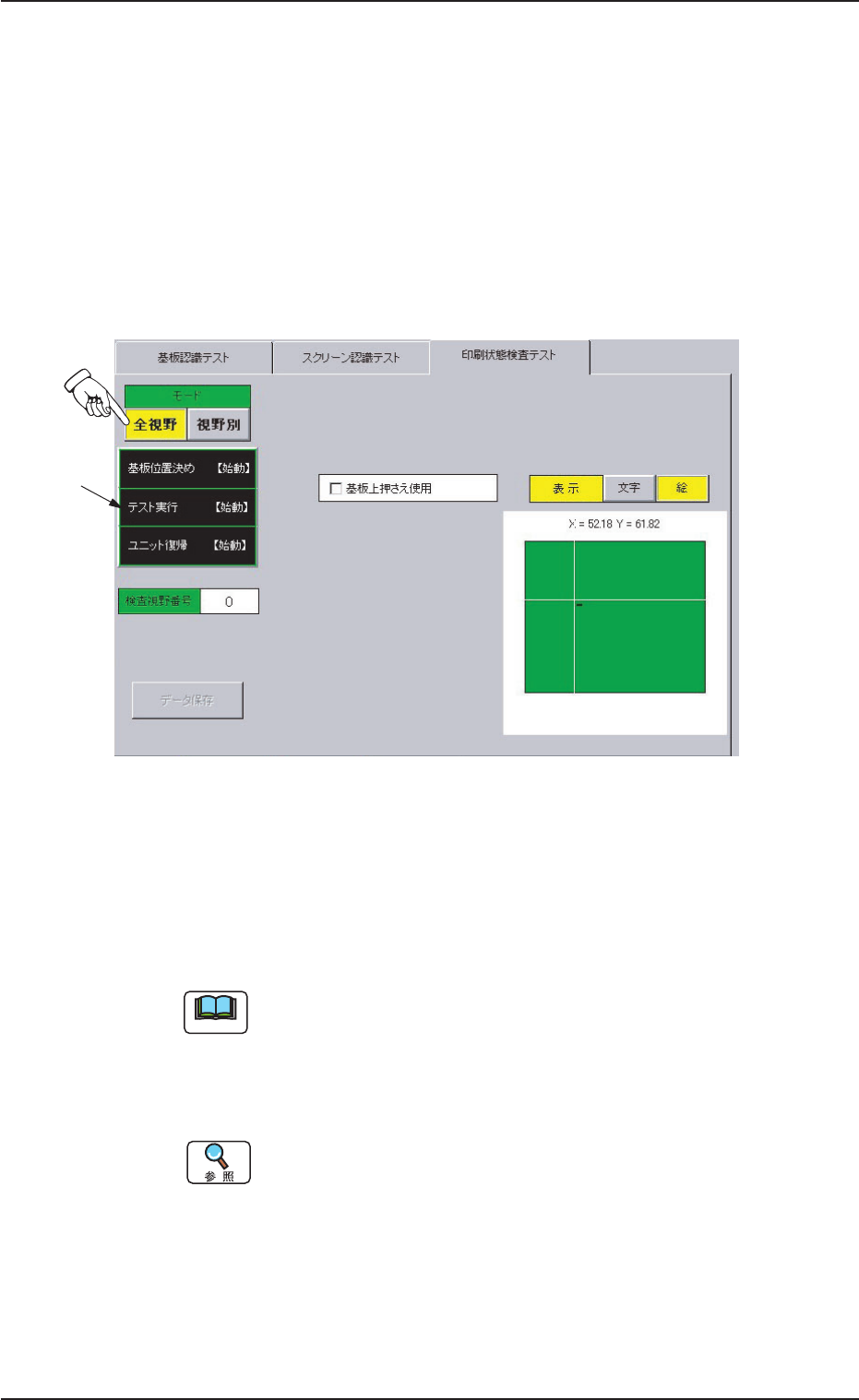
生産運転前に、テスト基板を使用して印刷状態検査テストを行います。
全視野一度にテストを行い、正しく判定されているか確認します。
•
シートの表示シートの表示
シートの表示シートの表示
シートの表示
“テスト確認”画面の[印刷状態検査]タブを押し、[全視野]ボタンを押
すと、以下のタブシートが表示されます。
Fig.41
•
シートの構成シートの構成
シートの構成シートの構成
シートの構成
*1*1
*1*1
*1
[[
[[
[
テスト実行テスト実行
テスト実行テスト実行
テスト実行
((
((
(
始始
始始
始
動動
動動
動
))
))
)
]]
]]
]
ボタンボタン
ボタンボタン
ボタン
ボタンを選択後、前面操作パネルの[始動]ボタンを押すと、全視
野のテストを行います。
全視野テスト動作中に前面操作パネルの[停止]ボタンを
押すと動作を停止します。
[停止]ボタンを押してから停止するまで多少時間がかか
ります。
他のボタンについては、“9.2 “印刷状態検査テスト”タ
ブ(視野別)”を参照してください。
ࡁ࠻

0412-002 55 AHK01JGP
9.3 “印刷状態検査テスト”タブ(全視野)
•
全視野テスト手順全視野テスト手順
全視野テスト手順全視野テスト手順
全視野テスト手順
(1) 印刷済みのテスト基板を、指定位置に置きます。
“生産状況”タブで、指定位置の色が変わったことを確認します。
指定位置とは“生産運転”メニューの“運転方法設定”タ
ブの“ダミー基板投入位置選択”で選択されている位置
です。
(2) 基板の位置決めを行います。
[基板位置決め(始動)]ボタンを選択後、前面操作パネルの[始動]
ボタンを押します。
テスト基板がテーブルシュート(基板位置決め部)に位置決めさ
れます。
(3) 各種設定を行います。
表示(テスト結果)の設定を行います。
(4) テストを実行します。
[テスト実行(始動)]ボタンを選択後、前面操作パネル[始動]ボタ
ンを押します。
印刷状態検査テストを行います。
(5) テスト結果を確認します。
(6) [データ保存]ボタンを押します。
データをカレントのパターンプログラムに保存します。
(7) 基板を排出し、各ユニットを原点位置に復帰させます。
[ユニット復帰(始動)]ボタンを選択後、前面操作パネルの[始動]
ボタンを押します。
基板を指定位置に排出後、各ユニットが原点復帰します。
ࡁ࠻
㧖
㧖
㧖
0412-002 56 AHK01JGP
10. “機種別稼働情報”サブメニュー
10.10.
10.10.
10.
““
““
“
機機
機機
機
種種
種種
種
別別
別別
別
稼稼
稼稼
稼
働働
働働
働
情情
情情
情
報報
報報
報
””
””
”
サブメニューサブメニュー
サブメニューサブメニュー
サブメニュー
10.110.1
10.110.1
10.1
““
““
“
生生
生生
生
産産
産産
産
実実
実実
実
績績
績績
績
””
””
”
タブタブ
タブタブ
タブ
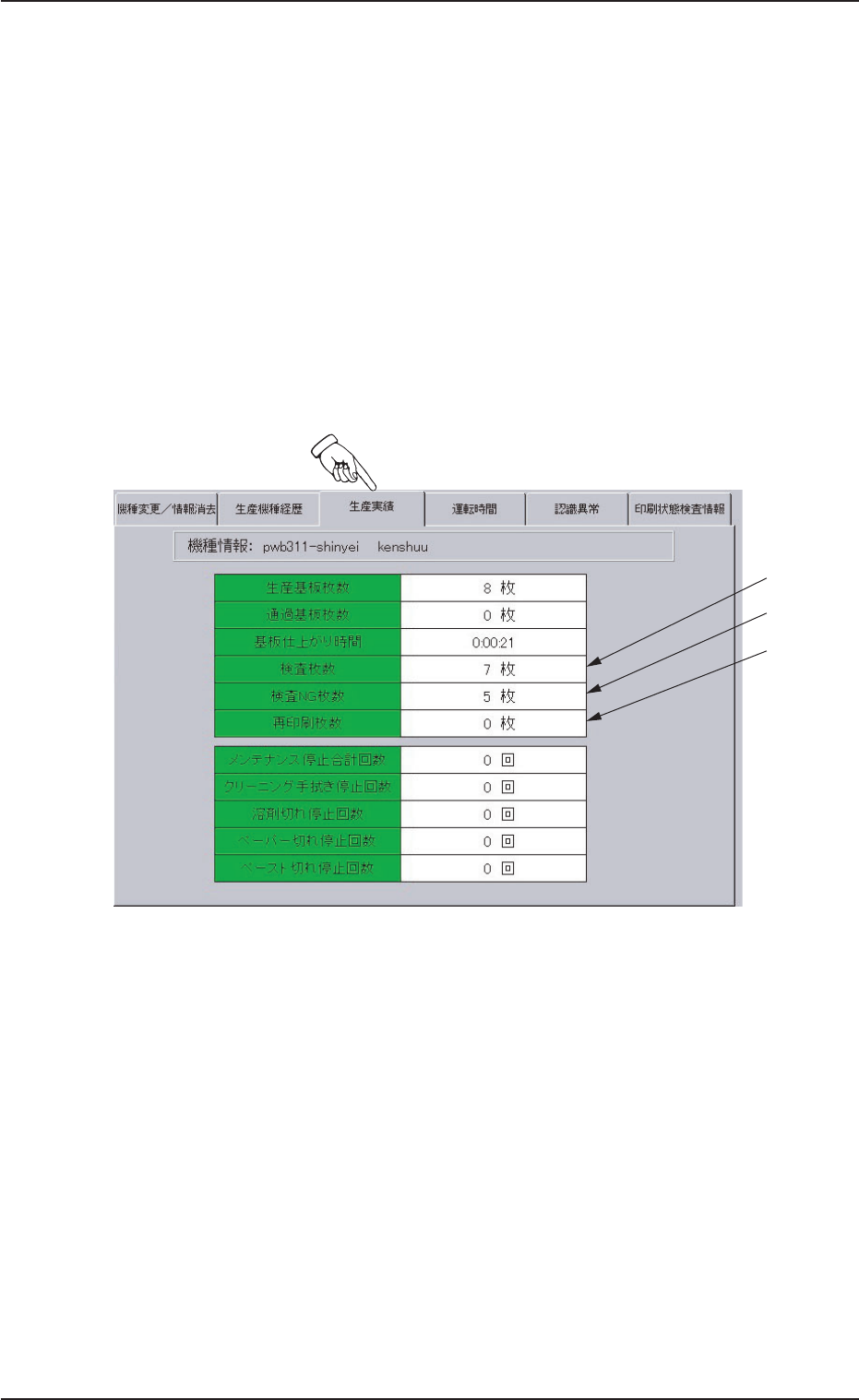
カレント機種の検査実績データが表示されます。
•
シートの表示シートの表示
シートの表示シートの表示
シートの表示
(1)“生産管理データ”メニューの“機種別稼働情報”サブメニュー
で、“機種変更/情報消去”タブシートを表示させ、機種を選択し
ます。
(2) [生産実績]タブを押すと、以下のタブシートが表示されます。
Fig.42
•
シートの構成シートの構成
シートの構成シートの構成
シートの構成
*1*1
*1*1
*1
““
““
“
検検
検検
検
査査
査査
査
枚枚
枚枚
枚
数数
数数
数
””
””
”
印刷状態検査を行った基板の合計枚数を表示します。
*2*2
*2*2
*2
““
““
“
検検
検検
検
査査
査査
査
NGNG
NGNG
NG
枚数”枚数”
枚数”枚数”
枚数”
検査の結果、NG と判定された基板の合計枚数を表示します。
*3*3
*3*3
*3
““
““
“
再再
再再
再
印印
印印
印
刷刷
刷刷
刷
枚枚
枚枚
枚
数数
数数
数
””
””
”
再印刷機能により再印刷を行った基板の合計枚数を表示します。