00193703-01.pdf - 第25页
SIPLACE Návod pro software SR.504.xx 3 Grafické rozhraní uživatele Vydání 01/2003 CZ 3.3 Uživatelské rozhraní – náhle dy a menu 25 3 Zpracování 3 Osazování desek se spust í nebo po p ř erušení po kra č uje. 3 Æ Klikn ě t…

3 Grafické rozhraní uživatele SIPLACE Návod pro software SR.504.xx
3.3 Uživatelské rozhraní – náhledy a menu Vydání 01/2003 CZ
24
3.3 Uživatelské rozhraní – náhledy a menu
3.3.1 Náhledy
Aby bylo možno prostřednictvím uživatelského rozhraní provést vždy potřebné práce, musí se
podle potřeby přepínat na jiný náhled. Přepíná se kliknutím na příslušný symbol v liště symbolů
(viz odstavec
3.2.2
) nebo také výběrem příslušné operace menu „Náhled“ (viz odstavec
3.3.2.2
). 3
3.3.2 Menu
3.3.2.1 Menu „Provoz“
Menu „Provoz“ je se všemi funkcemi menu k dispozici jen v základním náhledu.
V náhledech „Příprava“, „Chyba“ a „Dopravník“ a jejich subnáhledech jsou k dispozici jen funkce
menu „Zastavení zpracování“ a „Zpracování“. Ve zbývajících náhledech se menu „Provoz“
nezobrazuje. 3
UPOZORNÉNÍ
Podrobný popis funkcí menu „Zastavení zpracování“, „Zpracování“ a „Pokrač. zpracování“ je
obsažen v odstavci
3.2.1
, nebot’ tyto funkce se zpravidla aktivují prostřednictvím příslušných
symbolů v pracovní oblasti. 3

SIPLACE Návod pro software SR.504.xx 3 Grafické rozhraní uživatele
Vydání 01/2003 CZ 3.3 Uživatelské rozhraní – náhledy a menu
25
3
Zpracování 3
Osazování desek se spustí nebo po přerušení pokračuje. 3
Æ Klikněte na funkci menu Zpracování (nebo na příslušný symbol).
3
Zastavení zpracování 3
Aktuální postup osazování se zastaví. 3
Æ Klikněte na funkci menu Zastavení zpracování (nebo na daný symbol).
Přerušení zpracování 3
Tímto lze přerušit pracovní postupy, jako je např. Identifikace polohy dopravníku nebo výměna
pipet při nečinnosti stroje (fatální chyba, tlačítko Stát stisknuto). 3
Æ Klikněte na funkci menu Přerušení zpracování.
Aktuální postup se po potvrzení zobrazeného dialogového panelu přeruší.
Pokrač. zpracování 3
Postup osazování, který byl přerušen např. z důvodů chyby, po úspěšném odstranění chyby
pokračuje. 3
Æ Klikněte na funkci menu Pokrač. zpracování (nebo na daný symbol).
3 Grafické rozhraní uživatele SIPLACE Návod pro software SR.504.xx
3.3 Uživatelské rozhraní – náhledy a menu Vydání 01/2003 CZ
26
Spustit OIS (možnost) 3
Tato funkce menu spouští software „Operator Information System“. Tímto systémem pro sběr
provozních dat se můžete během výroby informovat o chování kompletní linky nebo jednotlivých
stanic během provozu. 3
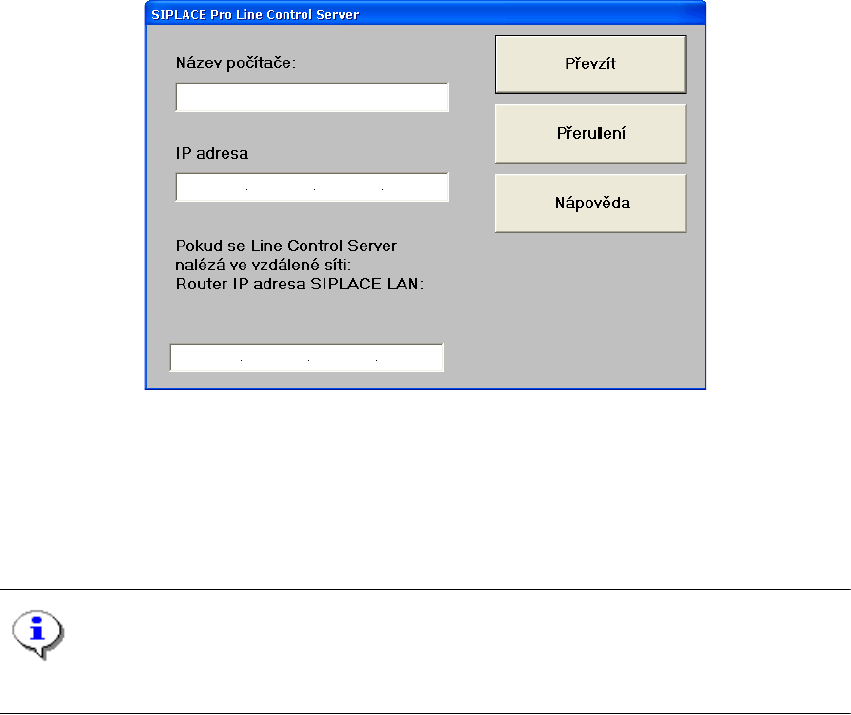
Konfigurace spojení SIPLACE Pro ... 3
V tomto dialogovém oknu je možno stanovit, který počítač má zásobovat aktuální staniční počítač
daty. 3
3
Obr. 3.3 - 1 SIPLACE Pro Line Control Server
Přepnutí do operačního systému ... 3
Touto funkcí menu můžete po zadání hesla přepnout do uživatelského rozhraní Windows. Odtud
se můžete opět vrátit do uživatelského rozhraní SIPLACE. 3
UPOZORNÉNÍ
Funkci menu nelze v úrovni obsluhy „Obsluha“ provést. 3
Æ Klikněte na funkci menu Přepnutí do operačního systému ....
Zobrazí se uživatelské rozhraní Windows. Software SP běží v pozadí dále.
3