00193703-01.pdf - 第35页
SIPLACE Návod pro software SR.504.xx 3 Grafické rozhraní uživatele Vydání 01/2003 CZ 3.3 Uživatelské rozhraní – náhle dy a menu 35 P ř íklad prvotního p ř id ě lení hesla 3 3 Obr . 3.3 - 7 Dialog „Zm ě nit heslo pro se ř…
3 Grafické rozhraní uživatele SIPLACE Návod pro software SR.504.xx
3.3 Uživatelské rozhraní – náhledy a menu Vydání 01/2003 CZ
34
Úrovně obsluhy ... 3
Některé funkce uživatelského rozhraní je možno navíc chránit před nekvalifikovanou obsluhou
nastavením úrovně obsluhy a navíc přidělením hesla. Funkce, které nejsou v určité úrovni obsluhy
přístupné, nelze vykonávat, nebot’ příslušná tlačítka, knoflíky nebo příkazy menu jsou přepnuty
do neaktivního stavu nebo se nezobrazují. 3
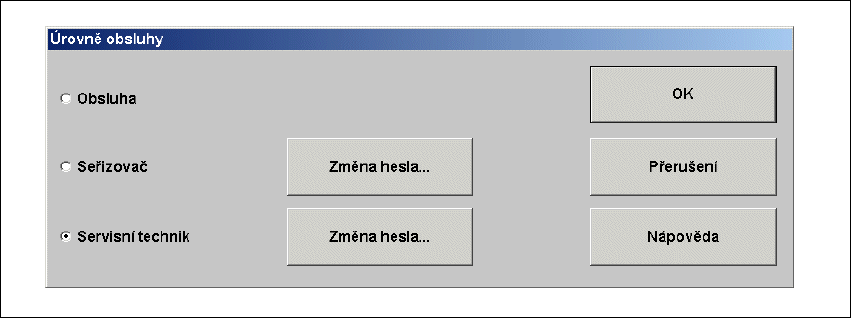
Lze si vybrat z úrovně obsluhy „Obsluha“, „Seřizovač“ a „Servisní technik“. Pro úrovně obsluhy
„Seřizovač“ a „Servisní technik“ je možno přidělit hesla. 3
Æ Klikněte na položku menu Úrovně obsluhy ....
Otevře se panel výběru „Úrovně obsluhy“.
3
Obr. 3.3 - 6 Dialog „Úrovn
ě
obsluhy“
Æ Aktivujte knoflík pro požadovanou úroveň obsluhy.
Æ Chcete-li přidělit heslo nebo změnit stávající heslo, klikněte na tlačítko Změna hesla... vedle
příslušné úrovně obsluhy.
Dialogové okno pro zadání hesla se otevře.
SIPLACE Návod pro software SR.504.xx 3 Grafické rozhraní uživatele
Vydání 01/2003 CZ 3.3 Uživatelské rozhraní – náhledy a menu
35
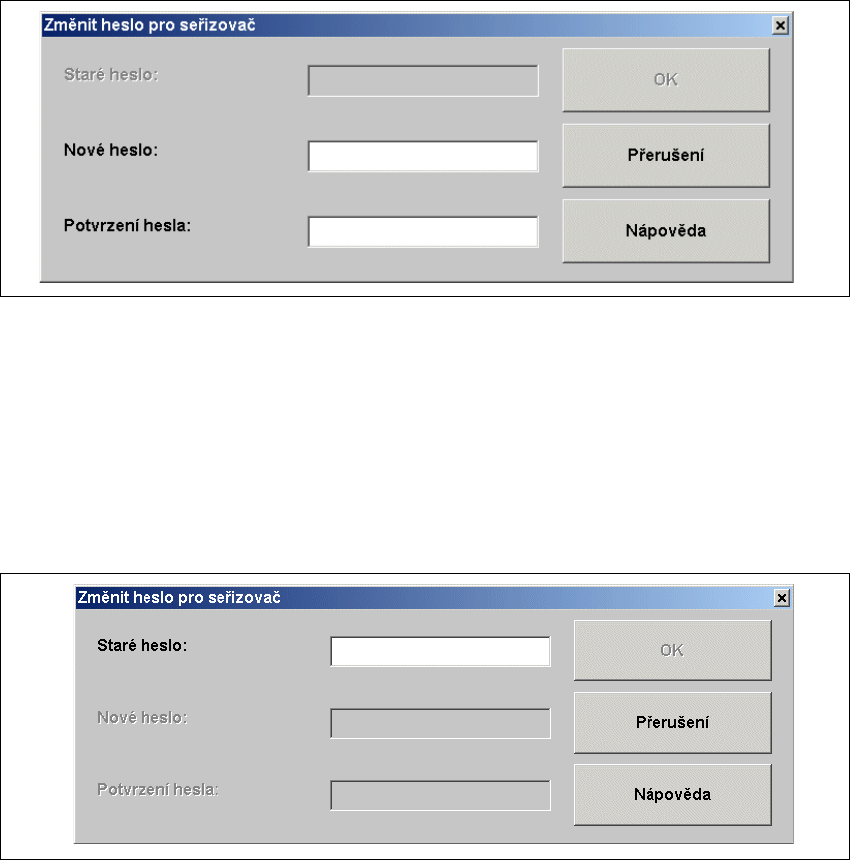
Příklad prvotního přidělení hesla 3
3
Obr. 3.3 - 7 Dialog „Zm
ě
nit heslo pro se
ř
izova
č
- prvotní p
ř
id
ě
lení“
Æ Klikněte na ediční pole „Nové heslo“ a zadejte požadované heslo.
Æ Klikněte na ediční pole „Potvrzení hesla“ a zadejte znovu heslo.
Æ Klikněte na tlačítko OK, čímž heslo potvrdíte.
Příklad změny stávajícího hesla 3
3
Obr. 3.3 - 8 Dialog „Zm
ě
nit heslo pro se
ř
izova
č
e - zm
ě
na stávajícího hesla“
Æ Klikněte na ediční pole „Staré heslo“ a zadejte stávající heslo.
Obě zbývající ediční pole se aktivují.
Æ Klikněte na ediční pole „Nové heslo“ a zadejte nové heslo.
Æ Klikněte na ediční pole „Potvrzení hesla“ a zadejte znovu nové heslo.
Æ Klikněte na tlačítko OK, čímž heslo potvrdíte.
Æ Uzavřete panel výběru „Úrovně obsluhy“ tlačítkem OK.
3 Grafické rozhraní uživatele SIPLACE Návod pro software SR.504.xx
3.3 Uživatelské rozhraní – náhledy a menu Vydání 01/2003 CZ
36
Druh provozního režimu ... 3
Druh provozního režimu stanovuje, jak se má stanice zásobovat daty o osazování. 3
Æ Klikněte na položku menu Druh provozního režimu....
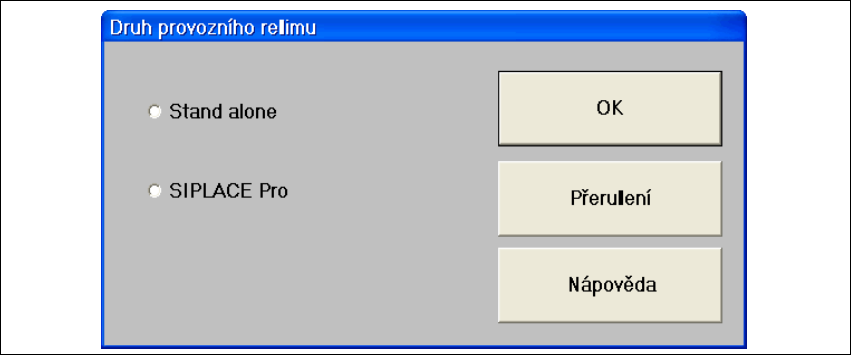
Otevře se panel výběru „Druh provozního režimu“.
3
Obr. 3.3 - 9 Dialog „Druh provozního režimu“
Druhy provozního režimu: 3
Stand alone (slouží jen k testovacím účelům)
V tomto druhu provozního režimu se může k testovacím a servisním účelům ze staničního
počítače pomocí položky menu „Nový cluster...“ načíst nový cluster (osazovací program).
Potřebná data musí být na pevném disku staničního počítače. Stroj běží bez nadřazeného
počítače (Programovací systém). 3
3
SIPLACE Pro
Vytváří spojení na programovací systém SIPLACE Pro. 3
3
Æ Aktivujte knoflík pro požadovaný druh provozního režimu.
Æ Převezměte provedené nastavení klávesou OK.