00193703-01.pdf - 第39页
SIPLACE Návod pro software SR.504.xx 3 Grafické rozhraní uživatele Vydání 01/2003 CZ 3.3 Uživatelské rozhraní – náhle dy a menu 39 Æ Klikn ě te na položku menu Možnosti so ftwaru... . Následující okno se otev ř e. 3 Obr …
3 Grafické rozhraní uživatele SIPLACE Návod pro software SR.504.xx
3.3 Uživatelské rozhraní – náhledy a menu Vydání 01/2003 CZ
38
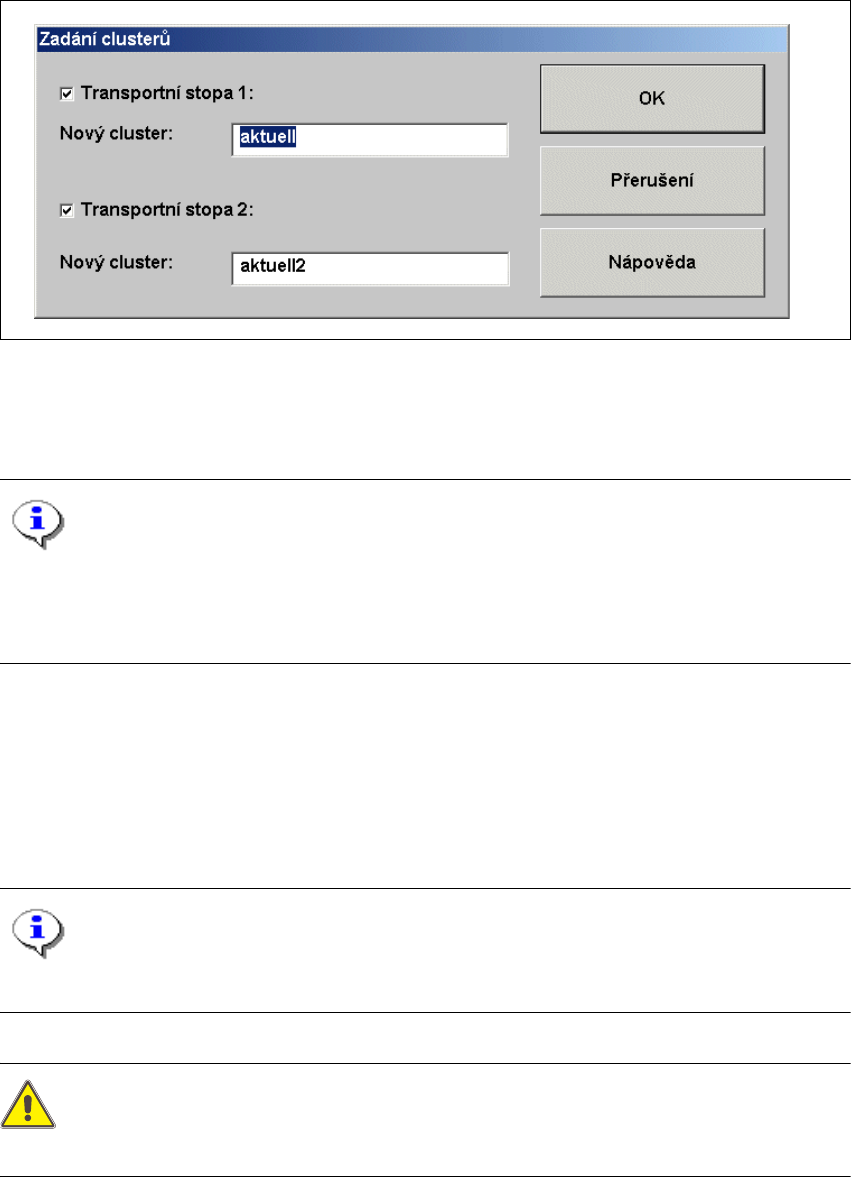
Æ Při dvojitém transportu se objeví následující dialog:
3
Obr. 3.3 - 11 Dialog „Zadání cluster
ů
“ p
ř
i dvojitém transportu
Æ Zadejte do panelu zadání název požadovaného clusteru a potvrďte zadání tlačítkem OK. Data
skupiny se načtou.
UPOZORNÉNÍ
Data clusteru, který SIPLACE Pro naposledy úspěšně zadal, jsou včetně dat značky a formy
pouzdra uložena na pevném disku staničního počítače pod jménem clusteru „AKTUÁLNÍ“ a
zadáním tohoto jména se mohou načíst. 3
3
Možnosti softwaru... 3
Pomocí této položky menu lze aktivovat testovací povely (testovací funkce) pro kontrolu různých
součástek stroje. 3
UPOZORNÉNÍ
Tuto položku menu lze vyvolat jen v úrovni obsluhy „Servisní technik“. 3
VAROVÁNÍ
Testovací povely smí nastavovat a provádět jen servisní technici. 3
SIPLACE Návod pro software SR.504.xx 3 Grafické rozhraní uživatele
Vydání 01/2003 CZ 3.3 Uživatelské rozhraní – náhledy a menu
39
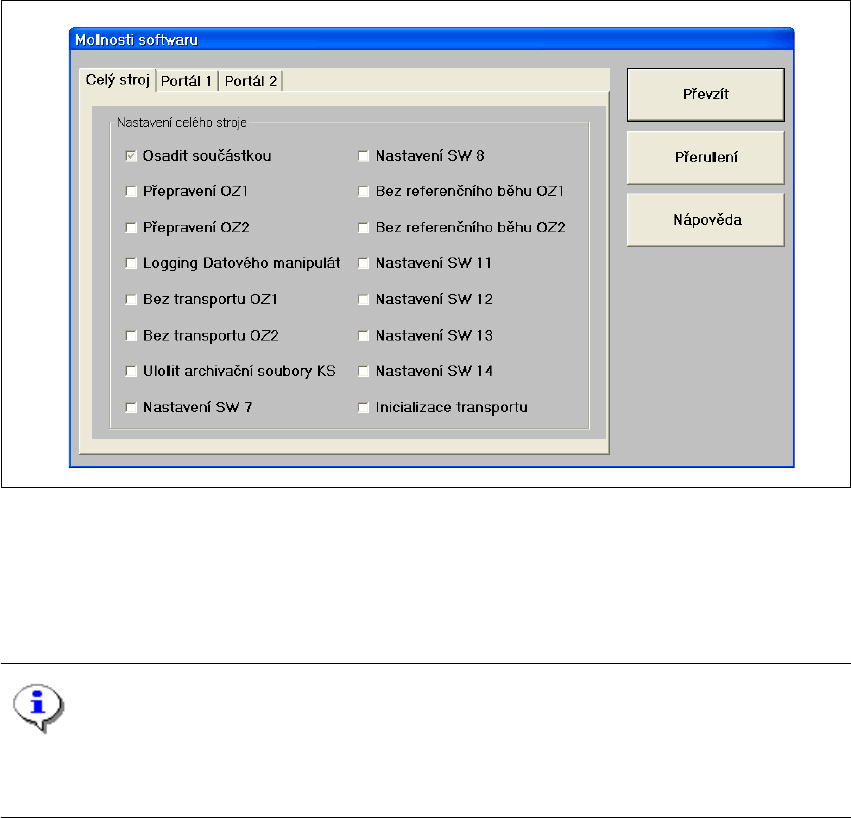
Æ Klikněte na položku menu Možnosti softwaru....
Následující okno se otevře.
3
Obr. 3.3 - 12 Dialog „Možnosti softwaru“ (p
ř
íklad: HF)
Æ Zvolte příslušnou záložku pro požadovanou komponentu stroje a aktivujte/deaktivujte
testovací povely kliknutím na příslušné kontrolní políčko.
Æ Klikněte na Převzít, čímž nastavíte možnosti softwaru. Změny začínají působit u další desky.
UPOZORNÉNÍ
Pokud se na stanici znovu zavádí systém, nastaví se možnosti softwaru zpět na své původní
nastavení. 3

3 Grafické rozhraní uživatele SIPLACE Návod pro software SR.504.xx
3.3 Uživatelské rozhraní – náhledy a menu Vydání 01/2003 CZ
40
Možnosti chodu... Alt+t 3
Pomocí této možnosti menu se může stanice (po stisknutí tlačítka Stát) přepnout na taktovací
provoz (slouží např. pro vymezení chyby) nebo může běžet s redukovanou rychlostí. 3
Æ Klikněte na položku menu Možnosti chodu..., nebo stiskněte kombinaci kláves (klávesovou
zkratku) ALT+t. Panel nastavení „Možnosti chodu“ se otevře.
Æ Aktivujte kontrolní políčko Taktovací provoz pro aktivování taktovacího provozu nebo kon-
trolní políčko Redukovaná rychlost pro chod stroje se sníženou rychlostí.
Æ Klikněte na tlačítko OK.
UPOZORNÉNÍ
V taktovacím provozu se pro každý pracovní krok musí stisknout spouštěcí tlačítko automatu. 3
Videoobraz OZ1 > Alt+8 3
Pro určité akce může být nutné během osazování na obrazovce staničního počítače promítat
obraz z kamery systému MVS (vyhodnocovací jednotka vision). 3
Æ Klikněte na položku menu Videoobraz > nebo stiskněte kombinaci kláves ALT+8. Oblast
zobrazení se přepne na obraz z kamery systému MSV v oblasti zpracování.
Æ Stiskněte klávesu ESC, čímž opět přepnete oblast zobrazení na normální náhled.
Videoobraz OZ2 > Alt+9 3
Přepnutí na obraz kamery systému MVS v oblasti zpracování 2. 3
Režim jemné kalibrace ... 3
V provozním režimu „Stand alone“ můžete pomocí této možnosti menu zavádět data zvoleného
clusteru (programu osazování) z pevného disku staničního počítače. 3
Æ Podrobný popis je uveden v příručce „Jemná kalibrace“ a v nápovědě on-line.