2OM-1731-005w_F8.pdf - 第194页
2OM-1731 3-1-8 1.2.5 リンク ID の作成 手順 (1) リンク元になる部品 ID を選択する。 ( 選択した部品 ID が青く表示されます。) Fig. 2C1-8 (2) [ リンク ID の作成 (L) ] ボタンを押す。 (“リンク ID の作成”画面が表示されます。) Fig. 2C1-9 (3) “新しいリンク ID (N)”に、新しいリンク ID 名を入力し、[OK] ボタ ンを押す。 ( 新しいリンク…
2OM-1731
3-1-7
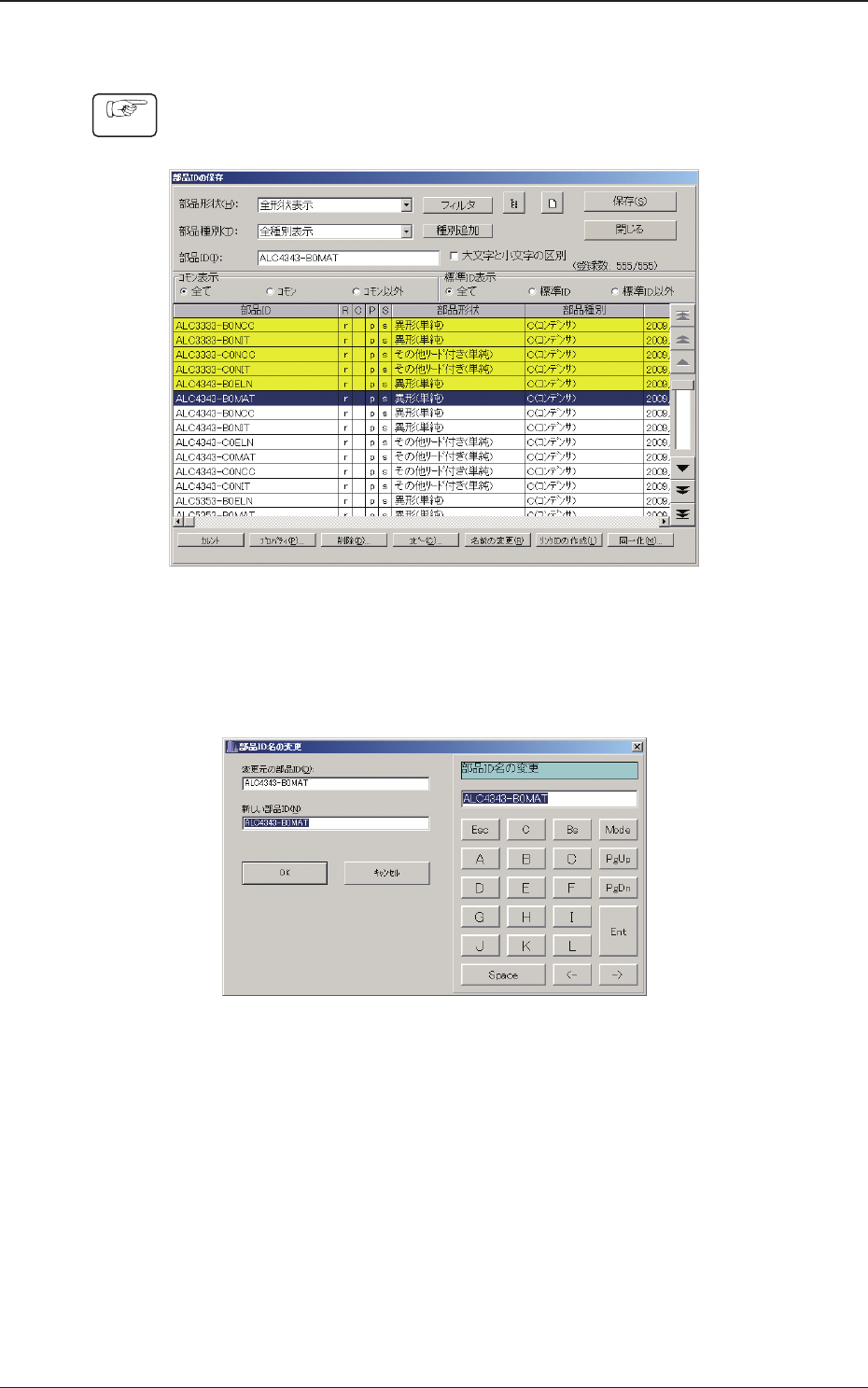
1.2.4 部品 ID 名の変更
手順
(1) 部品 ID 名を変更したい部品 ID を選択する。
( 選択した部品 ID が青く表示されます。)
Fig. 2C1-6
(2) [ 名前の変更 (R)] ボタンを押す。
(“部品 ID 名の変更”画面が表示されます。)
Fig. 2C1-7
(3) “新しい部品 ID(N)”に、新しい部品 ID 名を入力し、[OK] ボタンを
押す。
( 部品 ID 名が変更されます。)
1203-001
1.2 “部品 ID 一覧”画面の基本操作
2OM-1731
3-1-8
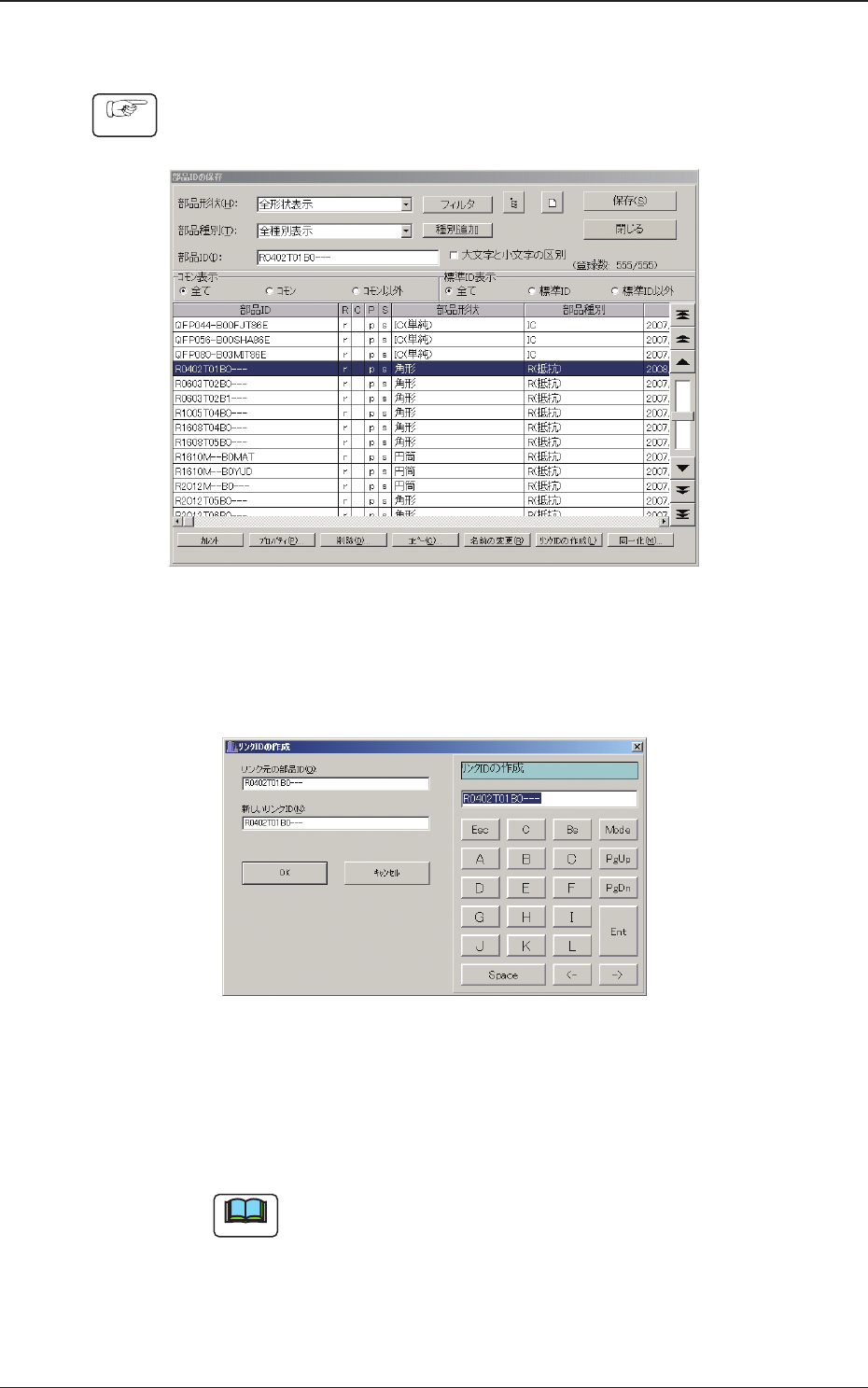
1.2.5 リンク ID の作成
手順
(1) リンク元になる部品 ID を選択する。
( 選択した部品 ID が青く表示されます。)
Fig. 2C1-8
(2) [ リンク ID の作成 (L) ] ボタンを押す。
(“リンク ID の作成”画面が表示されます。)
Fig. 2C1-9
(3) “新しいリンク ID (N)”に、新しいリンク ID 名を入力し、[OK] ボタ
ンを押す。
( 新しいリンク ID が作成されます。)
ノート
リンク ID とは、リンク元となる部品 ID の情報をそのまま受け継
ぎ、別の名前をつけることです。
使用例としては、コンデンサなどで形状は同じ部品でその容量が異
なる場合などに使用できます。
1203-001
1.2 “部品 ID 一覧”画面の基本操作
2OM-1731
3-1-9
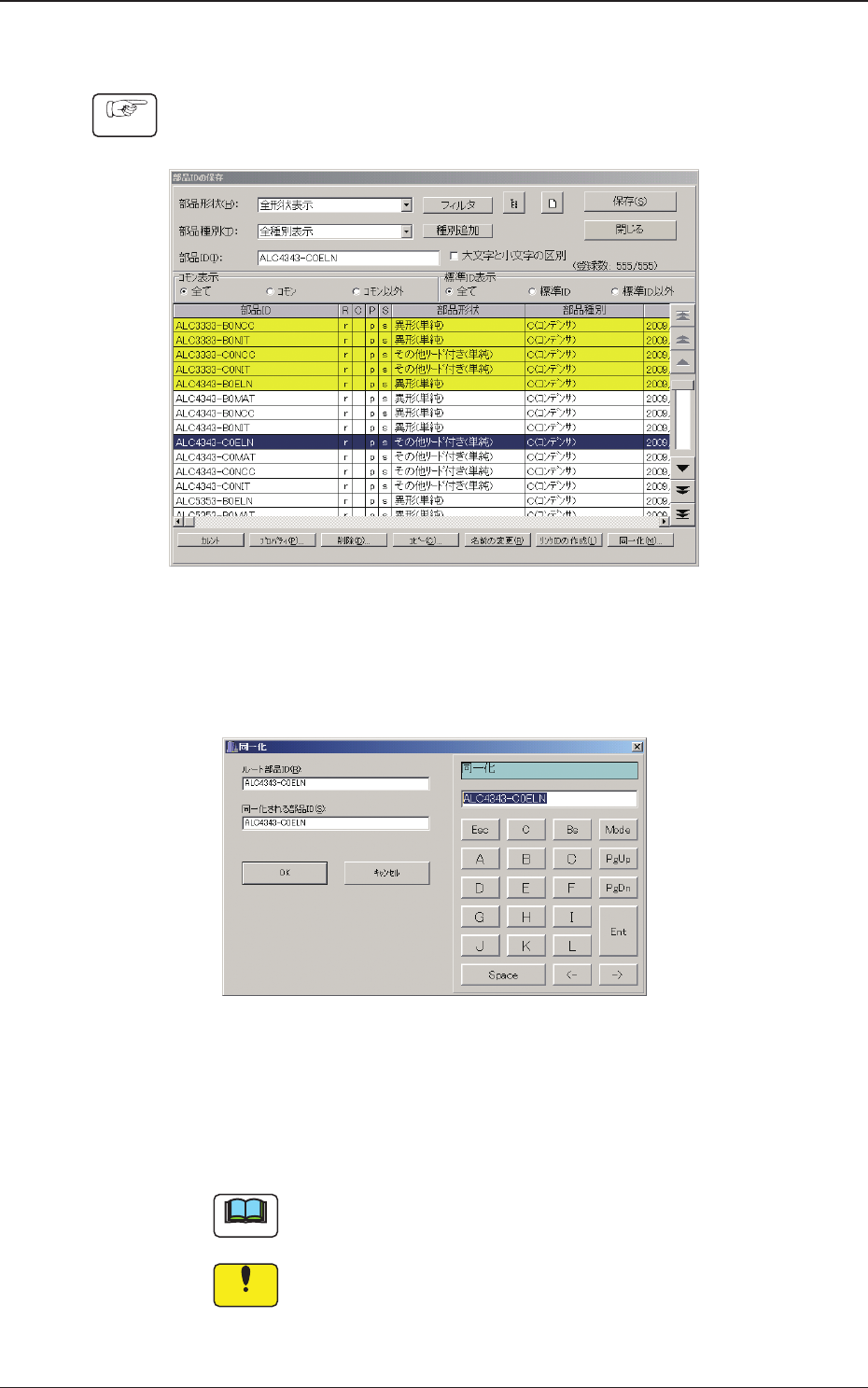
1.2.6 同一化
手順
(1) ルート部品 ID を選択する。
( 選択した部品 ID が青く表示されます。)
Fig. 2C1-10
(2) [ 同一化 (M)] ボタンを押す。
(“同一化”画面が表示されます。)
Fig. 2C1-11
(3) “同一化される部品 ID (S)”に、同一化したい部品 ID 名を入力し、[OK]
ボタンを押す。
( 同一化が行われます。)
ノート
同一化とは、ルート ID として登録されている部品 ID を別のルー
ト部品のリンク ID にすることです。
注 意
同一化される部品 ID の情報 ( 部品ライブラリデータ ) は、ルー
ト部品 ID の情報 ( 部品ライブラリデータ ) と同じになります。
1203-001
1.2 “部品 ID 一覧”画面の基本操作