2OM-1731-005w_F8.pdf - 第197页
2OM-1731 3-1-1 1 [3] 属性 プロテクト、コモン登録、標準 ID 部品 ID の属性が表示されます。 また、チェックボックスで属性の変更をすることができます。 プロテクト プロテクト“する / しない”を設定します。 プロテクトするとデータを編集することができなくなります。 コモン登録 コモン登録“する / しない”を設定します。 ノート “1.3 部品ライブラリの編集”で表示される [ コモン登録 ] ボタン でもコ…
2OM-1731
3-1-10
1.2.7 部品 ID のプロパティ
手順
(1) プロパティを表示したい部品 ID を選択する。
(2) [ プロパティ (P)] ボタンを押す。
(“プロパティ”画面が表示されます。)
[1]
[2]
[3]
[4] [5]
[6]
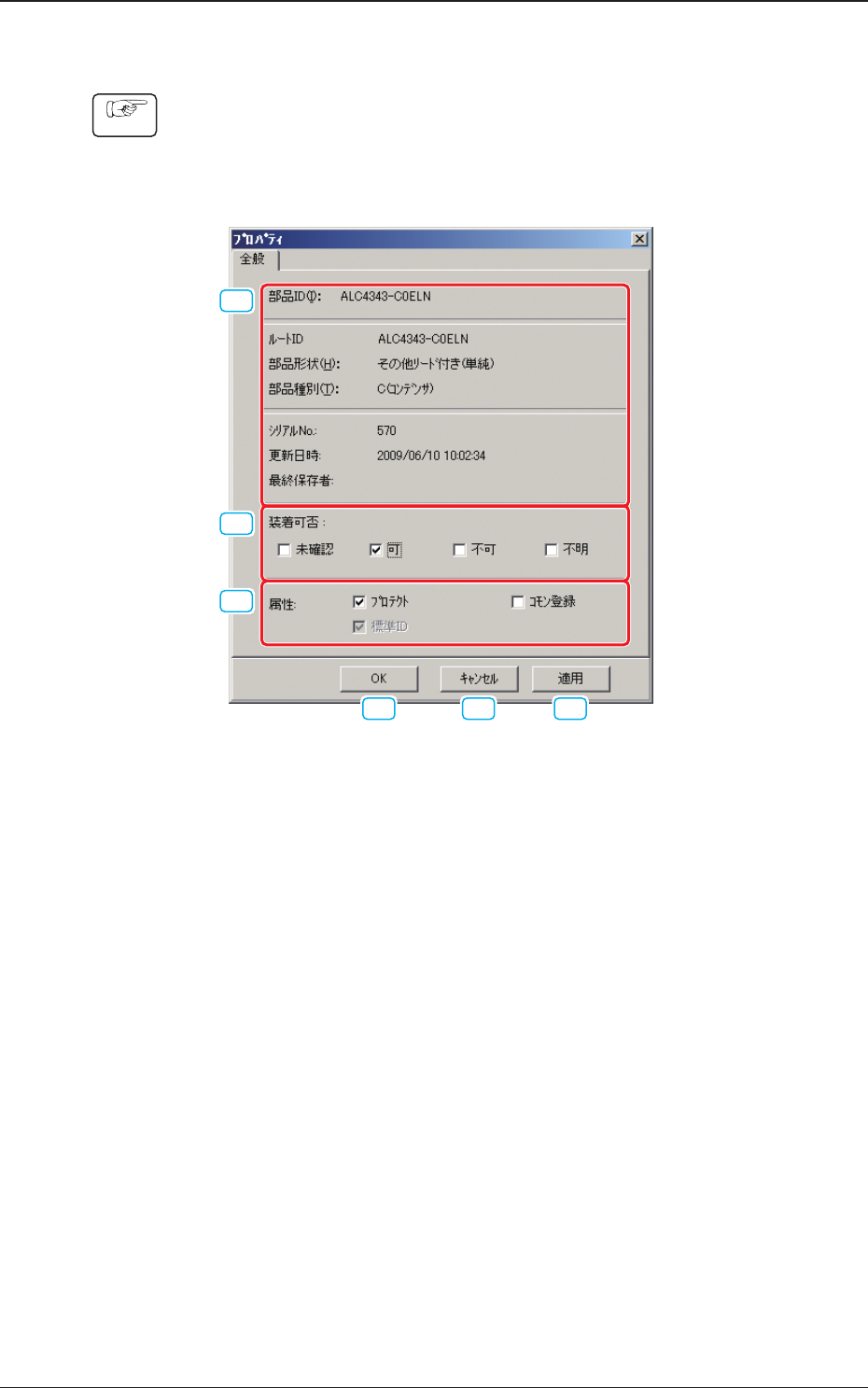
Fig. 2C1-12
[1] 部品 ID、ルート ID、部品形状、部品種別、
シリアル No. 更新日時、最終保存者
部品 ID のプロパティデータが表示されます。
[2] 装着可否 ( 未確認、可、不可、不明 )
SIGMA-F8 装置での装着可否の確認履歴が表示されます。
また、チェックボックスで変更することができます。
1207-002
1.2 “部品 ID 一覧”画面の基本操作

2OM-1731
3-1-11
[3] 属性 プロテクト、コモン登録、標準 ID
部品 ID の属性が表示されます。
また、チェックボックスで属性の変更をすることができます。
プロテクト
プロテクト“する / しない”を設定します。
プロテクトするとデータを編集することができなくなります。
コモン登録
コモン登録“する / しない”を設定します。
ノート
“1.3 部品ライブラリの編集”で表示される [ コモン登録 ] ボタン
でもコモン登録を設定できます。
[4] [OK] ボタン
属性の変更があれば適用し、“プロパティ”画面を閉じます。
[5] [ キャンセル ] ボタン
属性の変更があっても、適用せずに“プロパティ”画面を閉じます。
[6] [ 適用 ] ボタン
属性の変更を適用します。
1203-001
1.2 “部品 ID 一覧”画面の基本操作
2OM-1731
3-1-12
1.3 部品ライブラリの編集
1.3.1 部品ライブラリ編集画面
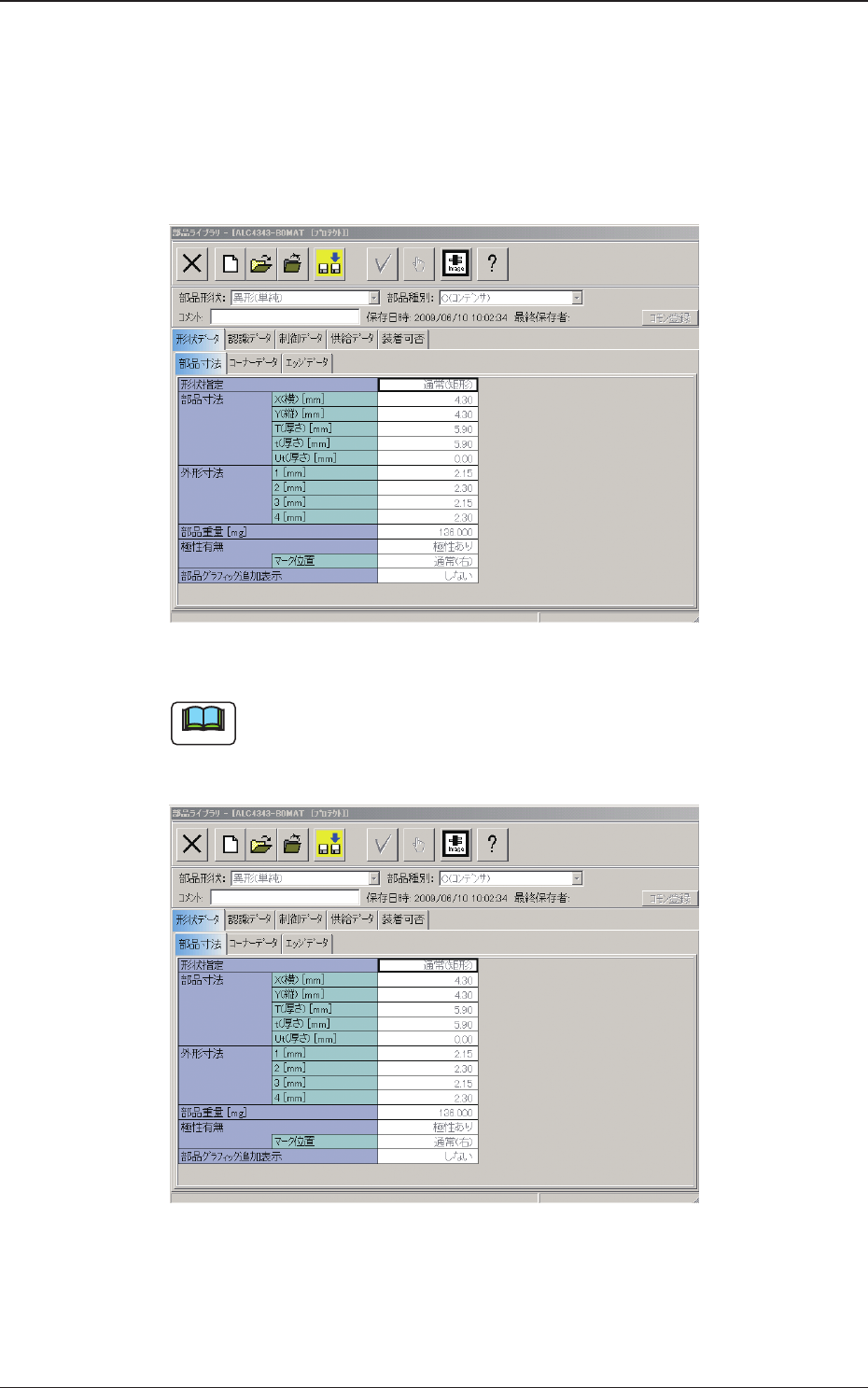
“部品 ID 選択”画面で部品 ID を選択し、[ 開く ] ボタンを押します。
“部品ライブラリ編集画面が表示されます。
Fig. 2C1-13 “部品ライブラリ”編集画面
ノート
(a) [ 新規作成 ] アイコンを押すと、初期値が設定された新しい画面が
表示されます。
(b) 選択する“部品形状”によって、画面表示が変わります。
Fig. 2C1-14 “部品ライブラリ”編集画面 ( 新規作成 )
1203-001
1.3 部品ライブラリの編集