2OM-1731-005w_F8.pdf - 第330页
2OM-1731 6-7-28 1207-001 7.4 装着位置補正教示 [ ] ボタン : 画像フィットモード ( 認識画像表示領域いっぱいに 画像を表示します。) [ ] ボタンで画像フィットモードに移行したあ と ( ポインタ形状が になります。)、フィット させたい画像をクリックするか、画像上でマウスの 左ボタンをクリックすると、ポインタの位置を中心 に、画像が認識画像表示領域いっぱいに表示されま す。 位置を固定したまま認識…
2OM-1731
6-7-271207-001
7.4 装着位置補正教示
[3] 表示画像操作ボタン
“停止中”の時に以下のボタンで、認識画像表示領域に表示された画
像に対して、拡大や移動などの操作を行うためのモードを切替えま
す。
[
] ボタン : 通常操作モード
[
] ボタン : 画像移動モード
[
] ボタンを押して画像移動モードに切替えた
あと ( ポインタの形状が
マークになります。)、
移動したい画像上でドラッグ ( マウスの左ボタンを
押したまま、ボールを回して画像を移動 ) します。
[
] ボタン : 画像拡大モード
[
] ボタンで画像拡大モードに移行したあと ( ポ
インタの形状が
になります。)、拡大したい画
像をクリックするか、画像上でマウスの左ボタンを
クリックすると、ポインタの位置を中心に、画像が
拡大されます。
位置を固定したまま拡大したい場合、ポインタを画
像の中心において拡大を行ってください。
[
] ボタン : 画像縮小モード
[
] ボタンで画像縮小モードに移行したあと ( ポ
インタの形状が
になります。)、縮小したい画
像をクリックするか、画像上でマウスの左ボタンを
クリックすると、ポインタの位置を中心に、画像が
縮小されます。
位置を固定したまま縮小したい場合、ポインタを画
像の中心において縮小を行ってください。
[
] ボタン : 画像原寸表示モード ( 撮り込まれた画像を原寸で表
示します )
[
] ボタンで画像原寸表示モードに移行したあ
と ( ポインタの形状が
になります。)、原寸表
示させたい画像をクリックするか、画像上でマウス
の左ボタンをクリックすると、ポインタの位置を中
心に、画像が原寸で表示されます。
位置を固定したまま原寸表示したい場合、ポインタ
を画像の中心において原寸表示を行ってください。
2OM-1731
6-7-281207-001
7.4 装着位置補正教示
[ ] ボタン : 画像フィットモード ( 認識画像表示領域いっぱいに
画像を表示します。)
[
] ボタンで画像フィットモードに移行したあ
と ( ポインタ形状が
になります。)、フィット
させたい画像をクリックするか、画像上でマウスの
左ボタンをクリックすると、ポインタの位置を中心
に、画像が認識画像表示領域いっぱいに表示されま
す。
位置を固定したまま認識画像表示領域いっぱいに表
示したい場合は、ポインタを画像の中心において、
フィットモードによる表示を行ってください。
[
] ボタン : 認識画面表示領域内に表示されている画像を表示し
たい部分に移動することができます。
[
] ボタン : 表示している画像とグラフィックスの位置を合せる
ときに使用します。
2OM-1731
6-7-291207-002
7.5 ノズルレベル・位置
7.5 ノズルレベル・位置
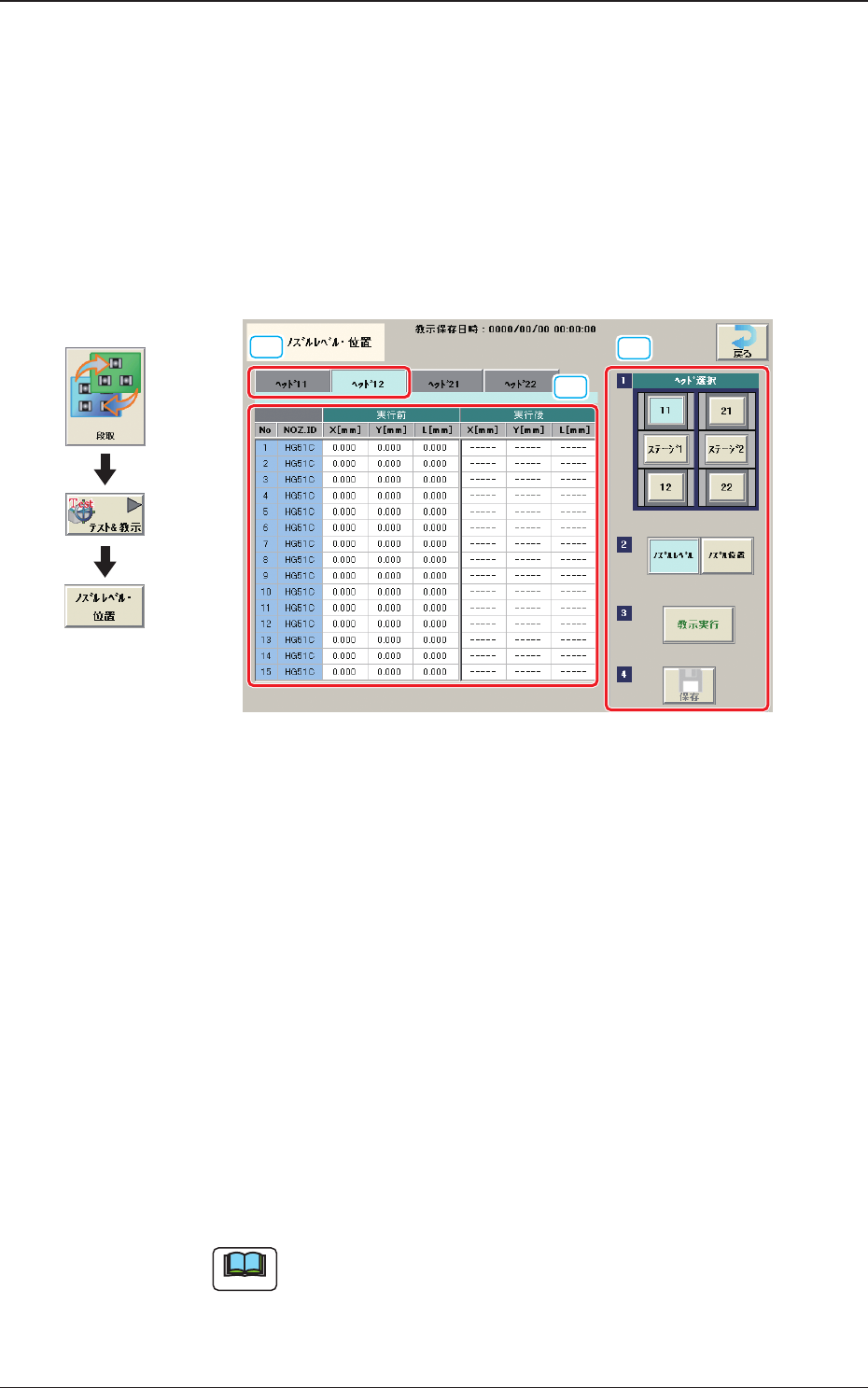
ノズルレベル
ヘッドに装着された通常ノズルのノズル下面レベルのオフセットについ
ての教示を行います。
ノズル位置
ヘッド回転中心とノズル先端位置の基準値からのズレについての教示を
行います。
[2]
[1]
[3]
Fig. 2F7-22
[1] ヘッド切替タブ
各教示に対応したヘッドの表示に画面を切替えます。
[2] 教示データ表示部
指定したヘッドのノズルについての教示データが表示されます。
[3] 教示手順表示部
教示に使用するボタンが、配置されています。
ヘッド選択
各ノズルに対応するヘッド位置を示すイメージで表示されています。
教示ノズルに対応したヘッドを選択してください。
ステージごとで教示を行う場合、[ ステージ 1] または [ ステージ 2]
を選択してください。
ノート
ヘッド選択にてヘッドを選択した場合、連動して画面表示も切替り
ます。
画面展開