00195044-16_UM_VisionTeachStation_DE_EN.pdf - 第58页
7 Software Bedienungsanleitung Vision Teach Station 7.2 Software-Upgrade Ausgabe 05/2016 58 Die Updates von .NET -Framework 3.5 und vom Windows Installer 4.5 benötigen unter Um- ständen einen Reboot. Dieser wird von der …
Bedienungsanleitung Vision Teach Station 7 Software
Ausgabe 05/2016 7.2 Software-Upgrade
57
7.2.4 Installieren der neuen Version
7.2.4.1 Installieren der CD "SIPLACE NET Support Media"
Legen Sie die CD "SIPLACE NET Support Media" ein. Sollte diese nicht selbst starten, so
rufen Sie die Datei AUTORUN.CMD auf.
Wählen Sie unter "Analysis and Administration" die Schaltfläche "Requirements" aus und
folgen Sie den Anweisungen.
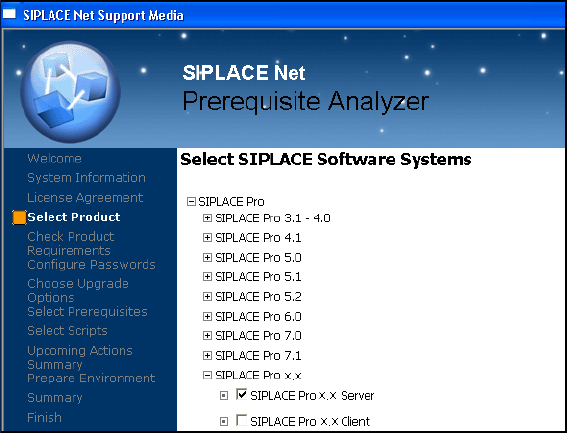
Wählen Sie im Fenster "Select SIPLACE Software Systems" das Produkt
"Siplace Pro > Siplace Pro x.x > SIPLACE Pro x.x Server".
Abb. 7.2 - 2 Produktauswahl für SIPLACE Pro x.x
Wenn eine SQL-Datenbank schon vorhanden ist, wird der Dialog "Choose Upgrade Options"
geöffnet. Wählen Sie den Update zur vorhandenen SQL-Version.
Lassen Sie im Fenster "License Manager" den Punkt "Server" ausgewählt und klicken Sie auf
"OK".
7 Software Bedienungsanleitung Vision Teach Station
7.2 Software-Upgrade Ausgabe 05/2016
58
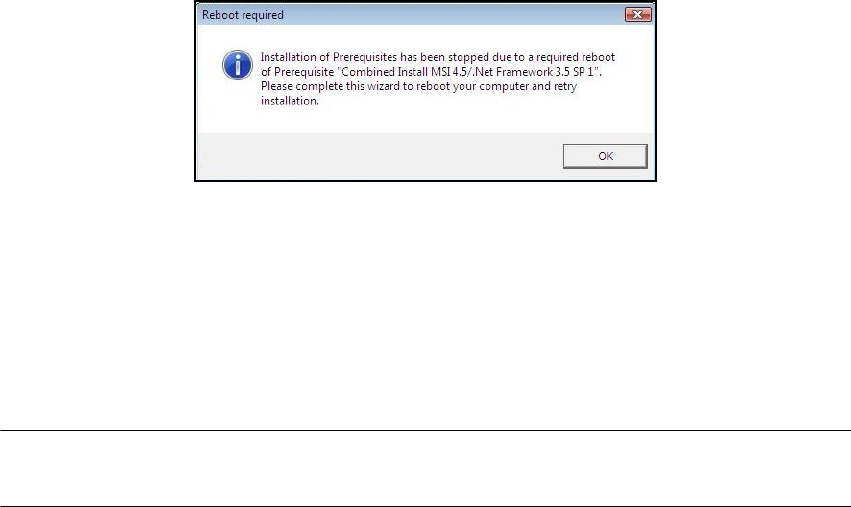
Die Updates von .NET-Framework 3.5 und vom Windows Installer 4.5 benötigen unter Um-
ständen einen Reboot. Dieser wird von der Support Media DVD NICHT vollautomatisch
durchgeführt. Wenn Sie den folgenden Bild sehen, bestätigen Sie ihn mit "OK".
7
Klicken Sie im Wizard solange auf "Next", bis dieser sich beendet. Im letzten Schritt führt der
Wizard den Reboot durch. Nach dem anschließenden Hochlauf setzt der Wizard die Installa-
tion fort.
Erlauben Sie nach der Installation einen Reboot.
7.2.4.2 Installieren der CD "SIPLACE Pro Applikation"
HINWEIS: Bitte stellen Sie sicher, dass Sie einen gültigen Lizenz-Key für SIPLACE Pro zur Hand
haben. Sie werden während der Installation aufgefordert, diesen Key einzugeben. 7
Installieren Sie SIPLACE Pro wie beschrieben im Dokument "SiplaceProInstall_eng.pdf" be-
schrieben (Installations-CD "SIPLACE Pro Applikation" im Verzeichnis "Documentation").
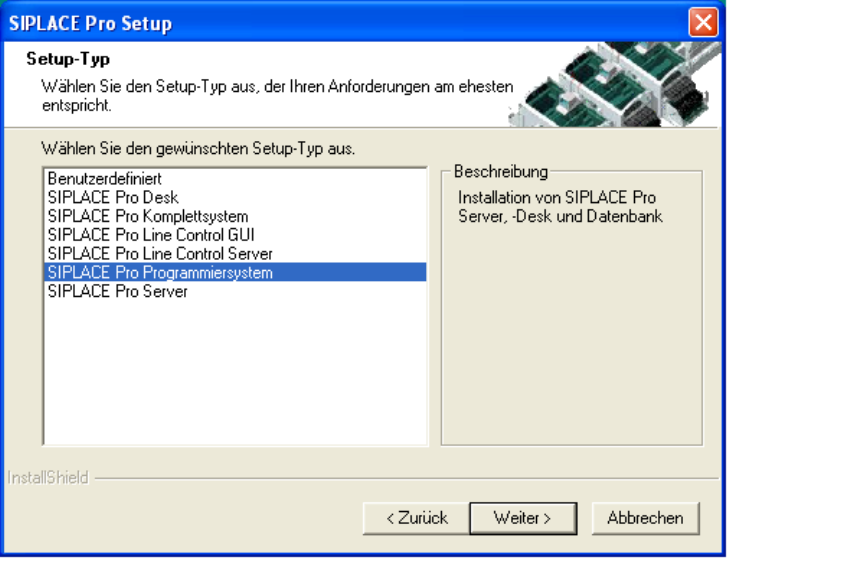
Wählen Sie im Fenster "Setup Type" den Typ "SIPLACE Pro Programmiersystem" aus.
Bedienungsanleitung Vision Teach Station 7 Software
Ausgabe 05/2016 7.2 Software-Upgrade
59
7
Abb. 7.2 - 3 SIPLACE Pro installieren - Setup-Typ wählen
7
Wenn sich der License Manager öffnet, importieren Sie über den Menüpunkt "File" - "Import
License Key" Ihren Lizenz-Key. Dazu benötigen Sie folgendes Passwort:
User Id: Administrator
Passwort: Siplace.1
Ignorieren Sie die folgenden Meldung über verbliebene alte Dateien mit Next.