00195044-16_UM_VisionTeachStation_DE_EN.pdf - 第63页
Bedienungsanleitung Vision Teach Station 7 Software Ausgabe 05/2016 7.3 Erstinstallation 63 Behebung: 7 Öffnen Sie den Gerätemanager . Suchen Sie unter "Display Adapters" nach einem deaktiviertem Gerät. A…
7 Software Bedienungsanleitung Vision Teach Station
7.3 Erstinstallation Ausgabe 05/2016
62
Am Ende der Installation führt der Rechner einen Reboot durch. 7
Melden Sie sich nach dem Reboot wieder als Administrator an.
Warten Sie die Installationsscripte ab.
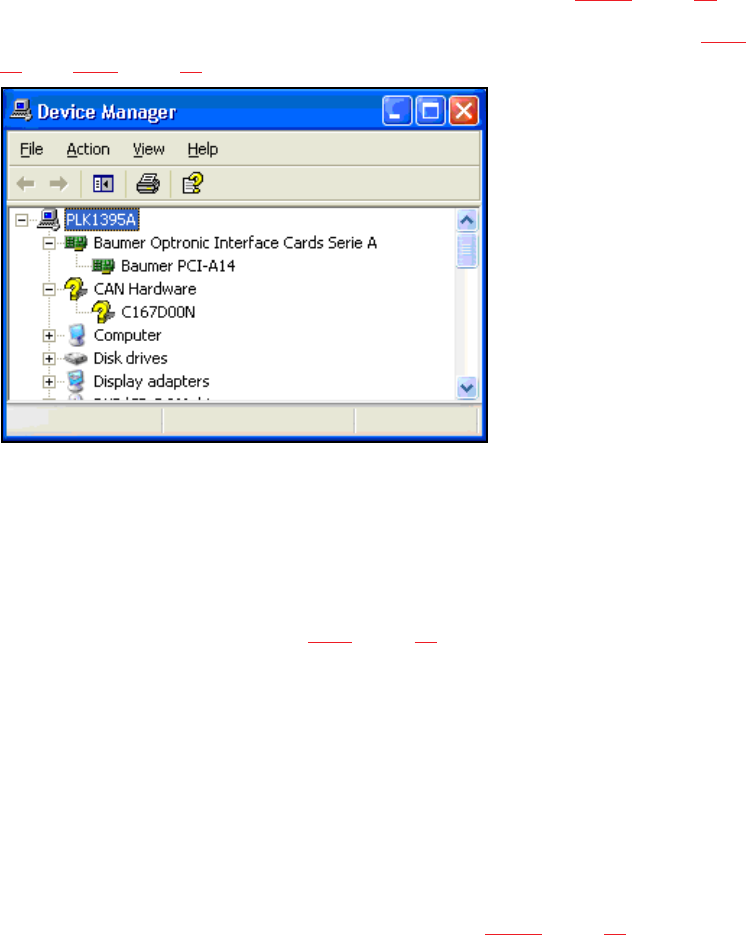
Prüfen Sie im Gerätemanager, ob die Treiber für die Kamerainterfacekarte "Baumer PCI-A14"
und für die CAN-Karte "C167D00N" gefunden wurden (siehe Abb. 7.3 - 5, Seite 62).
Falls einer der Treiber nicht erkannt wurde, gehen Sie bitte vor wie in Abschnitt 8.3.5, Seite
73 bzw. 8.3.6, Seite 75 beschrieben. 7
7
Abb. 7.3 - 5 Einträge für die Kamerainterfacekarte und die CAN-Karte im Gerätemanager
(das Fragezeichen an der CAN-Karte ist richtig)
Melden Sie sich einmalig als Benutzer plr mit dem Passwort: plr an.
Warten Sie die Installationsscripte ab.
Melden Sie sich wieder als Benutzer Administrator an:
Folgen Sie danach den in Abschnitt 7.2.4, Seite 57, beschriebenen Schritten.
7.3.2 Installation mit "Recovery Medien - Celsius W380", Artikelnr. 03085500-xx
Ab Anfang 2011 wird der Rechner Celsius W380 mit Recovery-DVDs ausgeliefert. Dem Paket
liegen drei DVDs bei (WinXP 32-Bit, Win7 32-Bit und Win7 64-Bit). Die VTS-Version 4.3.1 unter-
stützt nur WinXP 32-Bit und Win7 32-Bit. 7
Starten Sie die Recovery-DVD und folgen Sie den Bildschirmanweisungen.
Legen Sie einen Account mit Administrator-Rechten an.
Konfigurieren Sie die Netzwerkparameter wie in Tabelle 7.3 - 4, Seite 61 beschrieben.
Die Treiber für Hotlink- und CAN-Karte werden erst mit der VTS-Software installiert. 7
Bekanntes Problem: 7
Die Recovery-Installation installiert den Grafik-Treiber nicht in jedem Fall. Sie erkennen den
Fehler daran, dass das Verschieben von Fenstern langsam geht. 7

Bedienungsanleitung Vision Teach Station 7 Software
Ausgabe 05/2016 7.3 Erstinstallation
63
Behebung: 7
Öffnen Sie den Gerätemanager.
Suchen Sie unter "Display Adapters" nach einem deaktiviertem Gerät.
Aktivieren Sie den Adapter.
Wählen Sie "keinen Internetzugriff" und dann "Automatische Installation".
Führen Sie nach Ende der Installation einen Reboot durch.
7.3.3 Installation mit "Recovery Medien" ab Rechner Celsius W510
Ab April 2012 wird die VTS mit dem Rechner Celsius W510 ausgeliefert. Diesem Rechner liegen
ab Werk die Recovery Medien für Windows 7 32-Bit und 64-Bit bei.
Der Celsius W510 ist mit der neuen CAN-Karte PowerCAN-PCI-II ausgestattet, die 32- und 64-
Bit-Betriebssysteme unterstützt.
Die VTS-Software unterstützt Windows 7 32-Bit und 64-Bit ab Version 5.0.1.
Starten Sie die Recovery-DVD und folgen Sie den Anweisungen auf dem Bildschirm.
Legen Sie eine Benutzerkennung mit Administrator-Rechten an.
Konfigurieren Sie die Netzwerkparameter wie in Tab. 7.3 - 4, Seite 61 beschrieben.
Die Treiber für Hotlink- und CAN-Karten werden erst mit der VTS-Software installiert.
7 Software Bedienungsanleitung Vision Teach Station
7.4 Lizenzierung Ausgabe 05/2016
64
7.4 Lizenzierung
Die SIPLACE Vision Teach Station ist ab Version 5.0.2 als reines, lizenziertes Software-Produkt
verfügbar. 7
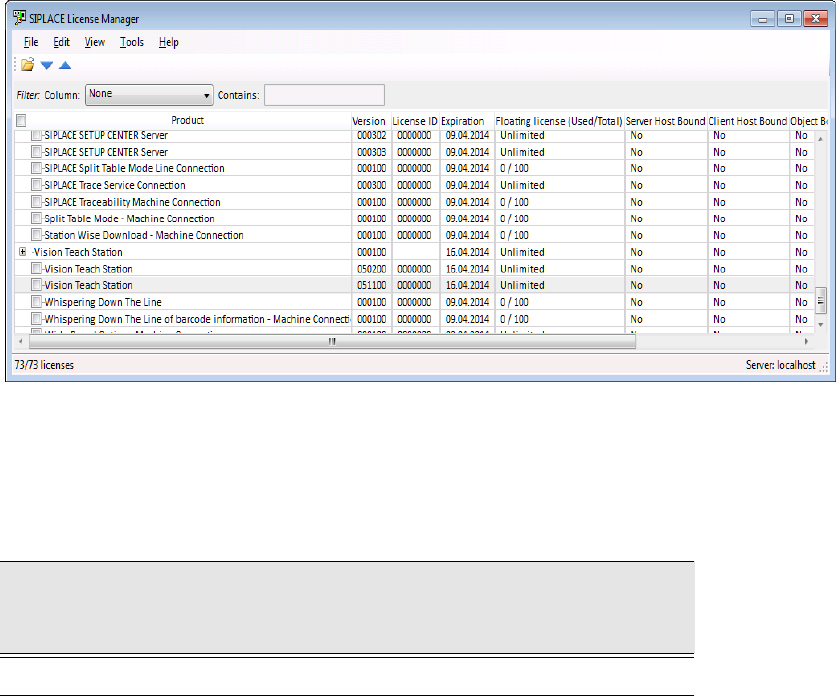
Zum Betrieb ist eine "Vision Teach Station"-Lizenz im SIPLACE License Manager nötig. Der
SIPLACE License Manager muss auf demselben Rechner laufen, auf dem die SIPLACE Vision
Teach Station Software läuft. 7
Abb. 7.4 - 6 Lizenzeintrag im SIPLACE License Manager für die SIPLACE Vision Teach Station
Die SIPLACE Vision Teach Station kann als lizenziertes Software-Produkt mit folgenden Daten
bestellt werden:
Software
Vision Teach Station mit
Software-Lizenz
BenötigtesSoftware-Paket
V5.3.2
SIPLACE Vision Teach Suite V5.x, Art.-Nr. 00117253-xx
Tab. 7.4 - 5 Vision Teach Station mit Software-Lizenz