00196061-03_SM_LDU-X_DE.pdf - 第71页
4 Servicearbeiten 4.4 LDU-X Firmware übertragen Serviceanleitung SIPLACE LDU-X Linear Dipping Unit 11/2017 71 4.4 LDU-X Firmware übertragen Nachfolgend wird beschrieben, wie man die LDU-X Firmware auf eine LDU-X überträg…
4 Servicearbeiten
4.3 Einstellarbeiten
70 Serviceanleitung SIPLACE LDU-X Linear Dipping Unit 11/2017
Sensor für Dip-Platte
Der Sensor BERO DIPPLATTE muss spätestens 0,80 mm unterhalb der Nullposition ansprechen.
Sensor Auffangwanne
Der Sensor BERO WANNE muss das Vorhandensein der Auffangwanne korrekt anzeigen.
Option Fluxsensor
Nach Montage des Fluxsensors muss die Kontrollposition ermittelt werden. Dies ist die Position,
bei der der abgeschrägte Teil des Behälters im Lichtstrahl steht. Dazu wird die Funktion JUSTAGE
FLUXSENSOR aufgerufen. Die Rakel bewegt sich automatisch nach vorne, bis die Position gefun-
den wird. Danach wird der Wert gespeichert.
Option Nachfülleinheit
Durch Hochschieben des Stößels muss der Sensor BERO TUBE auf „ein“ wechseln. Durch Drehen
des Riemenantriebs wechselt der Sensor BERO DECODER zwischen „ein“ und „aus“.
4.3.3 Null-Position der Z-Achse einstellen
► Montieren Sie die Dip- und die Parkplatte. Achten Sie darauf, dass die Platten korrekt sitzen.
► Stellen Sie den Schlüsselschalter auf die Service-Position.
► SYT EINSTELLUNGEN
► LERNEN Z-POSITION
► Z-LERNEN NULL POS
► Stellen Sie mit den "+/-"-Tasten die Nullposition der Z-Achse ein.
HINWEIS
Die Null-Position der Z-Achse ist richtig eingestellt, wenn der Übergang zwischen Park- und
Dip-Platte mit dem Finger nicht mehr spürbar ist.
► Drücken Sie die ENTER-Taste.
HINWEIS
Beim erneuten Aufruf des Menüs wird der Wert wieder auf 0 gesetzt!
4 Servicearbeiten
4.4 LDU-X Firmware übertragen
Serviceanleitung SIPLACE LDU-X Linear Dipping Unit 11/2017 71
4.4 LDU-X Firmware übertragen
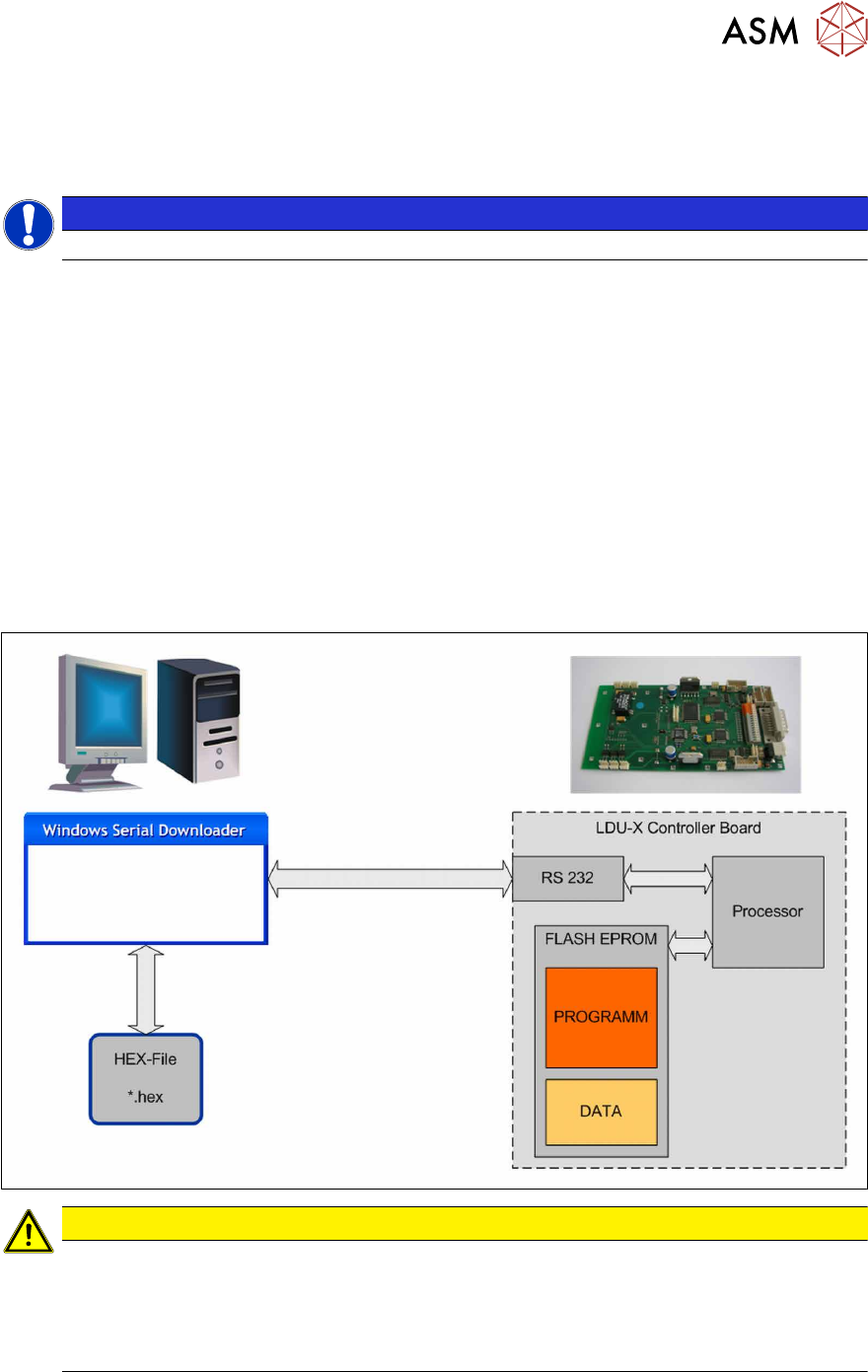
Nachfolgend wird beschrieben, wie man die LDU-X Firmware auf eine LDU-X überträgt. Die Firm-
ware ist das Betriebssystem der LDU-X.
HINWEIS
Diese Tätigkeit sollte nur von SIPLACE-Servicetechnikern ausgeführt werden.
Einleitung
Um auf die LDU-X eine neue Firmware aufzuspielen, benötigt man:
●
PC mit Windows Betriebssystem (2000, XP)
●
Eine Software, um die Datenübertragung vorzunehmen (Download Software)
WSD = Windows Serial Downloader
●
Die neue LDU-X Firmware (Hex-Datei)
●
Kabel zum Übertragen der Daten (Servicekabel)
Auf einem geeigneten PC wird die Download-Software installiert und gestartet. Auf dem PC ist zu-
sätzlich die neue LDU-X Firmware abgespeichert. Der PC ist durch ein Kabel mit der LDU-X Steu-
erplatine verbunden. Die Download-Software sendet über die serielle Schnittstelle des PCs die
neue LDU-X Firmware direkt in den Speicherbereich des LDU-X Prozessors. Der LDU-X Speicher
unterteilt sich in den Speicher für das Programm (Ablauf, Anzeigen, Sprachen, usw.) und den Spei-
cher für die Applikationsdaten (Geschwindigkeiten, Endlagen, usw.).
VORSICHT
Alte Daten werden gelöscht!
Beim Einspielen des Downloads wird das bestehende Programm im Speicher der LDU-X
überschrieben.
Die gespeicherten Einstellungen (Achspositionen) werden ebenfalls überschrieben. Nach
dem Download müssen die Werte neu eingelernt werden.
4 Servicearbeiten
4.4 LDU-X Firmware übertragen
72 Serviceanleitung SIPLACE LDU-X Linear Dipping Unit 11/2017
Bezug der Download-Software
●
Die Download-Software finden Sie im SIPLACE Service Downloadcenter.
●
Alternativ finden Sie die Download Software im Internet unter www.analog.com.
ftp://ftp.analog.com/pub/www/technology/dataConverters/microconverter/wsd_v6_7.exe
Bezug der LDU-X Firmware
●
Die LDU-X Firmware finden Sie im SIPLACE Service Downloadcenter.
Installation
► Kopieren Sie die Datei wsd_v6_7.exe
auf ihren PC.
► Installieren Sie das Programm WSD
auf Ihrem PC, indem Sie die Datei
wsd_v6_7.exe ausführen. Folgen Sie
den Anweisungen des Installations-
programms.
► Kopieren Sie die LDU-X Firmware auf
ihren PC. Die LDU-X Firmware befin-
det sich in einer HEX-Datei, die mit
dem Datum der aktuellen Version be-
zeichnet ist.
z.B.: LDU-X_10.12.2007.hex
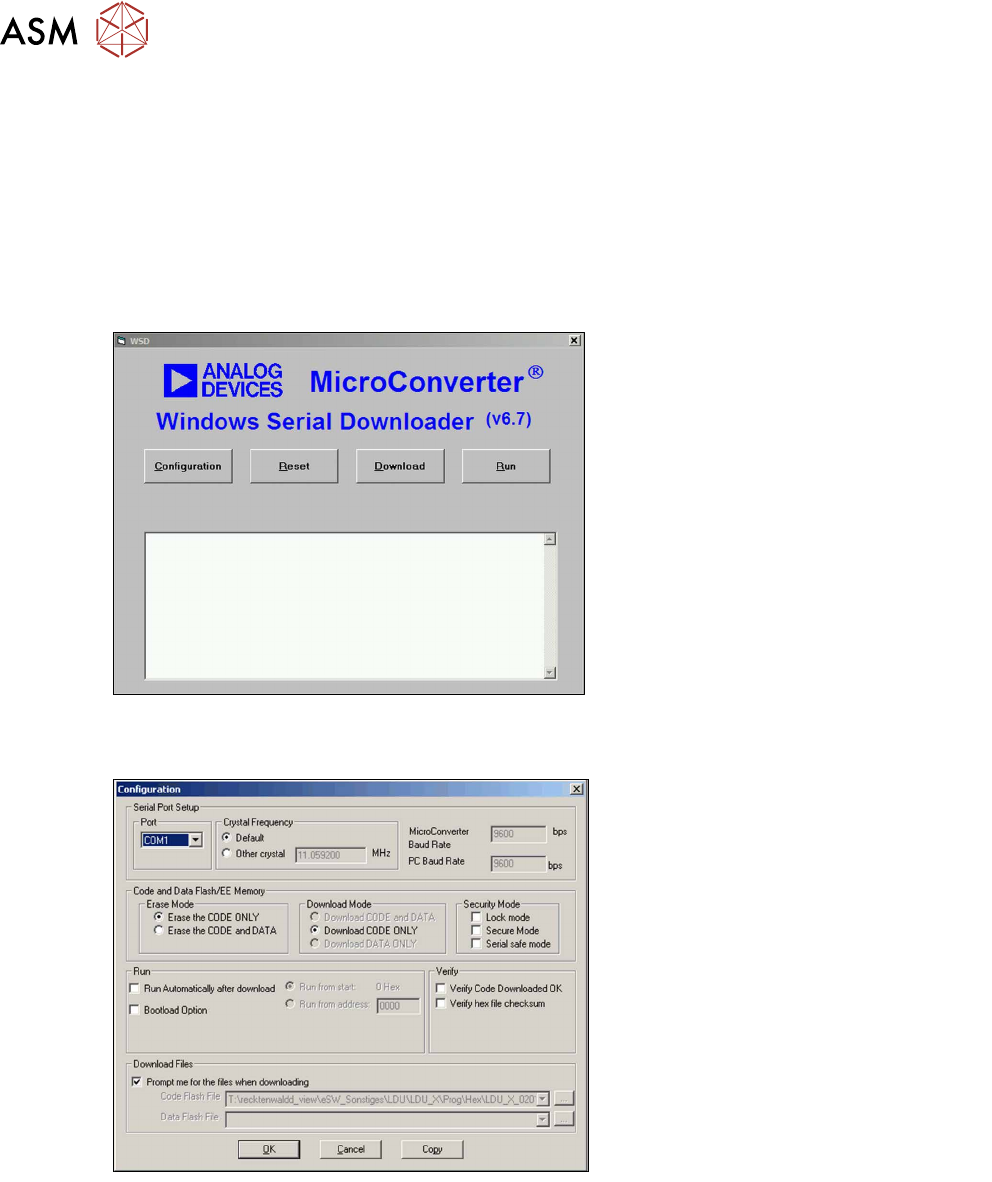
► Starten Sie die Download-Software
WSD. Es wird nebenstehendes Menü
angezeigt.
Allgemeine Einstellungen
► Klicken Sie in der WSD-Bedienober-
fläche auf die Schaltfläche Configu-
ration.
► Es wird nebenstehendes Menü ange-
zeigt.