KE2040取扱説明書Ver.2.01和文Rev.04.pdf - 第155页
4 – 50 ◇ 問い合せ画面で選択した結果により搭載データとマークデータの状態が以下の様に変ります。 例: 3 つの搭載データで 1 個のマークデータを共有している状態で、搭載データ 02 でマーク ID を “ AAA ”に変更した場合 マーク ID 変更前の状態 搭載データ01 搭載データ02 搭載データ03 M001 ・・・共有マーク データ X: △△ ,Y: □□ ,TI:● マークID マークデータ …
4 – 49
⑦ マーク
マークマーク
マークID
マークをエリアフィデューシャルとして使用する為、マークデータにマーク ID を付けて、使
用したいマークを指定します。
◇ マーク ID は数式バーで入力します。[マーク]の項が、[Yes]に設定された時点で、入力可能と
なりマーク ID が自動生成されます。マーク ID の自動生成は既にあるマークデータと重複
しないようになっています。マーク ID を手入力時、既に設定されているマークと同じマー
ク ID の場合、マークデータがリンクされ共有されます。
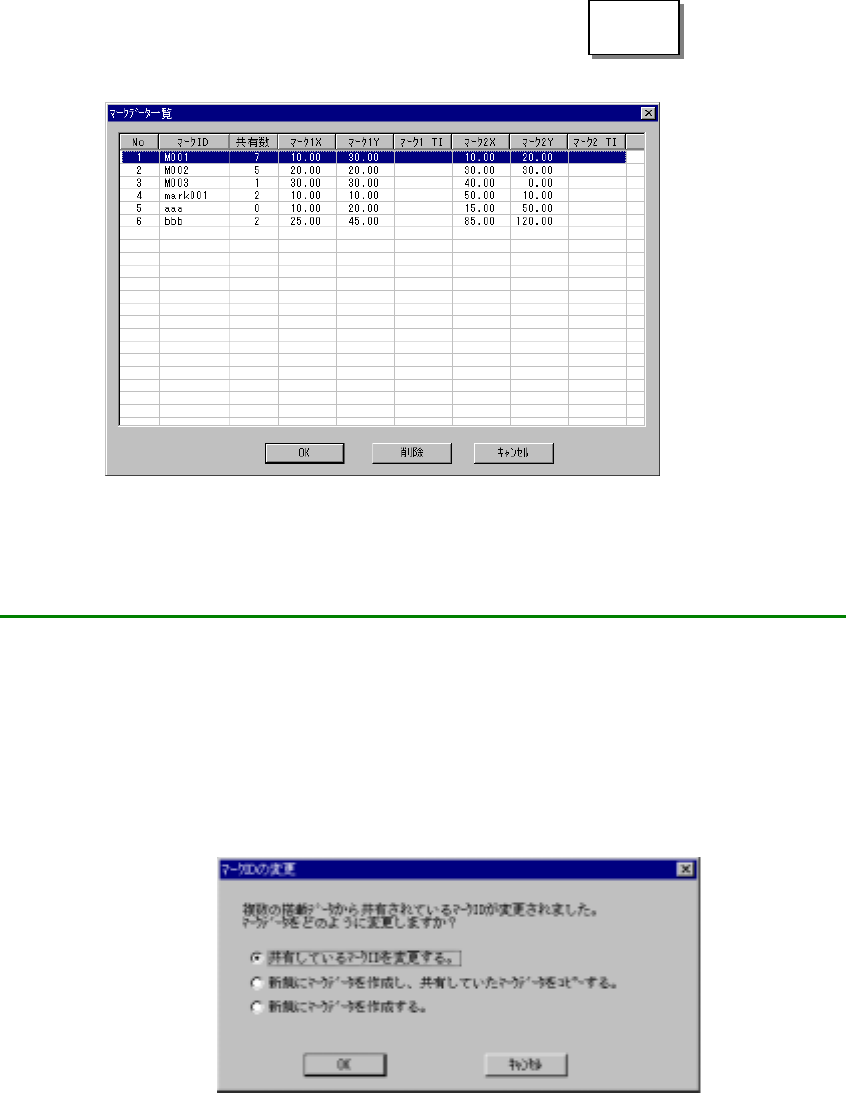
◇ 既に作成されているマーク ID を使用したい場合は、マークデータ一覧から任意のマーク ID
を選択することにより、簡易に使用したいマークを指定できます。マークデータ一覧を使
用する場合は、編集キーまたは入力フィールドを<右>クリックし、リストボックスを開き選
択入力して下さい。
また、一括での変更はマークデータ一覧からのみ可能です。
複数の搭載データを選択しマークデータ一覧から、実行して
ください。
マークデータ一覧画面
マークデータ一覧画面マークデータ一覧画面
マークデータ一覧画面
◇
手入力でマーク
手入力でマーク手入力でマーク
手入力でマークID変更時の操作説明
変更時の操作説明変更時の操作説明
変更時の操作説明
(1) 変更したマークIDが共有している場合
「マークIDを変更しますか?」のメッセージが表示されます。[OK]ボタンを押下すると、
搭載データのマークデータは指定した
マークデータと共有します。[キャンセル] ボタンを押下すると、入力したマークIDは無効に
なり入力前の値に戻ります。
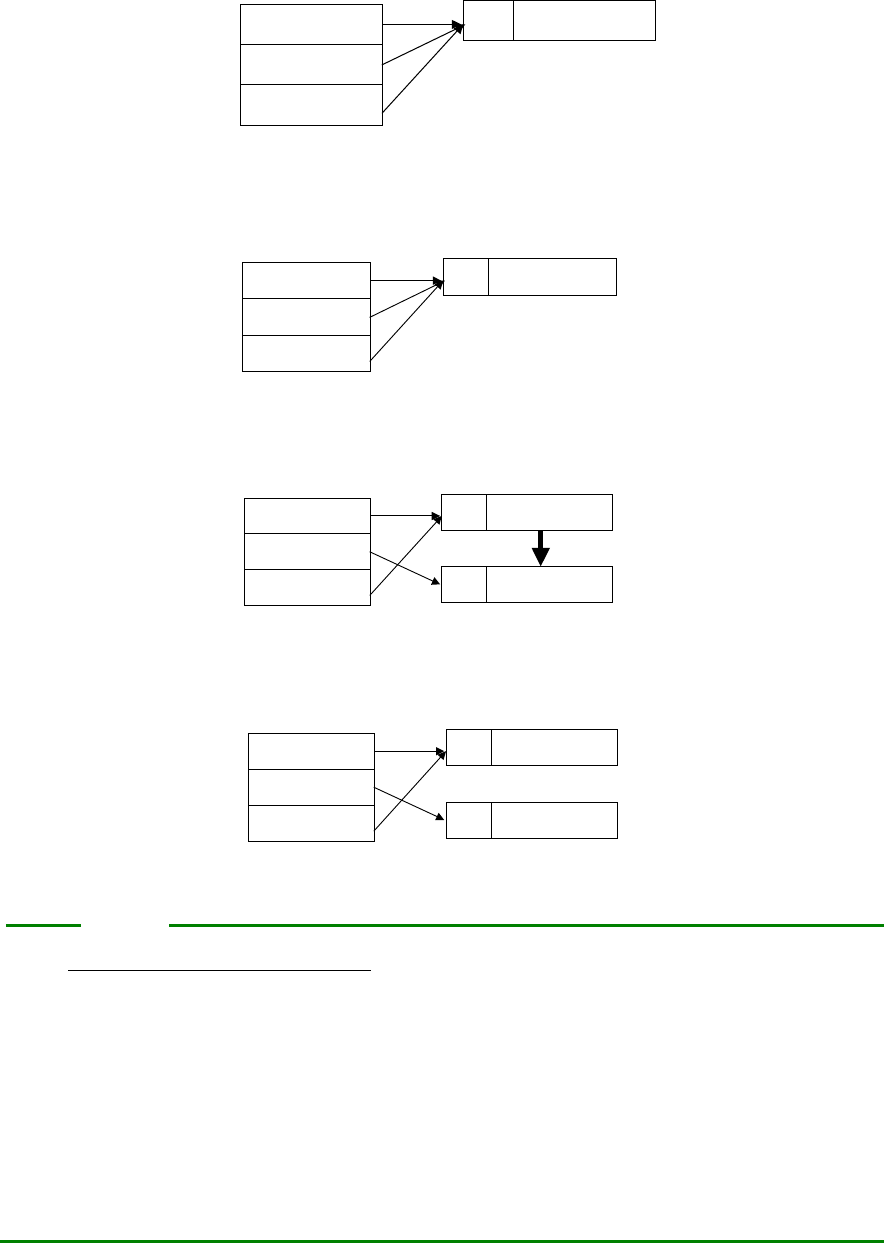
(2) 共有状態で変更したマークIDが存在しないマークIDの時
以下の問い合せ画面が表示されます。
参照
マークデータ一覧
を参照する
4 – 50
◇ 問い合せ画面で選択した結果により搭載データとマークデータの状態が以下の様に変ります。
例: 3つの搭載データで1個のマークデータを共有している状態で、搭載データ02でマークIDを
“AAA”に変更した場合
マークID変更前の状態
搭載データ01
搭載データ02
搭載データ03
M001
・・・共有マークデータ
X:
△△
,Y:
□□
,TI:●
マークID マークデータ
①「共有しているマークIDを変更する。」を選択して[OK]ボタン押下時、共有しているマーク
IDが変更されます。
搭載データ画面上では共有しているマークIDの表示が変更したマークIDに更新されます。
搭載データ01
搭載データ02
搭載データ03
AAA
・・・共有マークデータ
X:
△△
,Y:
□□
,TI:●
マークID マークデータ
②「新規にマークデータを作成し、共有していたマークデータをコピーする。」を選択して[O
K] ボタン押下時、マークデータが新規に作成されます。
マークデータX,Y,TIには共有していたマークデータがコピーされます。
搭載データ01
搭載データ02
搭載データ03
M001
・・・共有マークデータ
X:
△△
,Y:
□□
,TI:●
マークID マークデータ
AAA
・・・未共有マークデータ
X:
△△
,Y:
□□
,TI:●
コピー
③「新規にマークデータを作成する。」を選択して[OK]ボタン押下時、マークデータが新規に
作成されます。
マークデータX,Y,TIはデフォルトとしてなにも設定されません。
搭載データ01
搭載データ02
搭載データ03
M001
・・・共有マークデータ
X:△△,Y:□□,TI:●
マークID マークデータ
AAA
・・・未共有マークデータ
X: ,Y: ,TI:
④ [キャンセル] ボタン押下時入力したマークIDは無効になり入力前の値に戻ります。
◇
◇◇
◇
未使用のマークデータの保持
未使用のマークデータの保持未使用のマークデータの保持
未使用のマークデータの保持
・マークデータの使用を“YES”から“NO”に変更したり、マークIDを変更して、マークデー
タの共有を行った場合など、それまで使用していたマークデータが未使用状態になる時が有り
ますが、マークデータの位置(X,Y)や、認識パラメータ(TI)にデータが入力されていれば、
データはそのまま保持されます。
・未使用のマークデータを使用したい場合は、マークIDを手入力するか、マークデータ一覧画面
からマークデータを選択してください。また、未使用のマークデータはマークデータ一覧画面
で削除することが出来ます。
マークデータ一覧画面で削除したいマークデータを選択し、[削除] ボタンを押下してください。
未使用のマークデータは、ファイル保存時に削除されますので、ご注意ください。
未使用のマークデータは、ファイル保存時に削除されますので、ご注意ください。未使用のマークデータは、ファイル保存時に削除されますので、ご注意ください。
未使用のマークデータは、ファイル保存時に削除されますので、ご注意ください。
L
注意
4 – 51
⑧ マーク位置
マーク位置マーク位置
マーク位置(マーク
マークマーク
マーク 1 X,マーク
,マーク,マーク
,マーク 1 Y,マーク
,マーク,マーク
,マーク 2 X,マーク
,マーク,マーク
,マーク 2 Y)
数式バーでマークの位置を入力します。マーク位置の入力は,[マーク]の項が,[Yes]
と設定されていないと入力できません。
⑨ マークの認識パラメータ
マークの認識パラメータマークの認識パラメータ
マークの認識パラメータ(
((
(マーク
マークマーク
マーク 1 TI,マーク
,マーク,マーク
,マーク 2 TI)
マークの認識パラメータが取得済みであるか表示されます。ティーチングを行うことにより,
取得することができます。認識パラメータが取得されれば,OK が表示されます。未完了の
ときは何も表示されません。
⑧ スキップ
スキップスキップ
スキップ
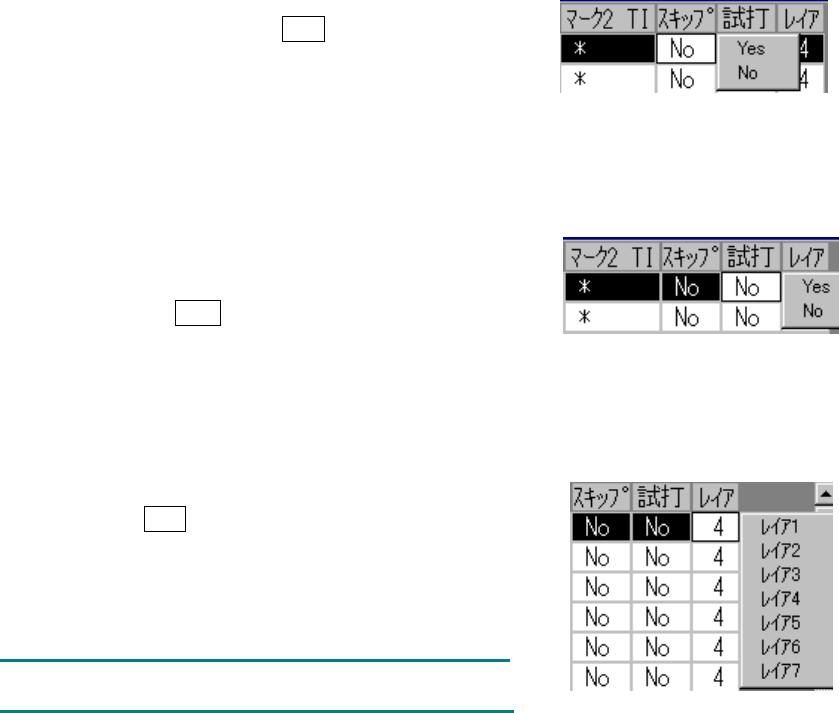
本データで表される搭載点をスキップする(Yes)かスキップ
をしない(No)を指定します。デフォルトで No に設定されま
す。変更する場合,編集キー(F2キー)またはトラック
ボールの〈右〉ボタンを押し,リストボックスを開き選択
入力して下さい。
また、一括で変更する場合は、複数の搭載データを選択し、
実行してください。
⑨ 試打
試打試打
試打
試打ちするしないを設定します。試打ちを行うときの条件
設定を行うとき,試打範囲で指定搭載点を指定した場合,
本項目で Yes と指定した搭載データのみが試打ちされます。
デフォルトで No(試打しない)に設定されます。変更する
場合,編集キー(F2キー)またはトラックボールの
〈右〉ボタンを押し,リストボックスを開き選択入力して
ください。
また、一括で変更する場合は、複数の搭載データを選択し、
実行してください。
⑫ レイア
レイアレイア
レイア
デフォルトで4(第 4 レイア)に設定されます。変更する場
合,編集キー(F2キー)またはトラックボールの〈右〉
ボタンを押し,リストボックスを開き選択入力して下さい。
また、一括で変更する場合は、複数の搭載データを選択し、
実行してください。
◇ 入力範囲は,レイア1∼レイア 7 です。