KE2040取扱説明書Ver.2.01和文Rev.04.pdf - 第157页
4 – 52 4-6-3. 範 囲 チェック 範 囲 チェック 範 囲 チェック 範 囲 チェック 搭載位置が基板内にあるか(一面取り),または回路内にあるか(多面取り)の 範囲チェックは次 のタイミングで行われます。範囲チェック・エラーは,ワーニング・エラーとして処理されます。 ① データ入力時 データ入力時 データ入力時 データ入力時 搭載位置 X または Y を入力した時点,ま たはそれぞ れを変更した時点で, 範囲チェック …
4 – 51
⑧ マーク位置
マーク位置マーク位置
マーク位置(マーク
マークマーク
マーク 1 X,マーク
,マーク,マーク
,マーク 1 Y,マーク
,マーク,マーク
,マーク 2 X,マーク
,マーク,マーク
,マーク 2 Y)
数式バーでマークの位置を入力します。マーク位置の入力は,[マーク]の項が,[Yes]
と設定されていないと入力できません。
⑨ マークの認識パラメータ
マークの認識パラメータマークの認識パラメータ
マークの認識パラメータ(
((
(マーク
マークマーク
マーク 1 TI,マーク
,マーク,マーク
,マーク 2 TI)
マークの認識パラメータが取得済みであるか表示されます。ティーチングを行うことにより,
取得することができます。認識パラメータが取得されれば,OK が表示されます。未完了の
ときは何も表示されません。
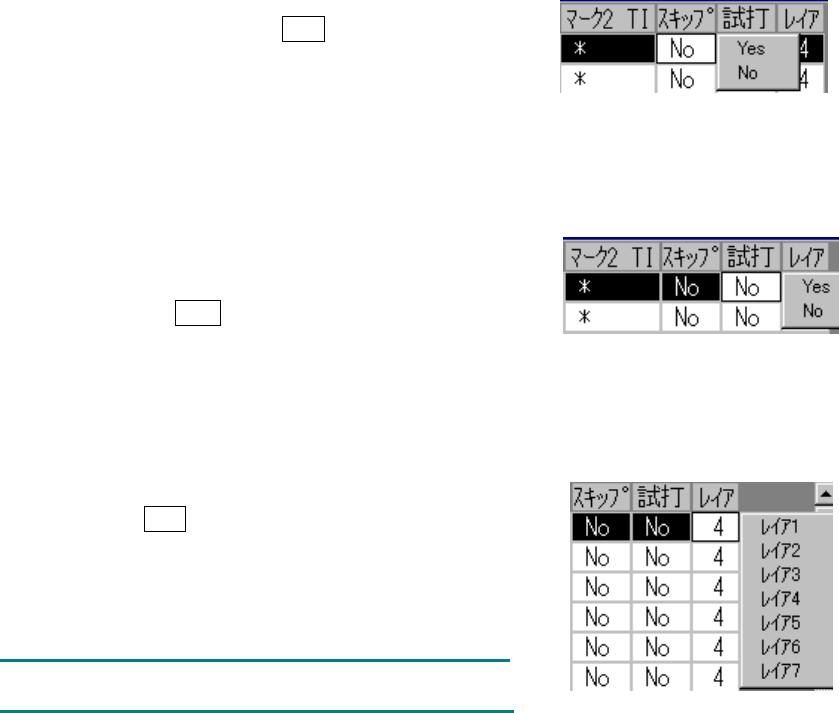
⑧ スキップ
スキップスキップ
スキップ
本データで表される搭載点をスキップする(Yes)かスキップ
をしない(No)を指定します。デフォルトで No に設定されま
す。変更する場合,編集キー(F2キー)またはトラック
ボールの〈右〉ボタンを押し,リストボックスを開き選択
入力して下さい。
また、一括で変更する場合は、複数の搭載データを選択し、
実行してください。
⑨ 試打
試打試打
試打
試打ちするしないを設定します。試打ちを行うときの条件
設定を行うとき,試打範囲で指定搭載点を指定した場合,
本項目で Yes と指定した搭載データのみが試打ちされます。
デフォルトで No(試打しない)に設定されます。変更する
場合,編集キー(F2キー)またはトラックボールの
〈右〉ボタンを押し,リストボックスを開き選択入力して
ください。
また、一括で変更する場合は、複数の搭載データを選択し、
実行してください。
⑫ レイア
レイアレイア
レイア
デフォルトで4(第 4 レイア)に設定されます。変更する場
合,編集キー(F2キー)またはトラックボールの〈右〉
ボタンを押し,リストボックスを開き選択入力して下さい。
また、一括で変更する場合は、複数の搭載データを選択し、
実行してください。
◇ 入力範囲は,レイア1∼レイア 7 です。
4 – 52
4-6-3.
範囲チェック
範囲チェック範囲チェック
範囲チェック
搭載位置が基板内にあるか(一面取り),または回路内にあるか(多面取り)の範囲チェックは次
のタイミングで行われます。範囲チェック・エラーは,ワーニング・エラーとして処理されます。
① データ入力時
データ入力時データ入力時
データ入力時
搭載位置 X または Y を入力した時点,またはそれぞれを変更した時点で,範囲チェックが行
われます。
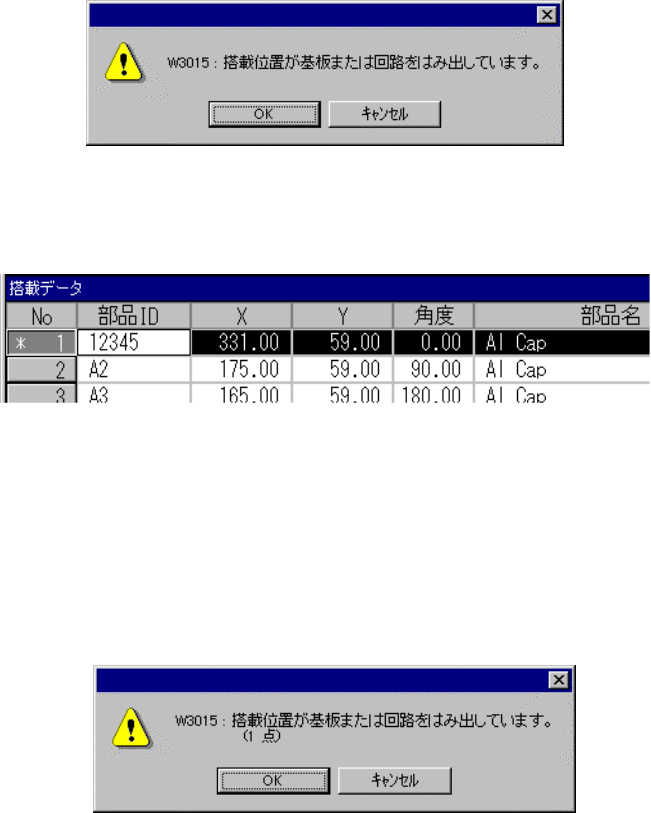
エラーの際は,次のワーニングダイアログが表示されます。
OK :入力データは確定し,搭載データ番号の左横に'*'範囲オーバーマークが
付きます。範囲内の値が入力されれば,マークは消えます。
キャンセル :入力データは無効となり,データ入力状態に戻ります。
② データ切替時
データ切替時データ切替時
データ切替時
・基板データがアクティブでなくなる時
・搭載データがアクティブでなくなる時
● 範囲外となる搭載データが発生する可能性があるのでここでも範囲チェックを行います。
エラーの際は,次のワーニングダイアログが表示されます。
OK :データ切替を続行する。
キャンセル :データ切替を中止する。
● 搭載データへ切り替わる時
範囲外の搭載データは範囲オーバーマークがついて表示されます。
4 - 53
4-7. 部品データ
部品データ部品データ
部品データ
4-7-1. 基本操作法
基本操作法基本操作法
基本操作法
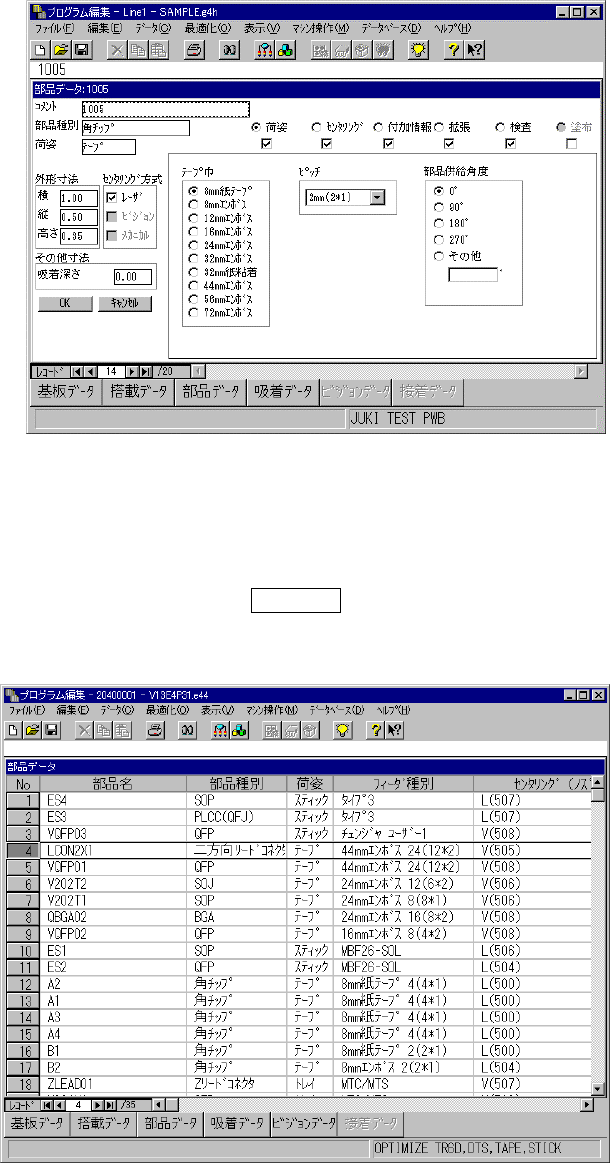
部品データの入力画面は、フォーム表示① と リスト表示形式② の 2 通りがあります。
①
①①
① フォーム表示画面
フォーム表示画面フォーム表示画面
フォーム表示画面
フォーム表示画面は、1 つの部品データを 1 画面に表示します。データの入力は、フォーム
表示画面で行います。
②
②②
② リスト表示画面
リスト表示画面リスト表示画面
リスト表示画面
リスト表示画面は、複数の部品データの要約をリストの形で画面に表示します。
リスト表示画面では、データの入力はできませんが、データの完成状況を見ることができ
ます。
またハイライトカーソルを移動し、 ENTER キーを押すか、トラックボールの〈左〉ボタ
ンをダブルクリックする事により、選択した部品データのフォーム表示画面に移ることが
きます。