KE2040取扱説明書Ver.2.01和文Rev.04.pdf - 第253页
4 - 148 (4) フィーダの削除 フィーダを選択し反転表示された状態で DEL キーを押すことによってフィーダを削除することが できます。または,フィーダを選択し反転表示された状態でトラックボールの右 ボタンを押すと ポップアップメニューが表示されますので削除を選択して下さい。 図 図 図 図 4-1 1-1-1 1 フィーダレイアウトウィンドウでのポップアップメニュー フィーダレイアウトウィンドウでのポップアップメニュー フ…
4 - 147
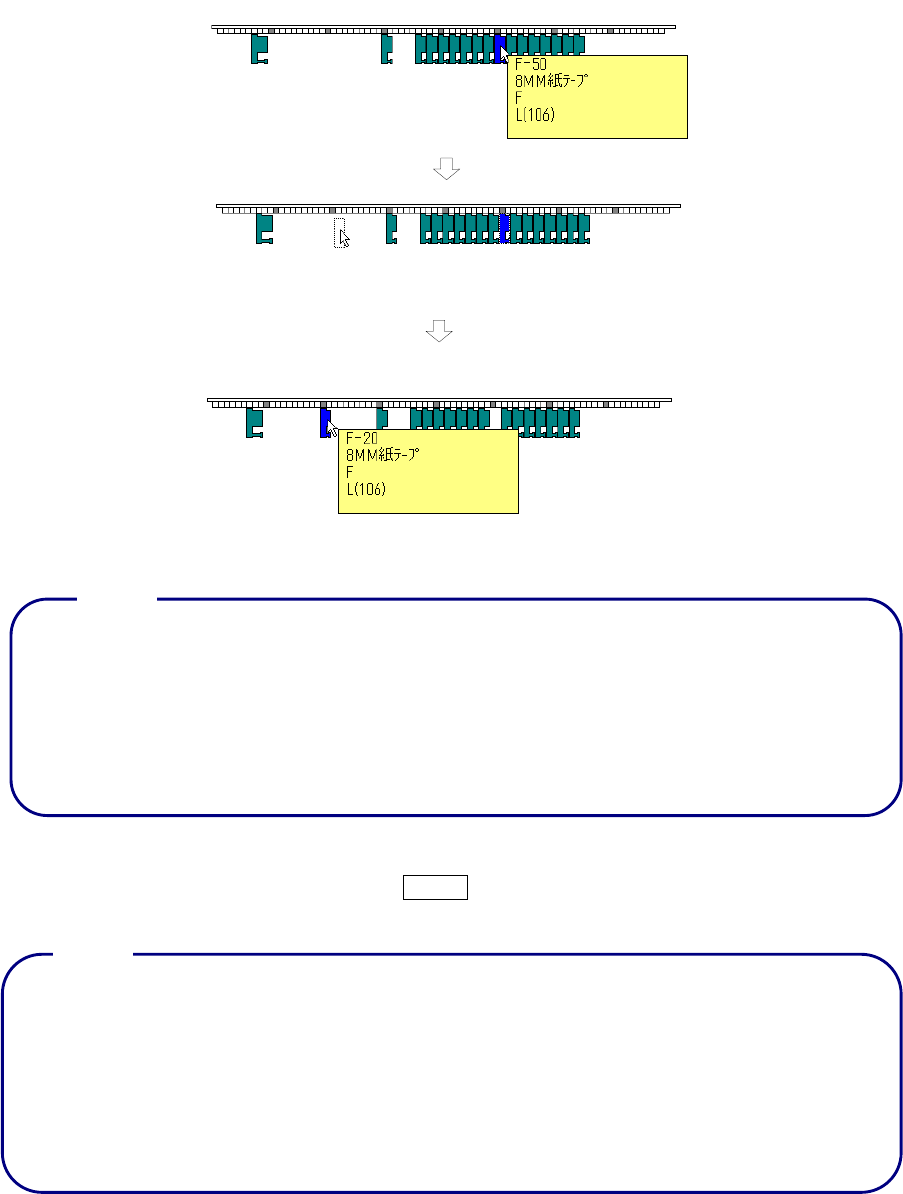
(2) フィーダの移動(同一ステーション内)
移動させたいフィーダを選択後,目的の位置へドラッグし,リリース(ボタンから手を放す)す
るとその位置へ一番近いフィーダ装着位置へフィーダが移動します。
図
図図
図 4-11-1-10
フィーダの移動
フィーダの移動フィーダの移動
フィーダの移動
画面例
画面例画面例
画面例
• フィーダの移動は,移動しようとした装着面(フロント,リア)に装着エリアが確保できな
い場合,ビープ音がなり,操作は取り消されます。反対側の装着面に空きがあっても移動さ
れません。
• 移動後は,移動したフィーダが選択状態になります。
• 複数フィーダを選択し移動を行う場合,移動先に移動前と同じ間隔でフィーダを配置できな
ければ,ビープ音がなり,操作は取り消されます。
(3) フィーダの複製
フィーダを選択し,ドラッグするときに CTRL キーを押しながら操作するとフィーダの複製が作
成されます。
• 選択されたフィーダは,最も近い装着位置に複製が作成されます。トラックボールボタンが
リリースされた位置でフロント,リアのどちらか近い方に複製しようとしますが,複製しよ
うとした装着面(フロント,リア)へ装着エリアが確保できない場合,ビープ音がなり,操
作は取り消されます。反対側の装着面に空きがあっても複製されません。
• 複製後は,複製により生成されたフィーダが選択状態になります。
• 複数フィーダを選択し複製を行う場合,複製先に複製前と同じ間隔でフィーダを配置できな
ければ,ビープ音がなり,操作は取り消されます。
注意:
注意:注意:
注意:
注意:
注意:注意:
注意:
4 - 148
(4) フィーダの削除
フィーダを選択し反転表示された状態で DEL キーを押すことによってフィーダを削除することが
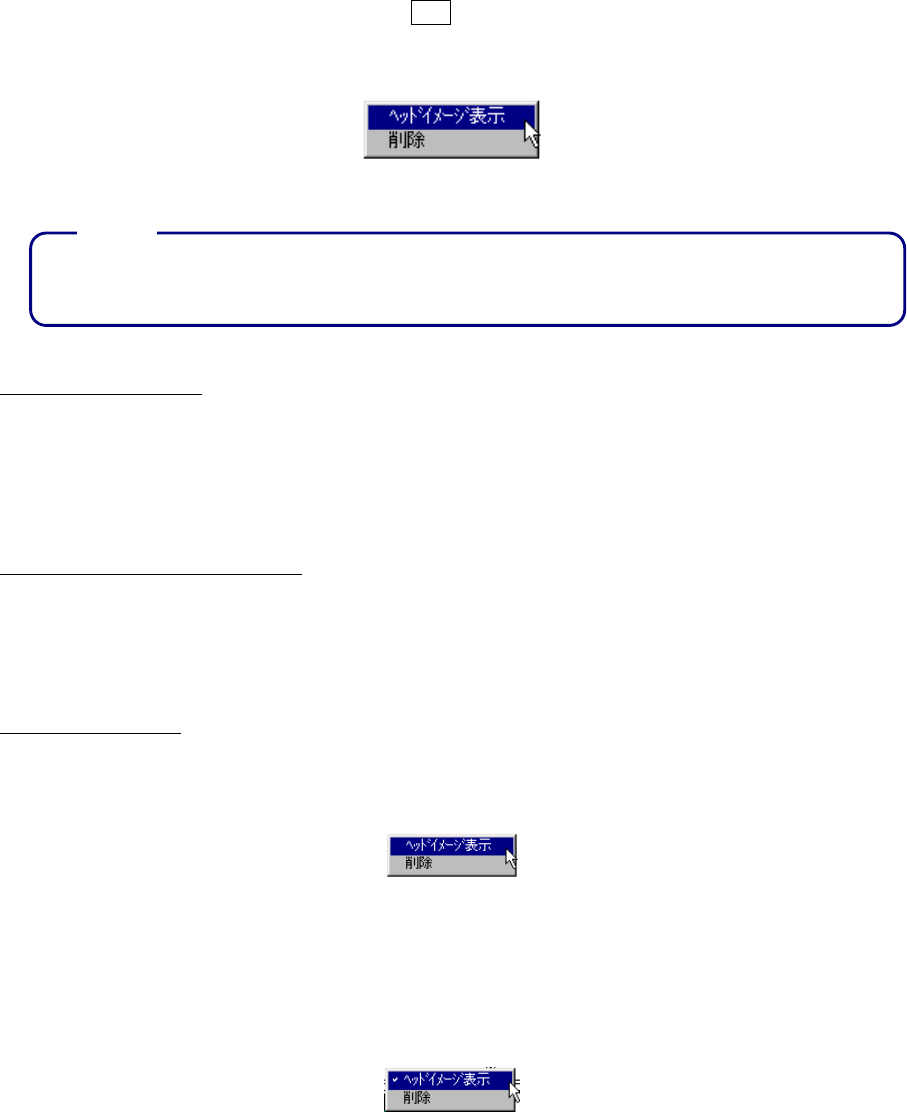
できます。または,フィーダを選択し反転表示された状態でトラックボールの右ボタンを押すと
ポップアップメニューが表示されますので削除を選択して下さい。
図
図図
図 4-11-1-11
フィーダレイアウトウィンドウでのポップアップメニュー
フィーダレイアウトウィンドウでのポップアップメニューフィーダレイアウトウィンドウでのポップアップメニュー
フィーダレイアウトウィンドウでのポップアップメニュー
ある部品のフィーダが全て削除された場合は,その部品は,供給位置指定が解除され,
自動選択となりフィーダレイアウト画面からなくなります。
3.
3. 3.
3. スティック部品の複製
スティック部品の複製スティック部品の複製
スティック部品の複製
• 複製先にフスティックィーダがない場合,同一タイプのスティックフィーダが新規に割り当てられ
ます。部品はレーン1に割り付けられます。スティックフィーダの装着位置は,複製先位置に最も
近い場所で,取り付け領域が確保できる位置となります。
• 同一タイプのスティックフィーダ間で,複製することができます。
4.
4.4.
4.
スティックチェンジャ部品の複製
スティックチェンジャ部品の複製スティックチェンジャ部品の複製
スティックチェンジャ部品の複製
• 複製先にスティックチェンジャがない場合,同一タイプのスティックチェンジャが新規に割り当て
られます。部品はレーン 1 に割り付けられます。スティックチェンジャの装着位置は,複製先位置
に最も近い場所で,取り付け領域が確保できる位置となります。
5.
5. 5.
5. ヘッドイメージ表示
ヘッドイメージ表示ヘッドイメージ表示
ヘッドイメージ表示
フィーダレイアウトウィンドウの表示モードをヘッドイメージ表示モードに変更します。トラックボ
ールの右ボタンをクリックし,ポップアップメニューを開き,ヘッドイメージ表示を選択します。
図
図図
図 4-11-1-12
ヘッドイメージ表示を選択
ヘッドイメージ表示を選択ヘッドイメージ表示を選択
ヘッドイメージ表示を選択
ヘッドイメージ表示モードにある場合は,ポップアップメニューのヘッドイメージ表示にチェックマ
ークが表示されています。
図
図図
図 4-11-1-13
ヘッドイメージ表示モードの場合
ヘッドイメージ表示モードの場合ヘッドイメージ表示モードの場合
ヘッドイメージ表示モードの場合
注意:
注意:注意:
注意:
4 - 149
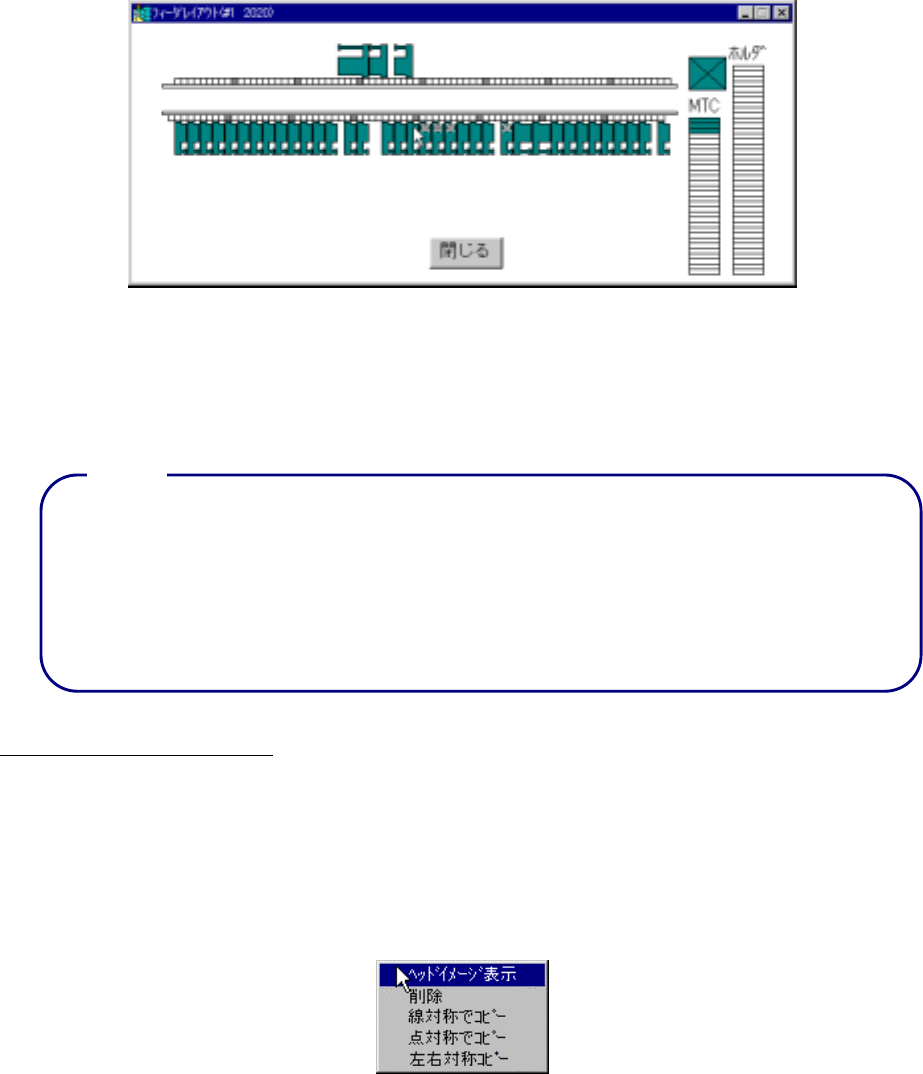
ヘッドイメージ表示モードでは,トラックボールカーソルの表示がヘッドのイメージ図に変わり
表示されます。フィーダを,ヘッド間隔に合うように配置すれば,最適化を実行することにより
同時吸着される可能性が非常に高くなります。
図
図図
図 4-11-1-14
ヘッドイメージ表示モードでの表示例
ヘッドイメージ表示モードでの表示例ヘッドイメージ表示モードでの表示例
ヘッドイメージ表示モードでの表示例
ヘッドイメージ表示モードは,トラックボールの左ボタンをクリックすると解除されます。また
は,ポップアップメニューを再度開きヘッドイメージ表示を選択することにより解除されます。
• ヘッド間隔にフィーダを配置すれば最適化により同時吸着するフィーダとして扱われる
可能性が高くなりますが,それらのフィーダが別のフィーダと同時吸着される場合もあ
りますので注意して下さい。
• トラックボールの矢印カーソルの位置とヘッドイメージカーソル図の基準ヘッド(通常
左ヘッド)は同じ位置を示します。基準ヘッドをフィーダの図上に移動し,<右>ボタ
ンをクリックと対応が取りやすくなります。
6.
6.6.
6.
線対称または点対称でのコピー
線対称または点対称でのコピー線対称または点対称でのコピー
線対称または点対称でのコピー
選択したフィーダを、線対称または点対称でコピーします。
トラックボールをドラッグし、コピーするフィーダを囲み、反転表示された状態で、トラックボー
ルの右ボタンを押下すると、ポップアップメニューが表示されます。
ポップアップメニューで、線対称でコピーするか、点対称でコピーするか選択します。
フロント側のフィーダを選択した場合はリアへ、リア側のフィーダを選択した場合はフロントへフ
ィーダをコピーします。
図
図図
図 4-11-1-15
ポップアップメニュー
ポップアップメニューポップアップメニュー
ポップアップメニュー
(1) 線対称でコピー
前後の穴番号が向かい合う位置に、フィーダをコピーします。
注意:
注意:注意:
注意: