KE2040取扱説明書Ver.2.01和文Rev.04.pdf - 第348页
5 – 32 4)ポップアップで、 4)ポップアップで、 4)ポップアップで、 4)ポップアップで、” ” ” ”編集 編集 編集 編集” ” ” ”を選択された場合 を選択された場合 を選択された場合 を選択された場合 下記のボールパターンエディタが表示されます。 ・ ボールパターンエディタで、任意のボールパターンの登録を行います。 ・ 最大 70パターン登録できます。 ・ 登録されたパターン名が、認識パターン設定ダイアログのパタ…
5 – 31
3)ポップアップで、
ポップアップで、ポップアップで、
ポップアップで、”
””
”参照
参照参照
参照”
””
”を選択された場合
を選択された場合を選択された場合
を選択された場合
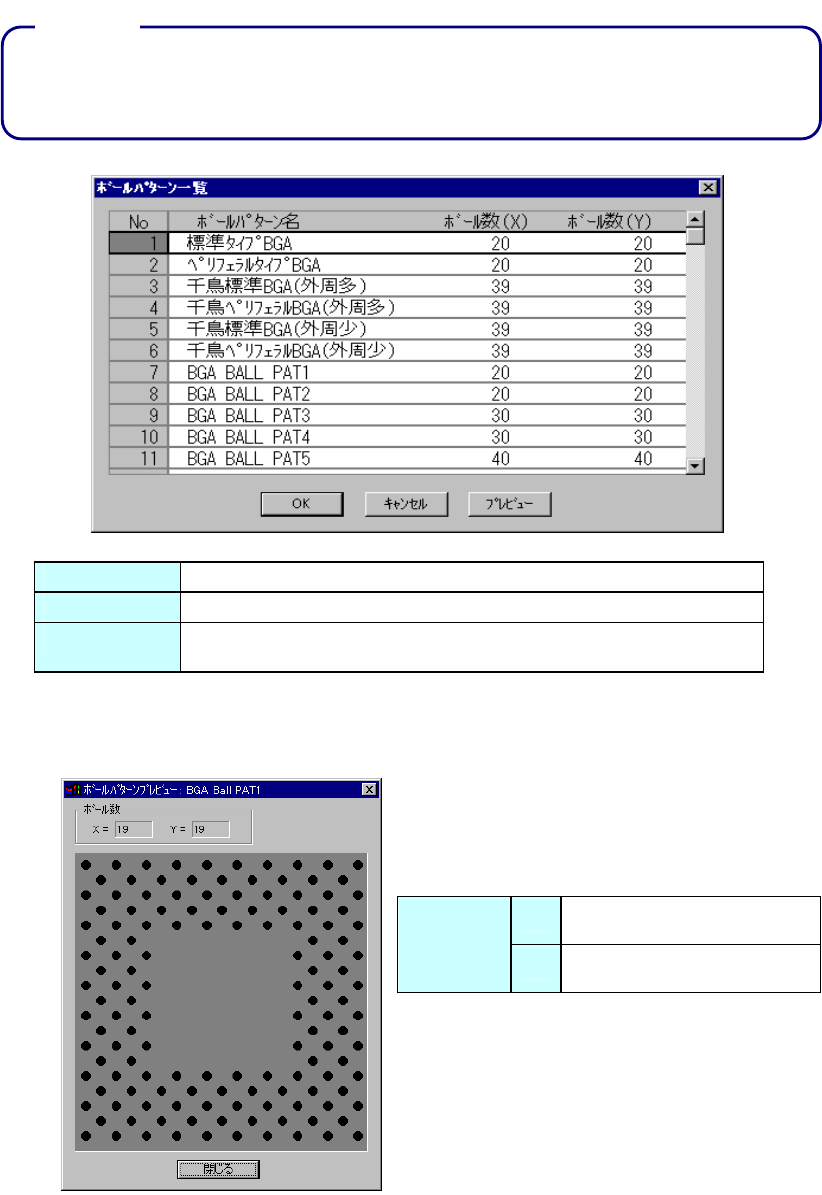
下記のボールパターン一覧ダイアログが表示されます。
[設定方法]
データベースの一覧呼出の操作と同じで、設定するボールパターンをダブルクリックする
か、ボールパターン選択後、OKボタンをクリックして下さい。確認のダイアログが表示
されます。
・ ボールパターンをデータベースから呼出す場合は、ボールパターンが設定されている
部品データ(ビジョンデータ)を呼出して下さい。
ボールパターンのみを直接呼出すことはできません。
OK ボールパターンを設定します。設定後、ダイアログは、閉じます。
キャンセル ボールパターンの設定を中止します。ダイアログを閉じます。
プレビュー
ボールパターンのプレビュー機能です。ボールパターンを選択し、プレビューボ
タンをクリックすると ボールパターンが表示されます。
● ボールパターンのプレビューダイアログの表示例を示します。
X
ボールの列数
(横方向のボール個数)
ボール数
Y
ボールの行数
(縦方向のホボール個数)
“
““
“閉じる
閉じる閉じる
閉じる”
””
”で、ボールパターン一覧のダイアログに
戻ります。
注意:
注意:注意:
注意:
5 – 32
4)ポップアップで、
4)ポップアップで、4)ポップアップで、
4)ポップアップで、”
””
”編集
編集編集
編集”
””
”を選択された場合
を選択された場合を選択された場合
を選択された場合
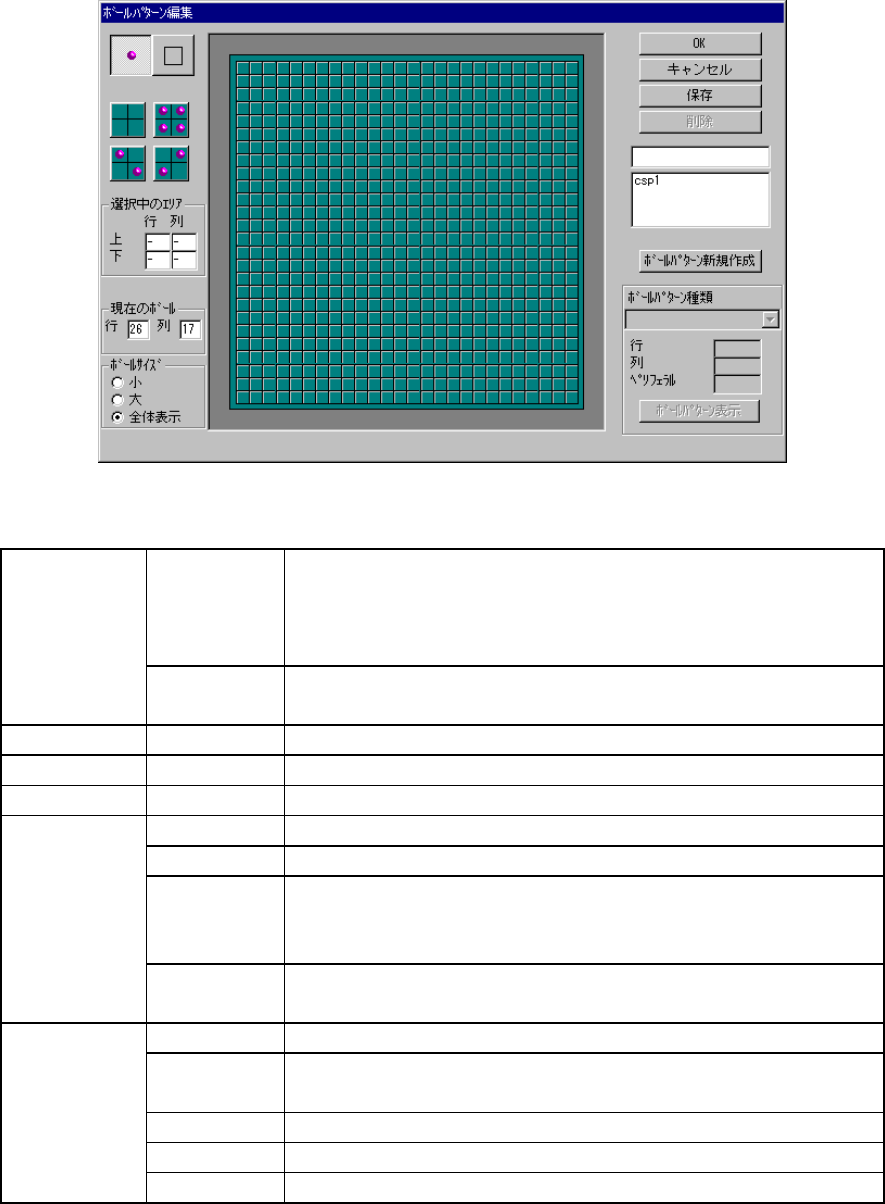
下記のボールパターンエディタが表示されます。
・ ボールパターンエディタで、任意のボールパターンの登録を行います。
・ 最大 70パターン登録できます。
・ 登録されたパターン名が、認識パターン設定ダイアログのパターン設定に追加されます。
ボールパターンエディタの説明
ボールパターンエディタの説明ボールパターンエディタの説明
ボールパターンエディタの説明
ボール/インデックス トラックボールの〈左〉クリックを押すことにより、ボールパターンの作成を行うことができま
す。もう一度〈左〉クリックするとクリアされます。
トラックボールの〈右〉クリックを押すことにより、インデックスマークの作成を行うこと
ができます。もう一度右クリックするとクリアされます。
ツールボックス
四角形 トラックボールの〈左〉クリックを押したままトラックボールを移動することで、四角形のボール
配置設定ができます。
塗りつぶしパターン
パターン設定 四角形塗りつぶしパターンの場合に、塗りつぶしパターンを選択します。
選択中のエリア 行、列 ツールボックスの四角形で選択されて部分の始点と終点の座標を表示します。
現在のボール 行、列 カーソル位置を横、縦の座標で表示します。
OK パターンの編集が有効になります。
キャンセル パターンの編集が無効になります。但し、登録したパターンは、残ります。
保存 編集したボールパターンを、保存する場合に使用します。
編集したボールパターンが新規ボールパターンの場合は、ボールパターン名を設定後、保存しま
す。
ボタン
削除 登録したパターンを削除します。ボールパターンのリストボックスで選択したボールパターンを削除
します
リストボックス 登録済のボールパターンが表示されます。
ボールパターン新規
作成
新規のボールパターンを作成します。このダイアログを押すと下のボールパターン種類、
入力できるようになります。
ボールパターン種類 ボールパターンの種類を選択します。
行、列 最大ボール数を設定します。
ボールパターン
ペリフェラル ボールパターン種類で千鳥ペリフェラルタイプを選択した場合、ペリフェラルを設定します。
5 – 33
編集方法
編集方法編集方法
編集方法
1)ボールパターンを設定します。
1)ボールパターンを設定します。1)ボールパターンを設定します。
1)ボールパターンを設定します。
1
11
1-
--
-1.
1.1.
1.リストボックスより設定する場合
リストボックスより設定する場合リストボックスより設定する場合
リストボックスより設定する場合
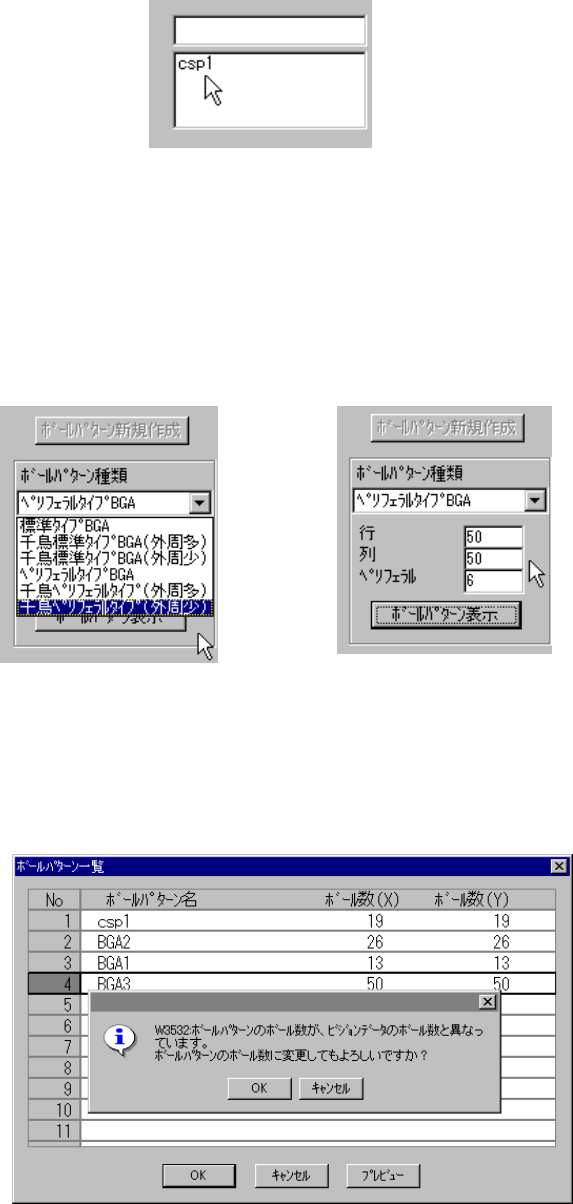
① 登録済のボールパターン名を選択すると、ボールパターンが表示されます。
② 「ボールパターン新規作成」ボタンをクリックします。
③ 必要に応じてパターンを編集します。
1
11
1-
--
-2.
2.2.
2.新規にボールパターンを設定する場合
新規にボールパターンを設定する場合新規にボールパターンを設定する場合
新規にボールパターンを設定する場合
① 「ボールパターン新規作成」ボタンを押します。
② 「ボールパターン種類」でパターンタイプを選び,新しいパターンの「行」数及び
「列」数を入力します。
ペリフェラルパターンを選択した場合は,ボール存在ライン数を入力します。
③ 「ボールパターン表示」ボタンを押すと,ボールパターンが表示されます。
④ 各セルを押すことによって,ピンの追加・削除を行い,パターンを編集します。
★ボールパターン設定時にリード(ボール)数と設定されたボールパターンのボール数が異
なっている場合、ボールパターンのボール数を有効とし、リード(ボール)数、リード
(ボール)欠落数(すべて0)に設定します。
確認のメッセージが表示されます。