KE2040取扱説明書Ver.2.01和文Rev.04.pdf - 第351页
5 – 35 2-4. パターンの選択 パターンの選択 パターンの選択 パターンの選択 4種類の塗りつぶしパターンを選択することにより設定された範囲のボールパターンが変更 されます。 ●下記に4種類のパターン選択画面を示します。 パターン1. パターン2. パターン3. パターン4.
5 – 34
2)ボールパターン編集を行います。
2)ボールパターン編集を行います。2)ボールパターン編集を行います。
2)ボールパターン編集を行います。
2-1. ボールパターンの作成
ボールパターンの作成ボールパターンの作成
ボールパターンの作成
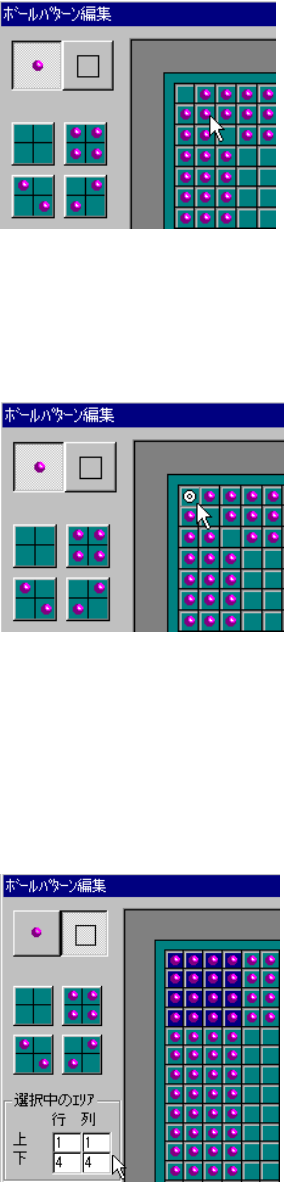
ツールボックスの「ボール/インデックス」を選択し、表示されているボールパターン
上でカーソルを合わせて、トラックボールの〈左〉クリックを押すことにより、ボール
パターンの作成を行うことができます。
・再度〈左〉クリックを押すことによりクリアされます。
2-2. インデックスマークの作成
インデックスマークの作成インデックスマークの作成
インデックスマークの作成
トラックボールの〈右〉クリックを押すことにより、インデックスマークの作成を行う
ことができます。
・再度〈右〉クリックを押すことによりクリアされます。
2-3.
四角形のボール配置設定
四角形のボール配置設定四角形のボール配置設定
四角形のボール配置設定
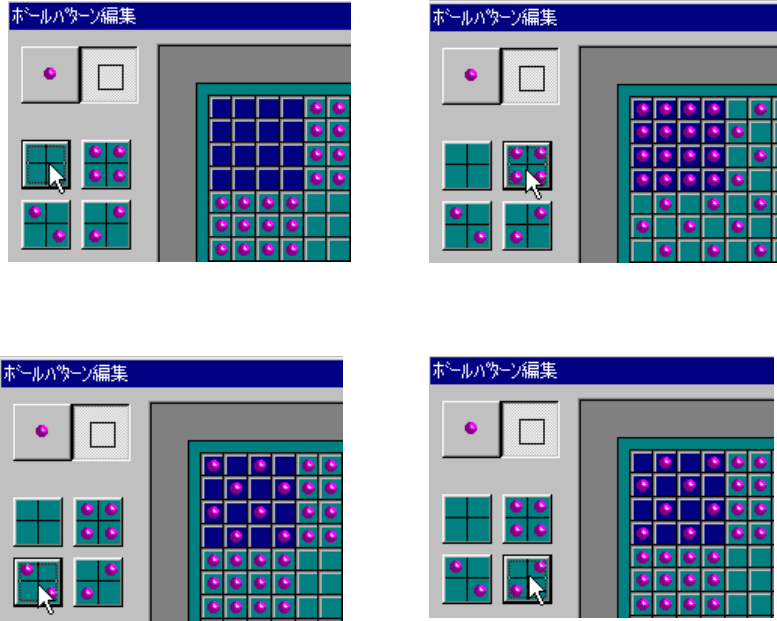
ツールボックスの「四角形」を選択し、表示されているボールパターン上で編集した
い所にカーソルを合わせて、トラックボールの〈左〉クリックを押したままトラック
ボールを移動することで、四角形のボール配置設定をします。
・設定された範囲は色が変わっています。また、「選択中のエリア」に選択された部分
の始点と終点の行・列が表示されます。
5 – 35
2-4.
パターンの選択
パターンの選択パターンの選択
パターンの選択
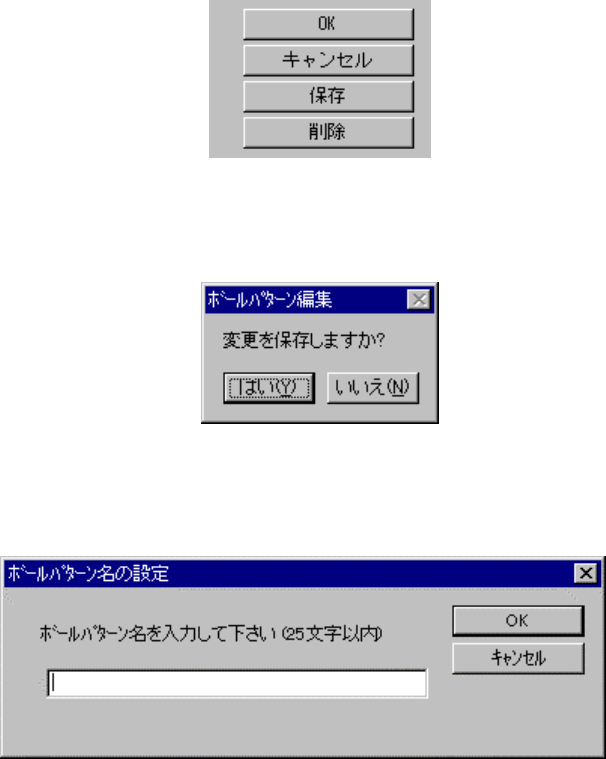
4種類の塗りつぶしパターンを選択することにより設定された範囲のボールパターンが変更
されます。
●下記に4種類のパターン選択画面を示します。
パターン1. パターン2.
パターン3. パターン4.
5 – 36
3)保存
3)保存3)保存
3)保存
3-1. ボールパターンの編集終了
ボールパターンの編集終了ボールパターンの編集終了
ボールパターンの編集終了
ボールパターンの編集終了後〈OK〉ボタンを押します。
●
下図の画面が表示されます。
〈キャンセル〉ボタンを押すとパターンの編集が無効になります。
〈はい〉を押すと、ボールパターン名の設定ダイアログが表示されます。
〈いいえ〉が押されると、保存されます。
・ ボールパターン名を設定し、〈OK〉ボタンを押すと、保存されます。
・〈保存〉ボタンを押すと、ボールパターン名の設定画面が表示されますので、ボ
ールパターン名を設定し、〈OK〉ボタンを押すと、保存されます。
・ 〈キャンセル〉ボタンが押されると、編集を中止します。