KE2040取扱説明書Ver.2.01和文Rev.04.pdf - 第362页
5 - 46 ◆ “拡張アレイデータフォーマット”を指定した場合 エレメントグループ/エレメントフォーマット エレメントが規則的に並んでいる場合に使用します。 拡 張 アレイデータフォーマット 不規則な ボールパターン の場合に設定します。 (ボール部品類専用) 3) 3) 3) 3) データ編集 ◆ 追加をクリックするとエレメントグループの詳細設定画面又は拡張アレイの詳細設定画面が表 示され、データを新規作成することができま…
5 -
45
5-2-4-3. エレメント
エレメントエレメント
エレメント
同一部品でリード(ボール)ピッチが異なったり、リード長さが異なったりして、通常の
ビジョンデータでは認識できない部品で、部品データの部品種別で汎用ビジョン部品が選
択された部品に対応します。
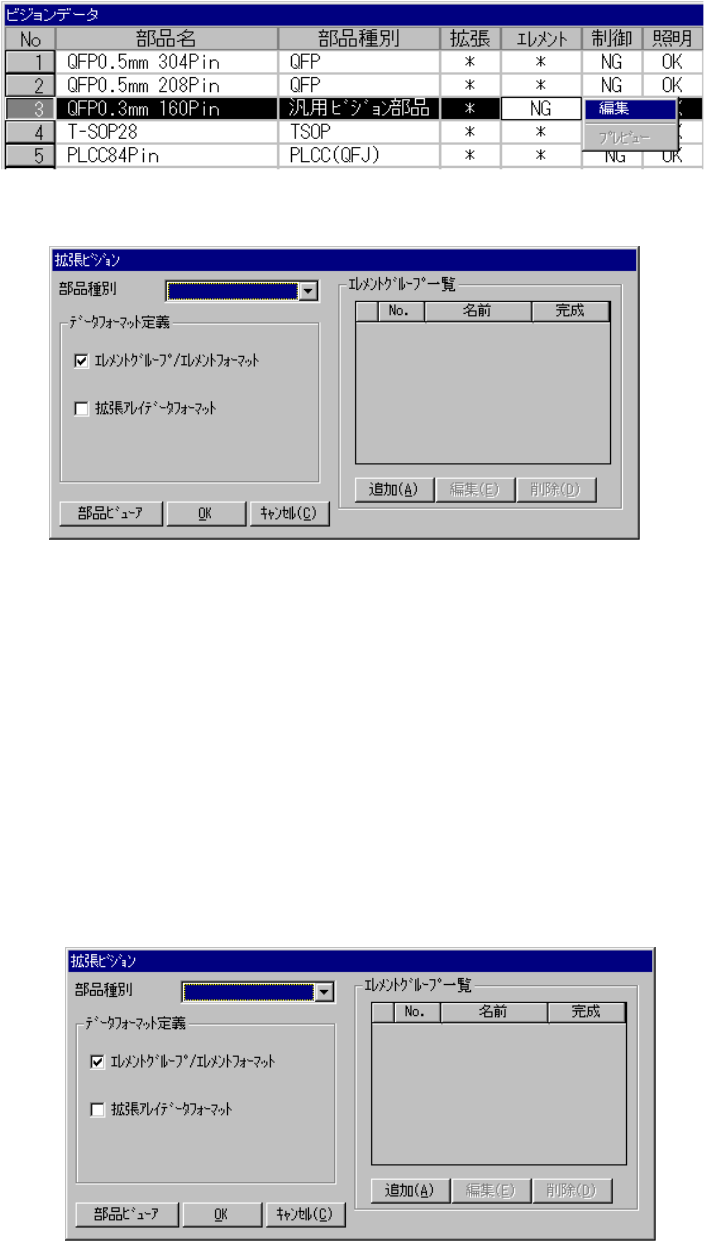
〈右〉クリックで選択ポップアップが表示されます。
● 編集をクリックすると以下の画面が表示されます。
(1) 設定項目
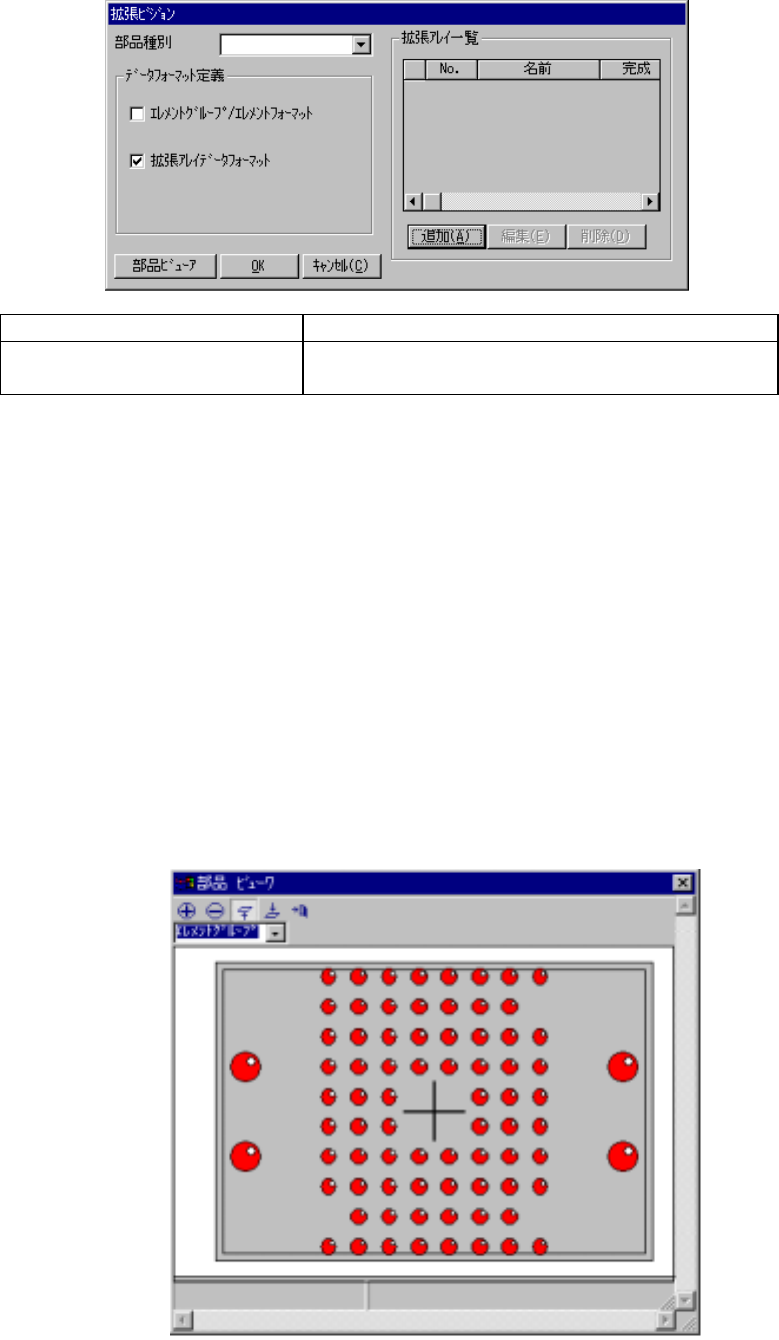
1)はじめに部品種別を以下の3種類から選びます。
・リード部品類
・ボール部品類
・外形部品類
2)データフォーマット定義
データフォーマット定義での設定の方法は2種類ありチェックボックスで指定し
ます。
・エレメントグループ/エレメントフォーマット指定
・拡張アレイデータフォーマット指定
◆“エレメントグループ/エレメントフォーマット”を指定した場合
5 -
46
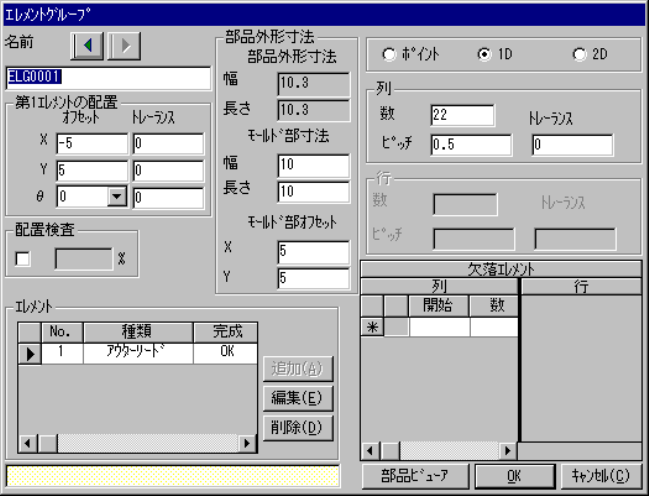
◆“拡張アレイデータフォーマット”を指定した場合
エレメントグループ/エレメントフォーマット エレメントが規則的に並んでいる場合に使用します。
拡張アレイデータフォーマット
不規則なボールパターンの場合に設定します。
(ボール部品類専用)
3)
3)3)
3)データ編集
◆ 追加をクリックするとエレメントグループの詳細設定画面又は拡張アレイの詳細設定画面が表
示され、データを新規作成することができます。
◆ 一覧のデータを選択し、編集をクリックする、追加時と同様に詳細設定画面が表示され、デー
タ編集を行うことができます。
◆ 一覧のデータを選択し、削除をクリックするとデータは削除されます。
データが完成しましたら、<OK>を押下して下さい。編集画面に戻ります。
部品ビューアを押下すると以下のようなダイアログが表示されます。
部品ビューアの使用方法は、本書[5.2.4.6.部品ビューアの操作法]で説明します。
5 -
47
3
33
3-
--
-1.
1.1.
1.
エレメントグループ/エレメントフォーマット
エレメントグループ/エレメントフォーマットエレメントグループ/エレメントフォーマット
エレメントグループ/エレメントフォーマット
リード(ボール)ピッチ、リード長、ボール径等同一なものをグループ化し、グルー
プ毎にデータを作成・編集を行います。
エレメントグループとして20まで定義できます。
エレメントグループ/エレメントフォーマットをチェックし、追加か編集をクリ
ックすると以下の画面が表示されます。