KE2040取扱説明書Ver.2.01和文Rev.04.pdf - 第374页
5 - 58 3.「エレメント画面」 3.「エレメント画面」 3.「エレメント画面」 3.「エレメント画面」 ①「種類」 ①「種類」 ①「種類」 ①「種類」 リードエレメントの種類は、大きくインナーリードとアウターリードに大別されます。 インナーリード( 図 (図 (図 (図5 5 5 5- - - -2 2 2 2- - - -4 4 4 4- - - -4 4 4 4- - - -8 8 8 8) ) ) )…
5 -
57
⑤「配置検査」
⑤「配置検査」⑤「配置検査」
⑤「配置検査」
配置検査(リード部品類ではリード曲がり検査)を設定します。検査を実施する場合は、配置検
査チェックボックスをチェックします。標準部品と同様にリードピッチに対する比率でリード曲
がりの検査レベルを設定します。
・例題が20%とすると
「配置検査」
レ 20 % と入力します。
⑥「欠落エレメント」
⑥「欠落エレメント」⑥「欠落エレメント」
⑥「欠落エレメント」
例題の部品ではリード欠けが有りませんが、標準リード部品と同様リード欠けがあればリード欠
けの指定が可能です。
1エレメントグループ当たりつのリード欠けが指定できます。
指定の方法は標準リード部品同様でリード欠けの開始点と連続して欠けている本数を指定します。
・例題の部品が本目から3本欠けているとすると
「列」の「開始」:5
「列」の「数」 :3 と入力します。
● 以上でエレメントグループの設定が終了しました。
続いてこのエレメントグループの認識要素(エレメント)を定義します。
エレメントグループには1エレメントしか定義できません。複数定義しても無効となります。
「エレメント」で追加を選択します。
5 -
58
3.「エレメント画面」
3.「エレメント画面」3.「エレメント画面」
3.「エレメント画面」
①「種類」
①「種類」①「種類」
①「種類」
リードエレメントの種類は、大きくインナーリードとアウターリードに大別されます。
インナーリード(図
(図(図
(図5
55
5-
--
-2
22
2-
--
-4
44
4-
--
-4
44
4-
--
-8
88
8)
))
)は部品の内側に向かってリード先端がある物を言い、アウター
リードは逆に部品の外側に向かってリード先端があります。
・ 例題の部品はアウターリードで構成
されています。
「種類」でアウターリードを選択します。
図
図図
図5-2-4-4-8.
②「基準位置」
②「基準位置」②「基準位置」
②「基準位置」
エレメントの基点位置はリードエレメントの場合、前述のとおりリード先端位置となります。
・「基準位置」で下面の中心を選択します。
③「エレメント極性」
③「エレメント極性」③「エレメント極性」
③「エレメント極性」
画像でのエレメントの映り方の明暗を指定します。
・ 反射照明でのリードエレメントは明るく映りますので、「エレメント極性」で明るいを選択
します。
④「オフセット」
④「オフセット」④「オフセット」
④「オフセット」
通常使用しないので、“0(ゼロ)” に設定します。
⑤「エレメント
⑤「エレメント⑤「エレメント
⑤「エレメント寸法」
寸法」寸法」
寸法」
エレメントのサイズを入力します。例題ではリード長さ(Y)1.0mm、幅(X)0.2mmとしますと
寸法 X:0.2
Y:1.0
通常トレランスは使用しないので、“0(ゼロ)” に設定します。
⑥「リード
⑥「リード⑥「リード
⑥「リード/J
/J/J
/Jリード」
リード」リード」
リード」
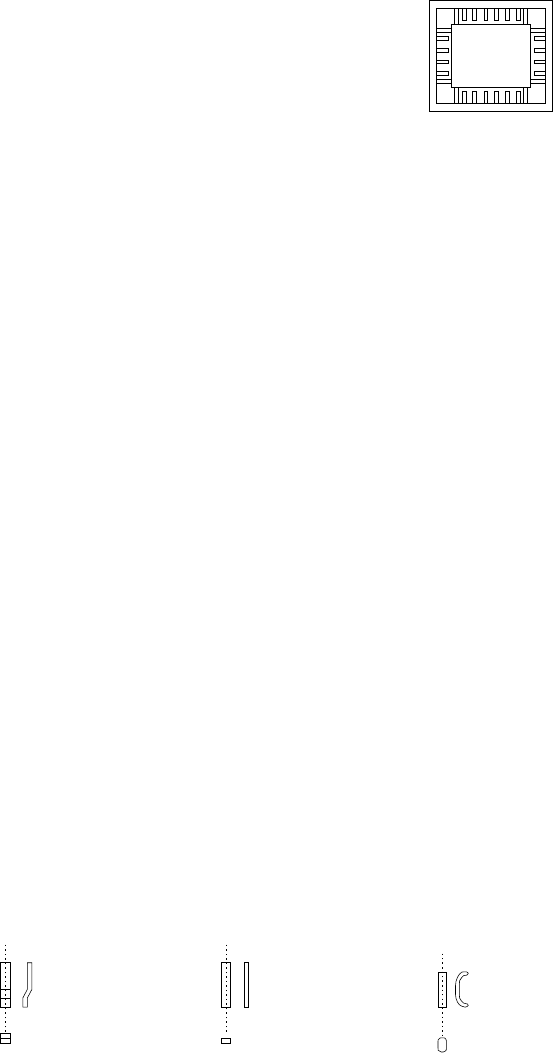
□「プロファイル」(リード形状)
(図
(図(図
(図5
55
5-
--
-2
22
2-
--
-4
44
4-
--
-4
44
4-
--
-9
99
9)
))
)のように、リード形状がリード全面平な物をフラットリード、段差を設けた
ものをガルウィングリード、J型に整形されたものをJ-Bendリードと言います。
◆フラットリードは一方向リードコネクタに多く採用されているものです。
◆ガルウィングリードはQFP、SOP等に多く採用されているものです。
◆J-BendリードはPLCC(QFJ)、SOJに採用されているものです。
図
図図
図5-2-4-4-9.
・ 例題はガルウィングリードです、
「プロファイル」でガルウィングリードを選択します。
インナーリードの
例(ソケット)
ガルウィングリード
フラットリード
J-Bend
リード

5 -
59
⑦「カット形状」
⑦「カット形状」⑦「カット形状」
⑦「カット形状」
リード先端形状を指定します。
現在はフラット以外は同じ扱いで、フラット以外を指定すると「カット幅」「カット長」
を指定する必要が有ります。
・ 例題のリード先端形状は平らです、
「カット形状」でフラットを選択します。
⑧「
⑧「⑧「
⑧「コーティ
コーティコーティ
コーティング
ングング
ング」
」」
」
現在は使用しませんので、“ベア”に設定します。
⑨「カット幅」
⑨「カット幅」⑨「カット幅」
⑨「カット幅」
現在は使用しませんので、“0(ゼロ)” に設定します。
⑩「カット長」
⑩「カット長」⑩「カット長」
⑩「カット長」
カット形状でフラット以外を指定した時に設定します。
リード先端からリード形状がフラットでない部分の長さを入力します。
・例題のリード先端形状はフラットです、
「カット長」:“0(ゼロ)” に設定します。
⑪「フットプリントの大きさ」
⑪「フットプリントの大きさ」⑪「フットプリントの大きさ」
⑪「フットプリントの大きさ」
リードがガルウィングリードの場合は、フットプリントのサイズを入力する必要がある。
フットプリントとはガルウィングリードの基板に接する部分をさします。
・例題はガルウィングリードで、フットプリント部の長さが0.5mmとすると
「フットプリントの大きさ」
「幅」 :0.2 (リード幅と同じ)
「長さ」:0.4
と入力します。
● 以上で、エレメントのデータ入力完了です、右下の「OK」を選択すると、「エレメントグ
ループ」画面に戻ります。
● これで第エレメントグループの定義が終わりましたので、右下の「OK」を選択すると、
「拡張ビジョン」画面に戻ります。