KE2040取扱説明書Ver.2.01和文Rev.04.pdf - 第381页
5 - 65 3.「エレメント画面」 3.「エレメント画面」 3.「エレメント画面」 3.「エレメント画面」 ①「種類」 ①「種類」 ①「種類」 ①「種類」 ボール部品類のエレメントは、ボールとランドが指定できます。 カラムは現在使用できません。 ランドエレメントは、円形ランドと四角形ランドを指定することが出来ます。 バンプはボールと指定、電極全体が平らなものはランドと指定しま…

5 -
64
⑤「配置検査」
⑤「配置検査」⑤「配置検査」
⑤「配置検査」
現在は、使用しません。
⑥「欠落エレメント」
⑥「欠落エレメント」⑥「欠落エレメント」
⑥「欠落エレメント」
例題の部品では第エレメントグループには、ボール(ランド欠けが有ります。
BGA/FGBAと同様ボール(ランド欠けがあればボール(ランド欠けの指定が可能です。
1エレメントグループ当たりつのボール(ランド欠けが指定できます。
指定の方法はBGA/FBGAと同様でボール(ランド欠けの列と行の開始点と連続して欠けている
行列数を指定します。
・例題の部品は2列目から3列、4行目から2行欠けているとすると
「列」の「開始」:2
「列」の「数」 :3
「行」の「開始」:4
「行」の「数」 :2
と入力します。
(注)ボール(ランド欠けが5個所以上ある場合は、エレメントグループを分割して定義し
て下さい。
● 以上でエレメントグループの設定が終了しました。
● 続いてこのエレメントグループの認識要素(エレメント)を定義します。
1エレメントグループには1エレメントしか定義できません。複数定義しても無効となりま
す。
「エレメント」で追加を選択します。
5 -
65
3.「エレメント画面」
3.「エレメント画面」3.「エレメント画面」
3.「エレメント画面」
①「種類」
①「種類」①「種類」
①「種類」
ボール部品類のエレメントは、ボールとランドが指定できます。
カラムは現在使用できません。
ランドエレメントは、円形ランドと四角形ランドを指定することが出来ます。
バンプはボールと指定、電極全体が平らなものはランドと指定します。
・例題は、ボールなので、「種類」でボールを選択します。
②「基準位置」
②「基準位置」②「基準位置」
②「基準位置」
エレメントの基点位置はボール/ランドエレメントの場合、エレメント中心位置となります。
・「基準位置」でエレメントの中心を選択します。
③「エレメント極性」
③「エレメント極性」③「エレメント極性」
③「エレメント極性」
画像でのエレメントの映り方の明暗を指定します。
・通常はボール部品類は、ボール/ランドエレメントは明るく映る照明を用いますので、
「エレメント極性」で明るいを選択します。
(注)CBGAは、ボールの周辺を光らせるので、暗いを選択する。
④「オフセット
④「オフセット④「オフセット
④「オフセット」
」」
」
通常使用しないので、“0(ゼロ)” に設定します。
⑤「エレメント寸法」
⑤「エレメント寸法」⑤「エレメント寸法」
⑤「エレメント寸法」
エレメントのサイズを入力します。
角ランドは現在は正方形状のランドまでなので、ボール、ランド共にX,Y寸法は同じ寸法を入
力します。
・例題では、φ0.5mmとすると
寸法 X:0.5
Y:0.5
・通常トレランスは使用しないので、“0(ゼロ)” に設定します。
⑥「ボール・ランド」
⑥「ボール・ランド」⑥「ボール・ランド」
⑥「ボール・ランド」
ランドの場合は、丸ランド/角ランドを選択できます。該当する方のチェックボックスをク
リックします。
・例題では、ボールエレメントなので、選択チェックボックスは現われません。
⑦「検査」
⑦「検査」⑦「検査」
⑦「検査」
検査する項目のチェックボックスをクリックします。
直径、面積検査は、BGA/FBGAと同じ検査項目で、“%”で指定します。
(デフォルトは50%)
ボール有無検査も“%”で指定しますが、これは内部の評価特性のパーセンテージなので通
常は、デフォルト値の30%のままを使用します。ランドエレメントの場合、有無検査を指定
しても無効扱いで、認識で実行しません。
・直径平均は、通常使用しません。
・例題では、直径、面積、ボール有無検査をデフォルトで実施するとすると
「検査」 レ面積 :50%(デフォルト)
レ 直径 :50%(デフォルト)
レ ボール有無 :30%(デフォルト)
直径平均 :
とチェックボックスをクリックのみとなります。
● 以上で、エレメントのデータ入力完了なので、右下の「OK」を選択すると、「エレメントグル
ープ」画面に戻ります。
これで第1エレメントグループの定義が終了ですので、右下の「OK」を選択すると、「拡張ビ
ジョン」画面に戻ります。
ここで、次のエレメントグループがある場合は、更に追加を選択して同様にデータを入力しエ
レメントグループを定義していきます。例題では第4エレメントグループまであるので、4回エ
レメントグループを追加定義します。
全てのエレメントグループの定義が終わったところで、左下の「OK」を選択し拡張ビジョンデ
ータ入力を完了となります。
5 -
66
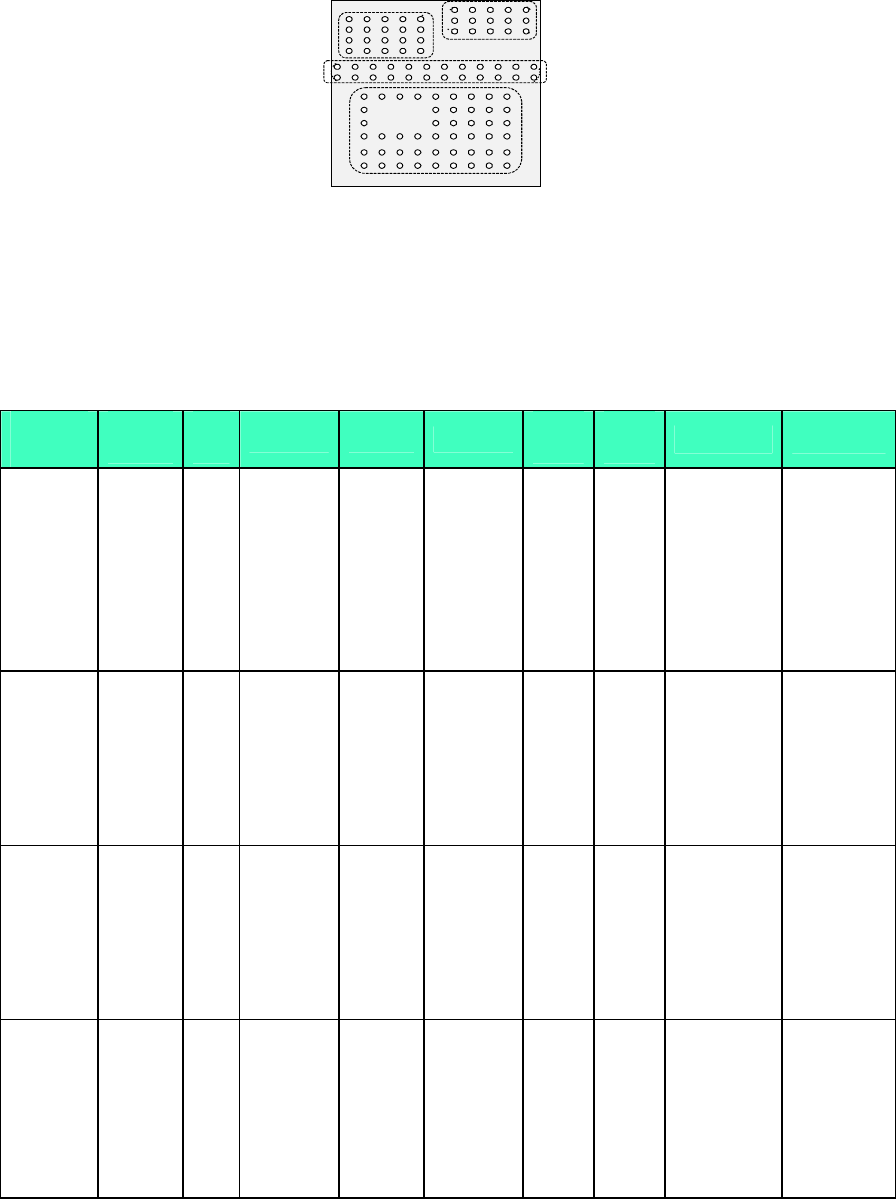
◇ これら全入力データをまとめて、記載すると下記の様になります。
図
図図
図5
55
5-
--
-2
22
2-
--
-4
44
4-
--
-4
44
4-
--
-17
1717
17
エレメント
グループ名
第1エレメント
の配置
配置
検査
(配列)
欠け エレメント
エレメント
オフセット
エレメント
寸法
(形状) 検査
ELG0001 X:-6.0
Y:-5.0
Z: 0
θ: 0
トレランス:
全て0
0
%
レ 2D
列数:9
ピッチ:1.5
行数:6
ピッチ:1.27
トレランス:0
列
開始:2
2
数 :3
行
開始:4
数 :2
種類:ボール
基準位置:
エレメント中心
エレメント属性:
明るい
オフセット:
全て0
トレランス:
全て0
寸法
X:0.5
Y:0.5
トレランス:
全て0
(ボールなの
で、丸、角形
状の選択画面
は表示され
ず)
直径:50
面積:50
ボール有無:30
直径平均:0
ELG0002 X:-8.25
Y:1.5
Z:0
θ:0
トレランス:
全て0
0
%
レ 2D
列数:12
ピッチ:.5
行数:2
ピッチ:1.0
トレランス:0
種類:ボール
基準位置:
エレメント中心
エレメント属性:
明るい
オフセット:
全て0
トレランス:
全て0
寸法
X:0.5
Y:0.5
トレランス:
全て0
(ボールなの
で、丸、角形
状の選択画面
は表示され
ず)
直径:50
面積:50
ボール有無:30
直径平均:0
ELG0003 X:-7.5
Y:4.0
Z:0
θ:0
トレランス:
全て0
0
%
レ 2D
列数:5
ピッチ:1.5
行数:4
ピッチ:1.0
トレランス:0
種類:ボール
基準位置:
エレメント中心
エレメント属性:
明るい
オフセット:
全て0
トレランス:
全て0
寸法
X:0.5
Y:0.5
トレランス:
全て0
(ボールなの
で、丸、角形
状の選択画面
は表示され
ず)
直径:50
面積:50
ボール有無:30
直径平均:0
ELG0004 X:1.5
Y:5.5
Z:0
θ:0
トレランス:
全て0
0
%
レ 2D
列数:5
ピッチ:1.5
行数:3
ピッチ:0.8
トレランス:0
種類:ボール
基準位置:
エレメント中心
エレメント属性:
明るい
オフセット:
全て0
トレランス:
全て0
寸法
X:0.5
Y:0.5
トレランス:
全て0
(ボールなの
で、丸、角形
状の選択画面
は表示され
ず)
直径:50
面積:50
ボール有無:30
直径平均:0
Bottom View
第
1
エレメントグループ
(X,Y):(-6.0,-5.0)mm
列ピッチ:1.5mm、9 列
行ピッチ:1.27mm、6 行
欠け:2列目から 3 列
4行目から 2 行
ボール径:φ0.5mm
検査:面積 50%
直径 50%
有無
30%
第
2
エレメントグループ
(X,Y):(-8.25,1.5)mm
列ピッチ:1.5mm、12 列
行ピッチ:1.0mm、 2 行
欠け:無し
ボール径:φ0.5mm
検査:面積 50%
直径 50%
有無 30%
第
3
エレメントグループ
(X,Y):(-7.5,4.0)mm
列ピッチ:1.5mm、5 列
行ピッチ:1.0mm、4 行
欠け:無し
ボール径:φ0.5mm
検査:面積 50%
直径 50%
有無 30%
第
4
エレメントグループ
(X,Y):(1.5,5.5)mm
列ピッチ:1.5mm、5 列
行ピッチ:0.8mm、3 行
欠け:無し
ボール径:φ0.5mm
検査:面積 50%
直径 50%
有無 30%