KE2040取扱説明書Ver.2.01和文Rev.04.pdf - 第700页
10 - 26 10-5-2. 事象画 事象画 事象画 事象画面のボタン 面のボタン 面のボタン 面のボタン 安全カバーを開けた場合、非常停止ボタンを押した場合、また各軸のサーボドラ イバーのアラーム を検出した場合等に以下の画面が表示されます。 ◇ 画面中の 「右のボタンを押 すと他の事象が 確認できま す」 と 表示される場 合があります 。 これ は 同時に複数の事象が発 生し、優先度 が高い事象し か画面表示出来な か った…

10 - 25
10-5-1-3. レーザ汚れの確認
レーザ汚れの確認レーザ汚れの確認
レーザ汚れの確認
レーザ゙が汚れている場合は、レーザ゙のセンサーウインドウの清掃をお願いします。
Step1.ウィンドウの清掃をお願いします。
清掃清掃方法は、(第 14 章「保守」14-3-3「レーザアラインセンサ」)の章を参照してく
ださい。
Step2.清掃後のレーザ汚れを確認します。
図 10-5-1.2「ヘッドのノズル有無状況画面」で「汚れ表示」ボタンを押して確認します。
赤のラインで表示された閾値以下になるまで清掃をお願いします。
尚、マニュアル制御ではより詳細な確認ができます。
(第 9 章 9-2-3「レーザ制御」)の章を参照してください。
(
((
(
参
参参
参
考
考考
考
)
))
)
A
AA
A.
..
.レーザの汚れを放置した場合に発生するトラブル
レーザの汚れを放置した場合に発生するトラブルレーザの汚れを放置した場合に発生するトラブル
レーザの汚れを放置した場合に発生するトラブル
① 搭載精度の不良(汚れと部品の影が重なった場合に認識の不良が発生するため、ランダムに
発生)
② 部品の廃棄が増加(レーザエラー以外にチップ立ちエラー、異部品エラー、姿勢エラーなど)
③ タクトのダウン(レーザ認識のリトライ動作が入るため)
④ ノズル交換エラー(レーザでノズルの認識を行っているため)
B
BB
B.
..
.レーザが汚れる原因
レーザが汚れる原因レーザが汚れる原因
レーザが汚れる原因
埃や油(コンプレッサーの油、ヘッドのグリスなどが散乱)、乾燥して埃状になった半田等の
付着が考えられます。
◇ コンプレッサーの油:
(第 14 章「保守」14-2-1「エアー圧力」)の章を参照してください。
ここでドレンに油や水がたまっている場合は排水してください。
◇ ノズルの清掃:
ノズルの清掃方法は(第 14 章「保守」14-3-4「ノズル」)の章を参照してください。
<
チェック>
チェック>チェック>
チェック>
① Zスライドシャフト部分が必要以上に油分があるかチェックしてください。
② ノズルの先端に半田が付着していないか確認してください。基板上の半田にノズルが
直接接触する事が考えずらい場合、エアーの影響により噴霧状になった半田がノズル先
端に少しずつ堆積していくことが考えられます。
このような場合は下記の事項をチェックしてください。
フィーダのピッチがずれていないか。
使用しているノズルが部品ボディサイズに対して大きすぎないか
10 - 26
10-5-2. 事象画
事象画事象画
事象画面のボタン
面のボタン面のボタン
面のボタン
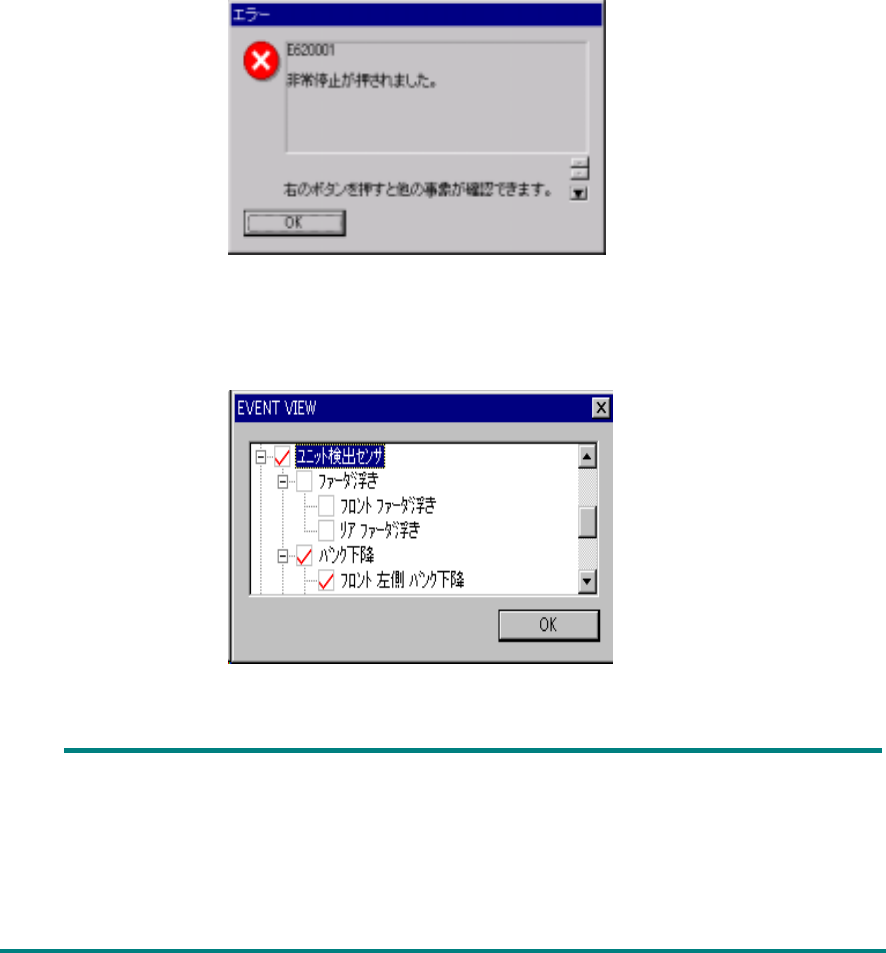
安全カバーを開けた場合、非常停止ボタンを押した場合、また各軸のサーボドライバーのアラーム
を検出した場合等に以下の画面が表示されます。
◇ 画面中の「右のボタンを押すと他の事象が確認できます」と表示される場合があります。これは
同時に複数の事象が発生し、優先度が高い事象しか画面表示出来なかった時に、表示されます。
図
図図
図 10-5-2.1 エラー表示画面
エラー表示画面エラー表示画面
エラー表示画面
ここで、ボタンを押すと発生した事象が階層構造で表示されます。発生している事象には
点が
つきます。
図
図図
図 10-5-2.2 階層表示画面
階層表示画面階層表示画面
階層表示画面
これらの確認は、普段全く必要がありませんが、ドライバーのエラーが発生して、機械の
故障かと判断される場合に必要となります。
ドライバーアラームエラーが表示された場合、サーボ電源を切る事象(非常停止、エリアセンサ
ー、フィーダ浮き、他)が発生していないかをチェックしてください。ドライバーアラームで表
示された場合でも、サーボ電源を切る事象が発生している場合はドライバーの故障でない場合が
多いと考えられます。
10 - 27
10-6. 装置情報の保存
装置情報の保存装置情報の保存
装置情報の保存
装置に異常が発生した場合に、解析に必要な情報を一括でハードディスクに保存する機能です。
この機能は、装置に異常が発生した場合のみ使用してください。
10-6-1. 生産画面のメニューから起動する
生産画面のメニューから起動する生産画面のメニューから起動する
生産画面のメニューから起動する
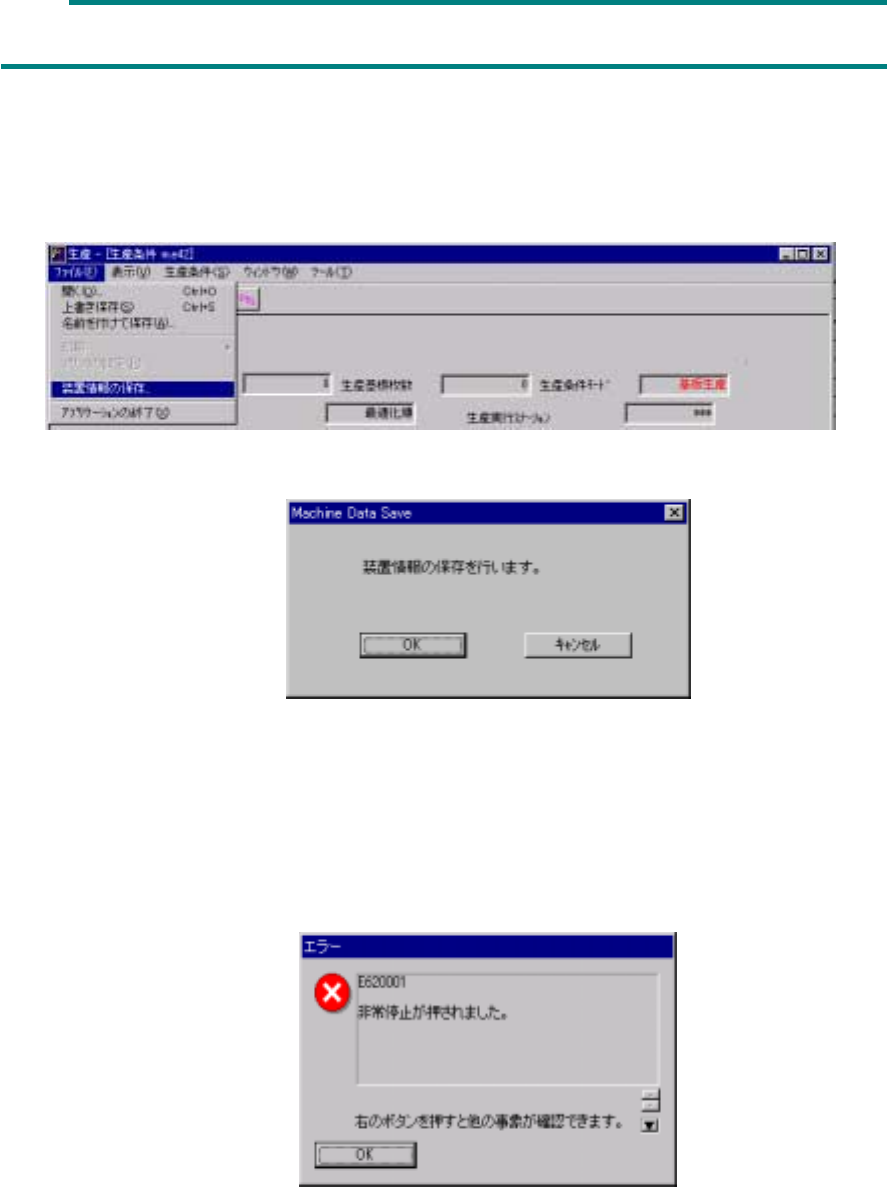
生産画面の [ファイル] メニューで [装置情報の保存] を選択してください。
装置情報保存のダイアログが表示されます。
図
図図
図 10-6-1-1 [装置情報の保存
装置情報の保存装置情報の保存
装置情報の保存] を選択
を選択を選択
を選択
図
図図
図 10-6-1-2 装置情報保存のダイアログ
装置情報保存のダイアログ装置情報保存のダイアログ
装置情報保存のダイアログ
10-6-2. 非常停止画面から起動する
非常停止画面から起動する非常停止画面から起動する
非常停止画面から起動する
非常停止画面が表示されているときに、キーボードの F9 キーを押下してください。
上記と同じく装置情報保存のダイアログが表示されます。
図
図図
図 10-6-2 非常停止画面
非常停止画面非常停止画面
非常停止画面