00193891-0702_AI_LP_Barcode_DE+EN.pdf - 第100页
1 Montageanleitung LP-Barcode-Leser SIPLACE 1.11 Konfiguration LP Barcodeleser Ausgabe 10/2009 100 Abb. 1.1 1 - 20 "Network and Dia l up connection" : Wählen Sie Local Area connection mit eine m Doppelklick : W…
SIPLACE 1 Montageanleitung LP-Barcode-Leser
Ausgabe 10/2009 1.11 Konfiguration LP Barcodeleser
99
1.11.7 Einstellungen am 2D Barcodeleser
Die Konfiguration des 2D Barcodeleser ICR 850 wird mit Hilfe der CLV Software (Version 4.1) von
der Firma SICK durchgeführt. Es ist eine Online Verbindung zum 2D Barcodleser erforderlich.
HINWEIS:
Die CLV Software kann vom Downloadcenter bzw. aus de
m Internet unter www.sick.de herunter-
geladen werden
1.11.7.1 Konfiguration von Barcodes am 2D Barcodeleser
HINWEIS:
Der 2D Barcodeleser kann 1D Barcodes und 2D Barcodes lesen.
: Installieren Sie die CLV SW, in dem Sie die CLVsetup.exe starten.
: Die Installation ist dialoggesteuert, beachten Sie d
ie Auswahl der Einheit " Zoll oder metrisch".
: Bevor Sie das Programm CLV starten, verbinden Sie sich über ein Netzwerkkabel (Twist pair,
cro
ss over ) mit dem 2D Barcodeleser.
1.11.7.2 Einstellen der Netzwerkadresse:
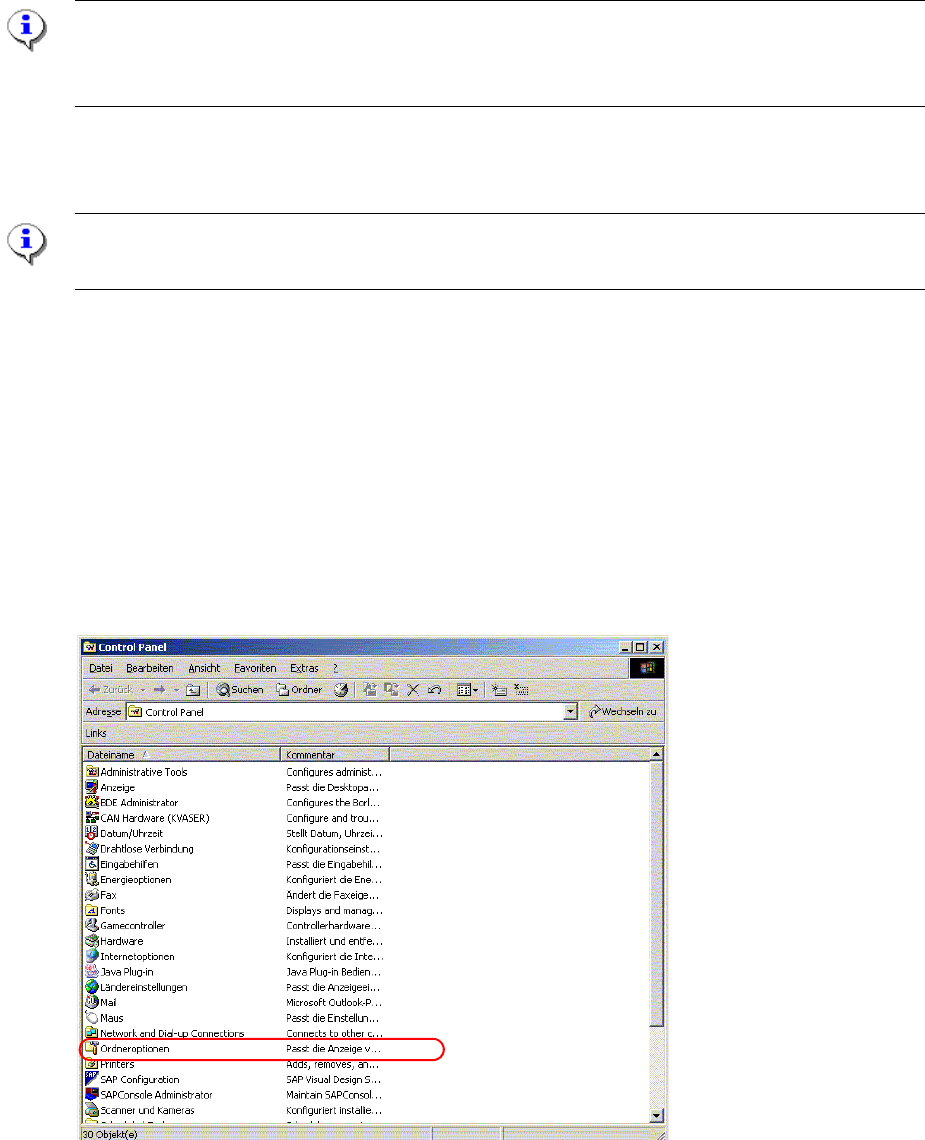
: Wählen Sie Start --> Setting --> Control Panel und klicken Sie auf "Network and Dial up con-
nection"
1 Montageanleitung LP-Barcode-Leser SIPLACE
1.11 Konfiguration LP Barcodeleser Ausgabe 10/2009
100
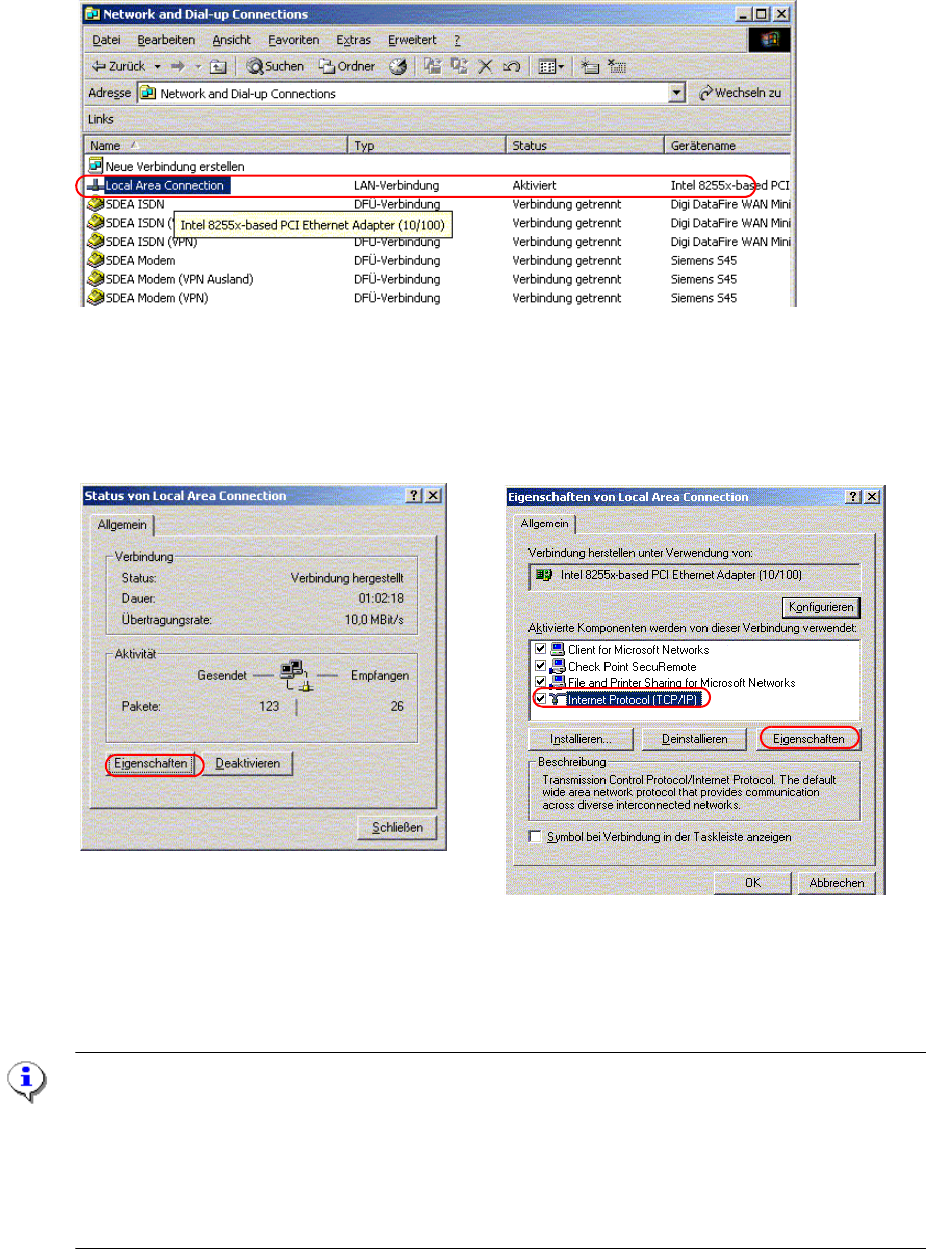
Abb. 1.11 - 20 "Network and Dia
l up connection"
: Wählen Sie Local Area connection mit einem Doppelklick
: Wählen Sie in dem linken Fenster Eigenschaften.
Abb. 1.11 - 21 Netzwerk einrichten
: Wählen Sie im rechtem Fenster "Internet Protokoll (TCP/IP)" und dann "Eigenschaften".
: Das folgende Fenster erscheint.
HINWEIS
Der 2 D Barcode hat folgende Standardeinstellungen
IP Adresse: 192.168.0.1
IP Mask(Subnetzmaske): 255.255.255.0
IP Port: 2112
Datenübertragungsrate: 10MBit/s (nicht veränderbar)
SIPLACE 1 Montageanleitung LP-Barcode-Leser
Ausgabe 10/2009 1.11 Konfiguration LP Barcodeleser
101
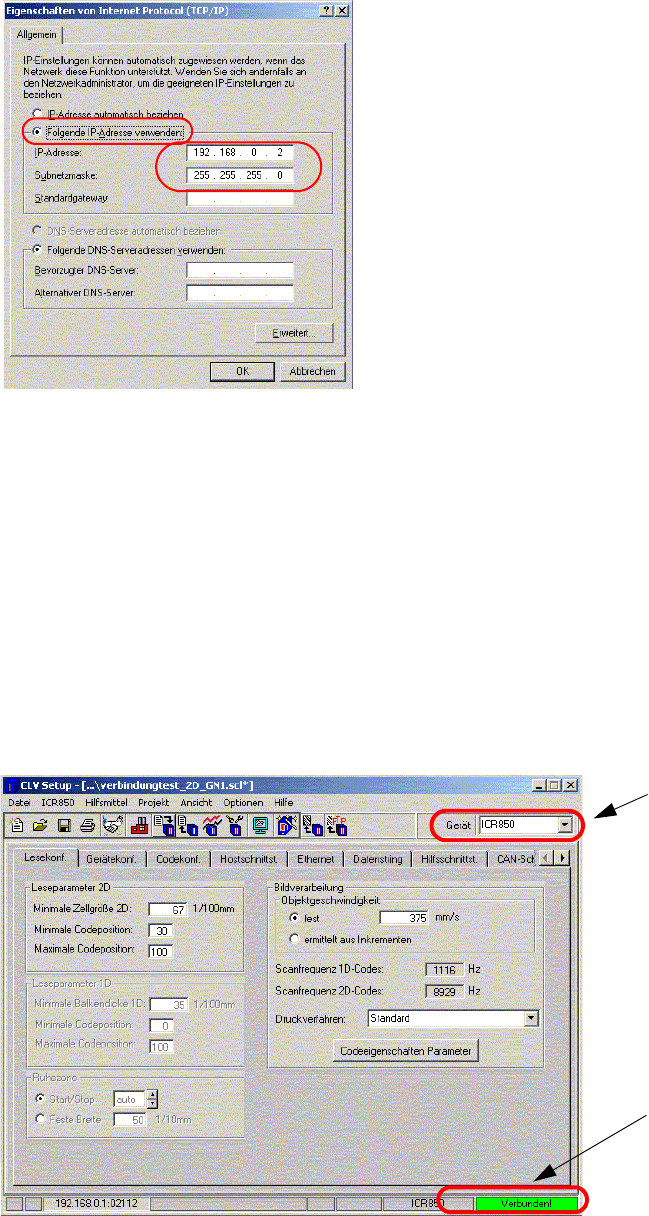
Abb. 1.11 - 22 IP Adresse vergeben
: Tragen Sie die IP Adresse und Subnetzmaske wie oben im Bild ein.
: Bestätigen Si
e alle Dialoge mit OK.
Über ein MS-DOS (Command Prompt) - Fenster sollte jetzt ein Ping auf den 2D-Barcode erfolg-
reich sein.
1.11.7.3 CLV Programm starten:
: Starten Sie das Programm CLV unter Start--> Programme--> CLV Setup --> CLV Setup V4.1 .
: Wählen Sie rechts oben den Typ des Barcodlesers aus.
Auswahl des Bar-
codeleser- Typs
Beim ersten Start der
CLV SW ist der Status
"Keine Verbindung"
Abb. 1.11 - 23 Starten der CLV Software